
Acompanhar o dia no Início
Para quem é:Dono do negócio
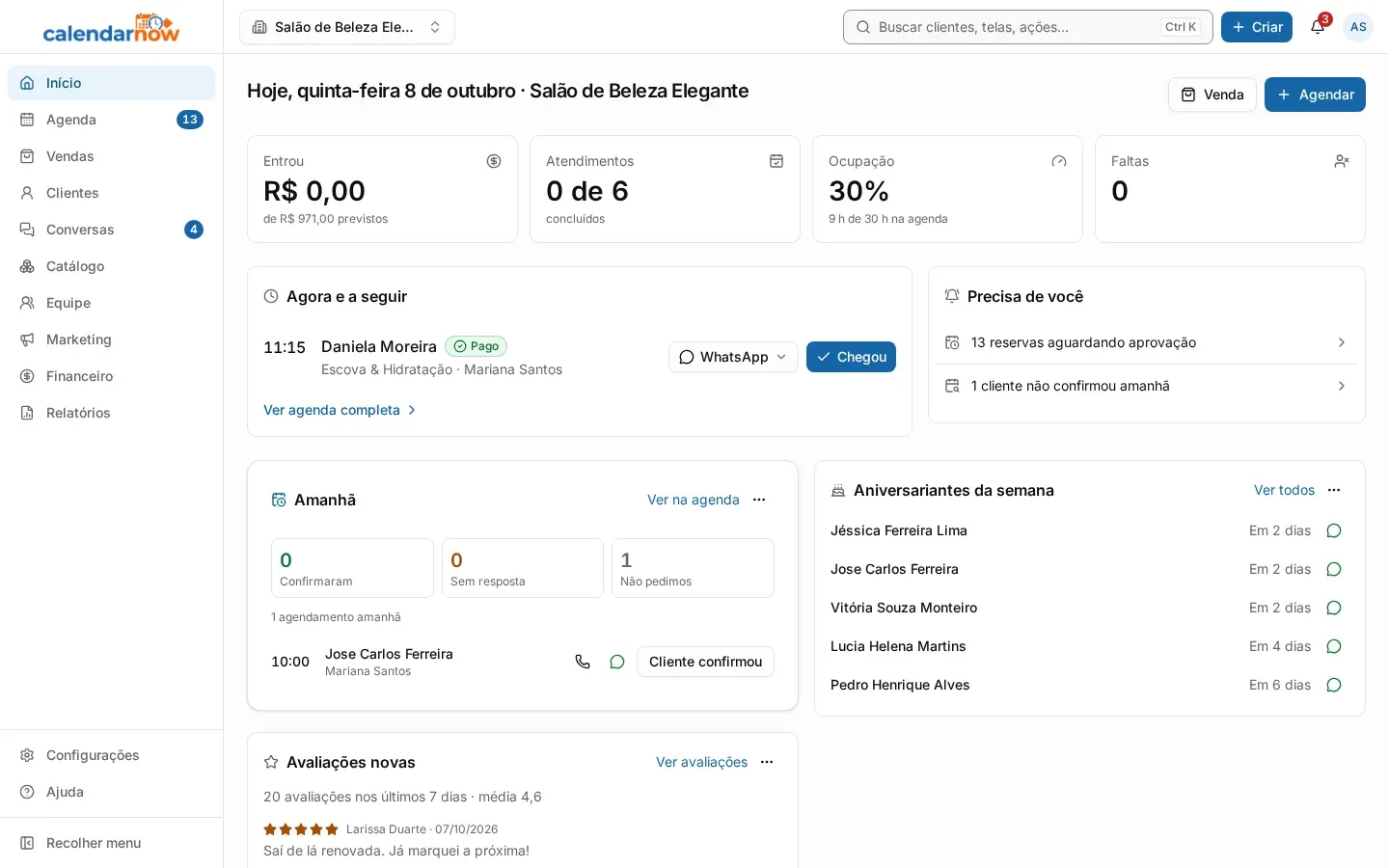
O Início é a tela de abertura do painel. Ela mostra só o dia de hoje: quanto entrou, quem está em atendimento, quem chega a seguir e o que está pendente. Tudo se atualiza sozinho enquanto a agenda e as vendas mudam.
Antes de começar
Seção intitulada “Antes de começar”- O dono e o administrador veem a tela inteira. Quem não tem acesso ao financeiro não vê o valor que entrou no dia.
- A recepção abre o painel direto na Agenda. Cada pessoa pode trocar a página em que o painel abre em Minha conta → Página inicial.
- Quem entra como profissional vê outra versão desta tela, o Meu dia, com os próprios atendimentos.
Passo a passo
Seção intitulada “Passo a passo”-
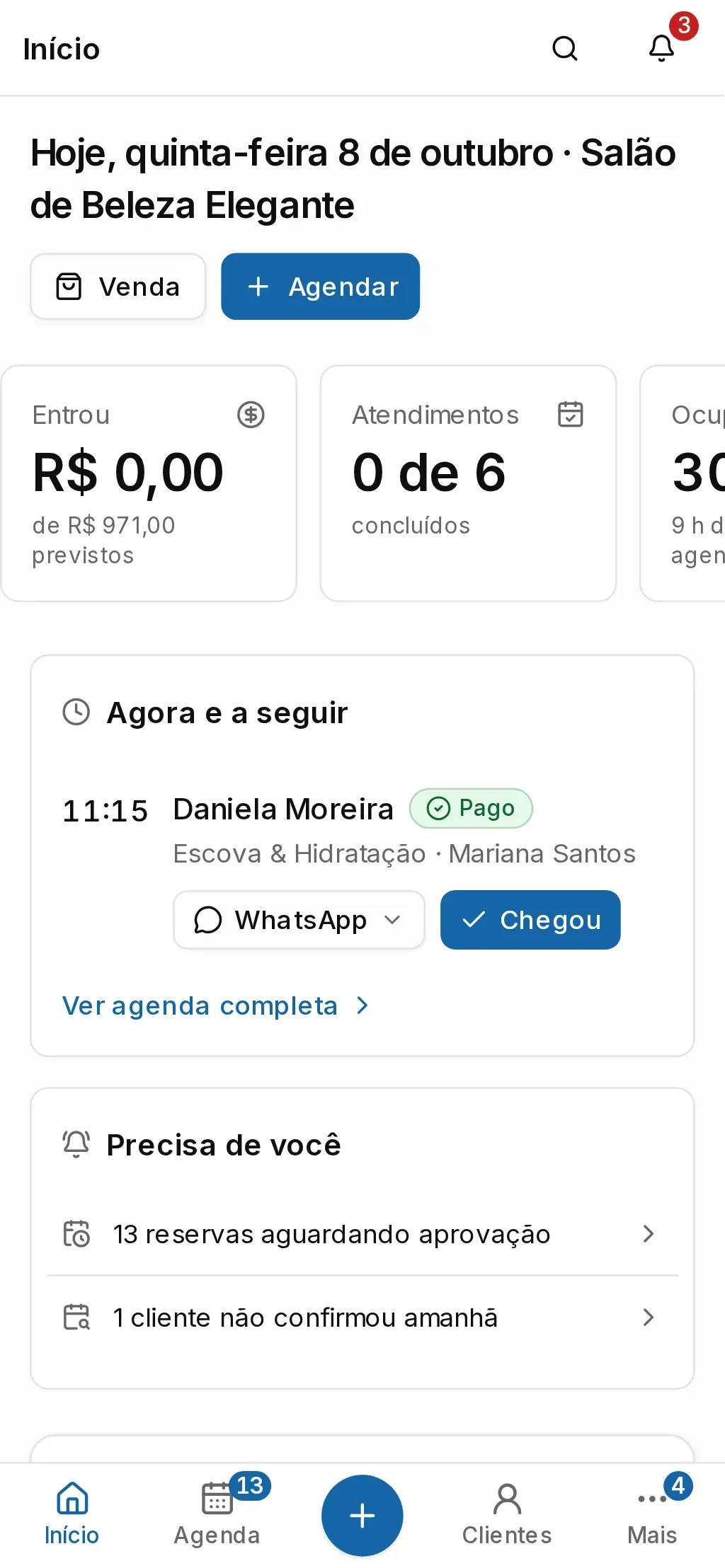
Abra o Início no menu (no celular, é o primeiro botão da barra de baixo).
-
Confira o Resumo do dia no alto:
- Entrou: o que já foi recebido hoje e quanto estava previsto;
- Atendimentos: quantos atendimentos do dia já foram concluídos;
- Ocupação: quanto da jornada da equipe está ocupado;
- Faltas: clientes que não vieram.
Toque num número para abrir a tela que o explica. No celular, arraste os números para o lado.
-
Em Agora e a seguir, acompanhe quem está em atendimento e quem chega nos próximos 90 minutos. Em cada linha:
- Chegou registra que o cliente chegou. Logo depois aparece a opção de desfazer, se tocou por engano;
- Receber abre o recebimento, depois que o cliente chegou;
- o botão do WhatsApp manda lembrete, aviso de atraso ou outra mensagem pronta;
- tocar no nome abre o agendamento.
Quem passa 10 minutos do horário sem chegar fica Atrasado. Para ver o dia todo, toque em Ver agenda completa.
-
Em Precisa de você, resolva as pendências: reservas para aprovar, clientes que não confirmaram o horário de amanhã, comandas esquecidas abertas, caixa fechado, estoque baixo, contas vencidas e outras. Cada linha abre a tela já filtrada. Sem nada pendente, o quadro mostra Nada pendente.
-
Mais abaixo ficam os cards de apoio: Amanhã (quem confirmou o horário de amanhã), Primeiros passos, Aniversariantes da semana e Avaliações novas. Para tirar um card da tela, abra o menu dele e toque em Ocultar este card. Um botão no fim da tela traz os cards ocultos de volta.
Para registrar algo sem sair do Início, use os botões do alto: Agendar abre um novo agendamento e Venda abre uma venda (com o módulo de vendas ligado).
Problemas comuns
Seção intitulada “Problemas comuns”O número Entrou não aparece. Ele só aparece para quem tem acesso ao financeiro. O dono muda isso em Equipe → Perfis de acesso.
Ocupação mostra Sem jornada hoje. Ninguém tem jornada hoje na unidade escolhida no alto. Confira a escala em Equipe → Escala.
Onde ficam os números do mês? Em Relatórios → Visão geral do negócio.
Uma pendência não aparece em Precisa de você. O quadro mostra só o que tem contagem, de módulos ligados, e só para quem pode abrir a tela da pendência.
Ocultei um card sem querer. Logo depois aparece a opção de desfazer. Mais tarde, use o botão no fim da tela que mostra os cards ocultos.