
Fechar e pagar as comissões
Para quem é:Dono do negócioMódulo opcional: ComissõesPara ligar: Configurações → Módulos do negócio
No fim de cada período, você confere quanto cada profissional tem a receber, fecha as comissões e o CalendarNow cria uma conta a pagar para cada um no financeiro. O pagamento em si é registrado no financeiro, como qualquer outra conta.
Antes de começar
Seção intitulada “Antes de começar”- As comissões precisam estar ativas. Veja Configurar as comissões.
- Só atendimento concluído gera comissão. Conclua os atendimentos do período na agenda.
- O dono e o administrador fecham as comissões e lançam ajustes. O dono muda isso em Equipe → Perfis de acesso.
Passo a passo
Seção intitulada “Passo a passo”Conferir a prévia
Seção intitulada “Conferir a prévia”-
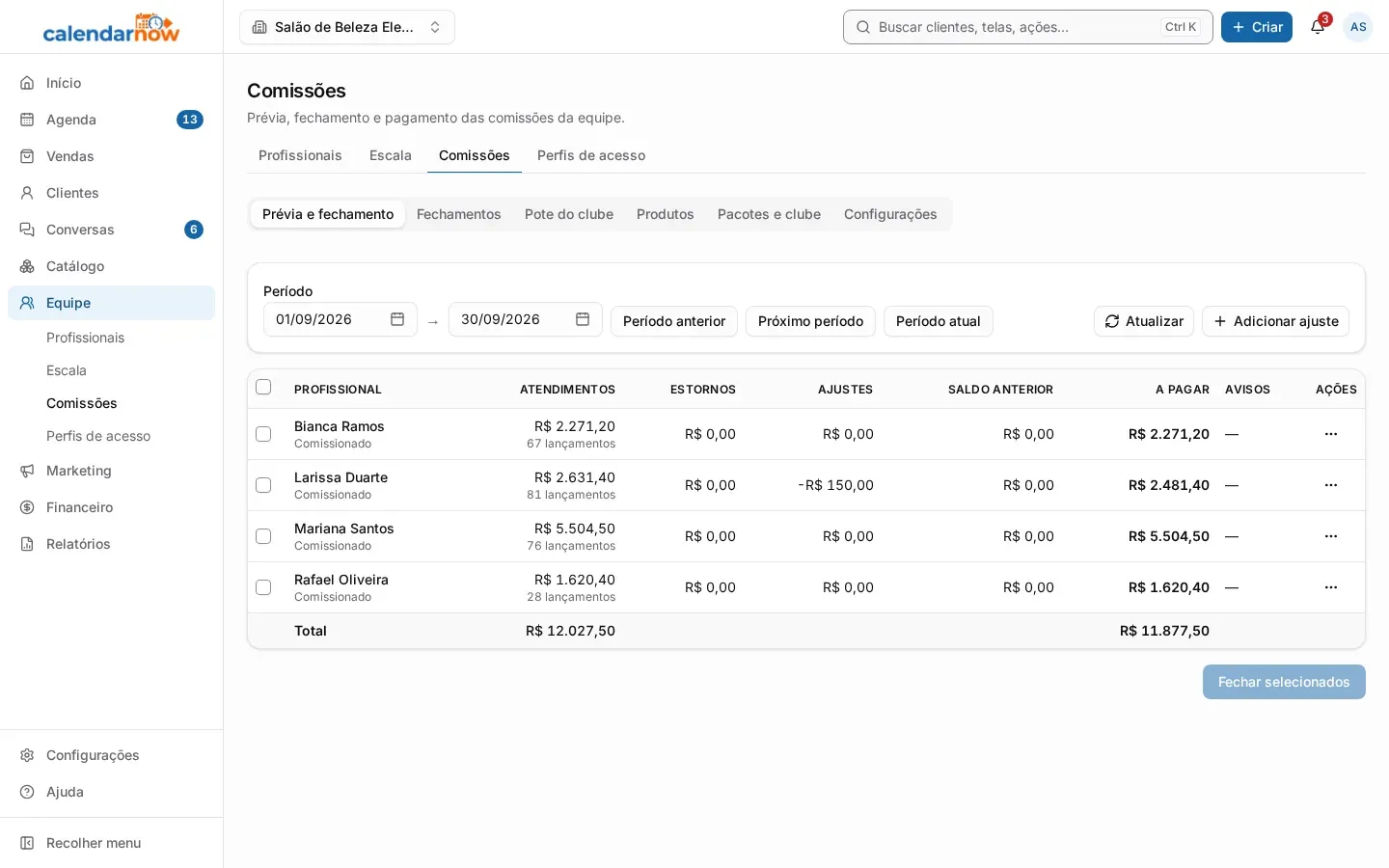
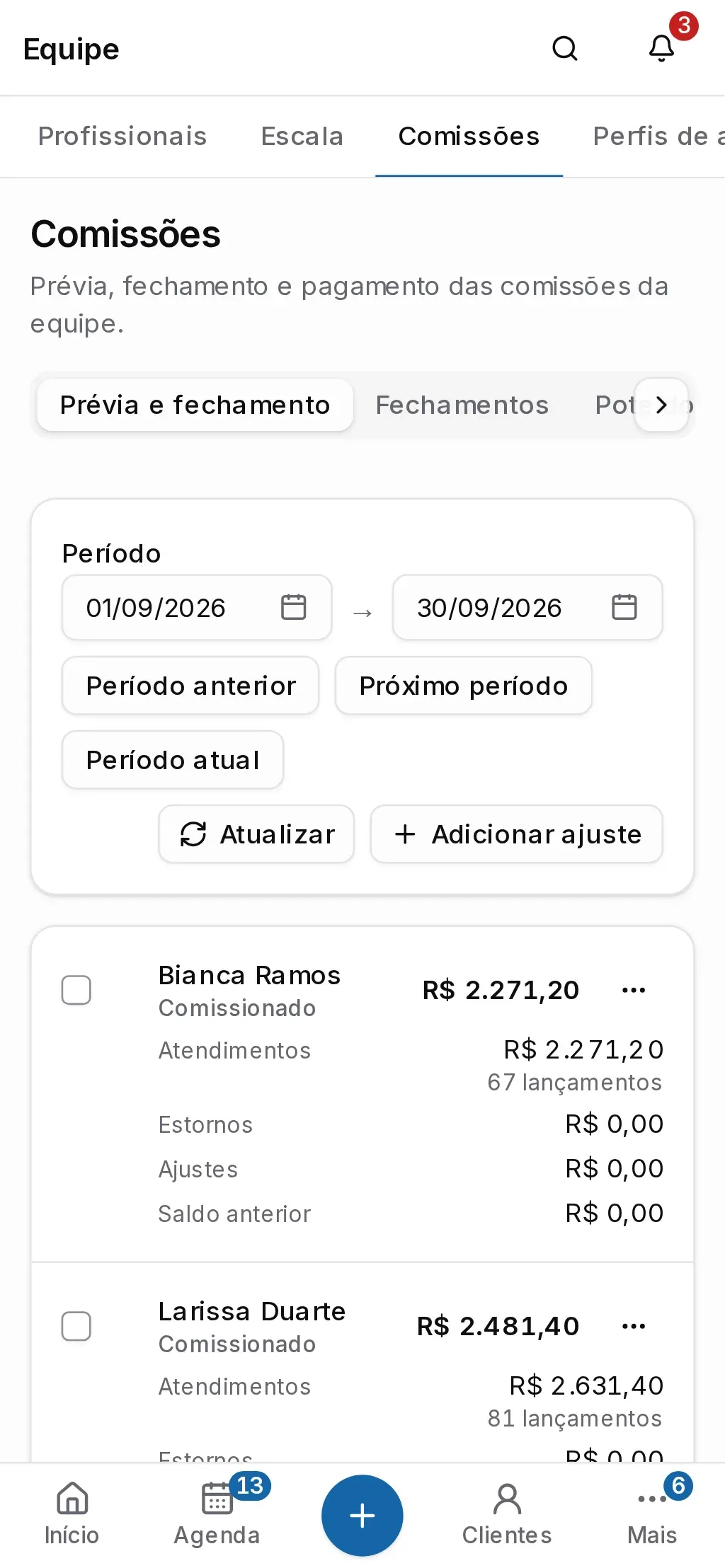
Abra Equipe → Comissões. A aba Prévia e fechamento abre no último período completo: com fechamento mensal, o mês passado.
-
Para ver outro período, use Período anterior, Próximo período ou Período atual, ou escolha as datas em Período.
-
Confira a linha de cada profissional: Atendimentos, Estornos, Ajustes, Saldo anterior e o total A pagar. Quando há venda de produto ou gorjeta no período, aparecem também as colunas Produtos e Gorjetas. A coluna Avisos aponta o que merece atenção antes de fechar.
-
Para ver de onde vem o valor, toque no menu ⋯ da linha → Ver lançamentos. Cada lançamento mostra a data, o atendimento, a base e a regra aplicada.
Se aparecer o aviso de atendimentos que já terminaram e não foram concluídos, toque em Ver e concluir e em Concluir em cada um que foi realizado. Sem concluir, ele não gera comissão.
Lançar um vale, bônus ou desconto
Seção intitulada “Lançar um vale, bônus ou desconto”- Toque em Adicionar ajuste, no alto da prévia ou no menu ⋯ do profissional.
- Escolha o Tipo: Vale, Desconto, Bônus ou Outro.
- Informe o Valor, a Competência e o Motivo, e toque em Lançar ajuste.
O ajuste entra no próximo fechamento do profissional. O vale aqui só desconta do fechamento. Se o dinheiro saiu do caixa, lance também a saída no financeiro.
Fechar o período
Seção intitulada “Fechar o período”-
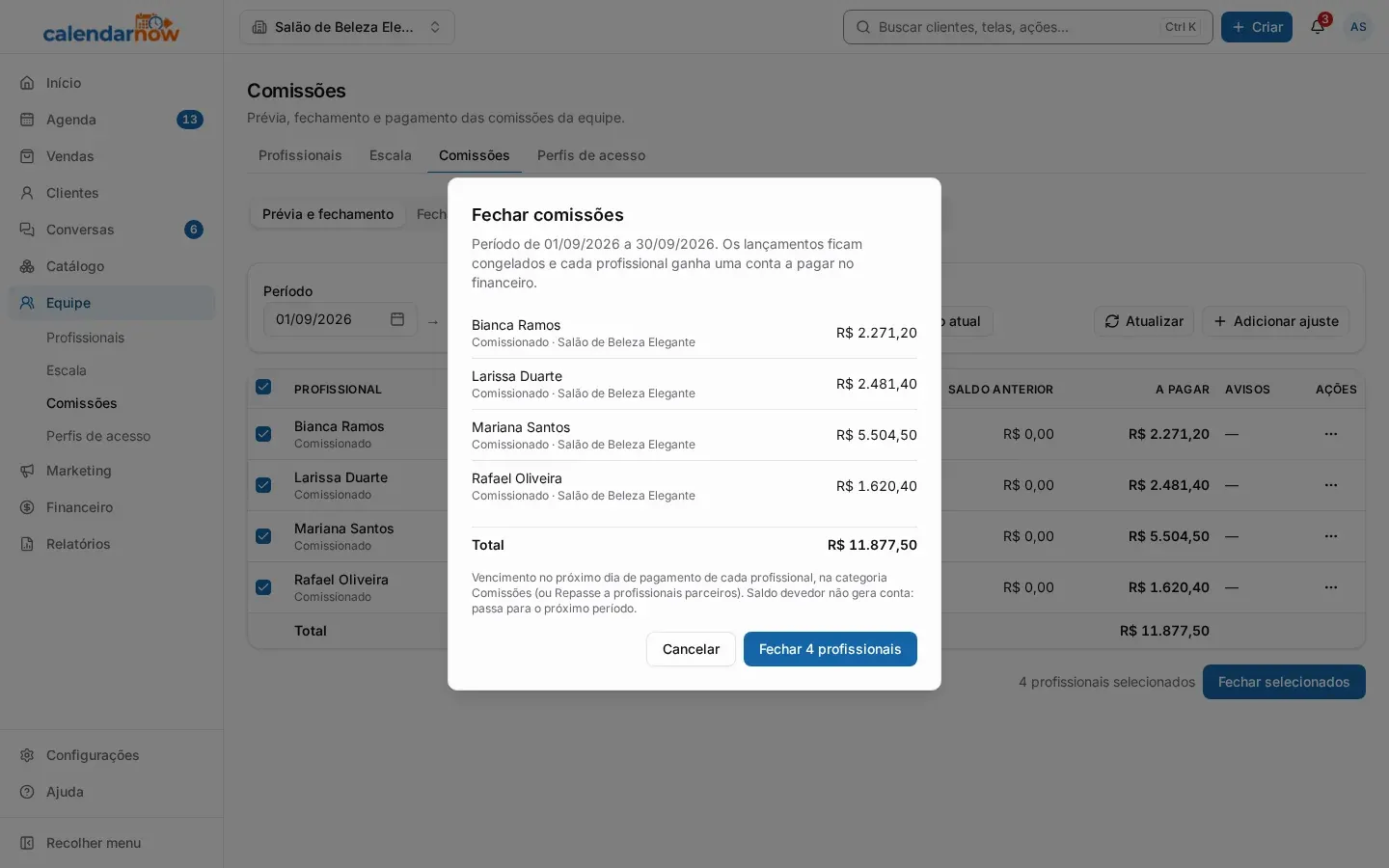
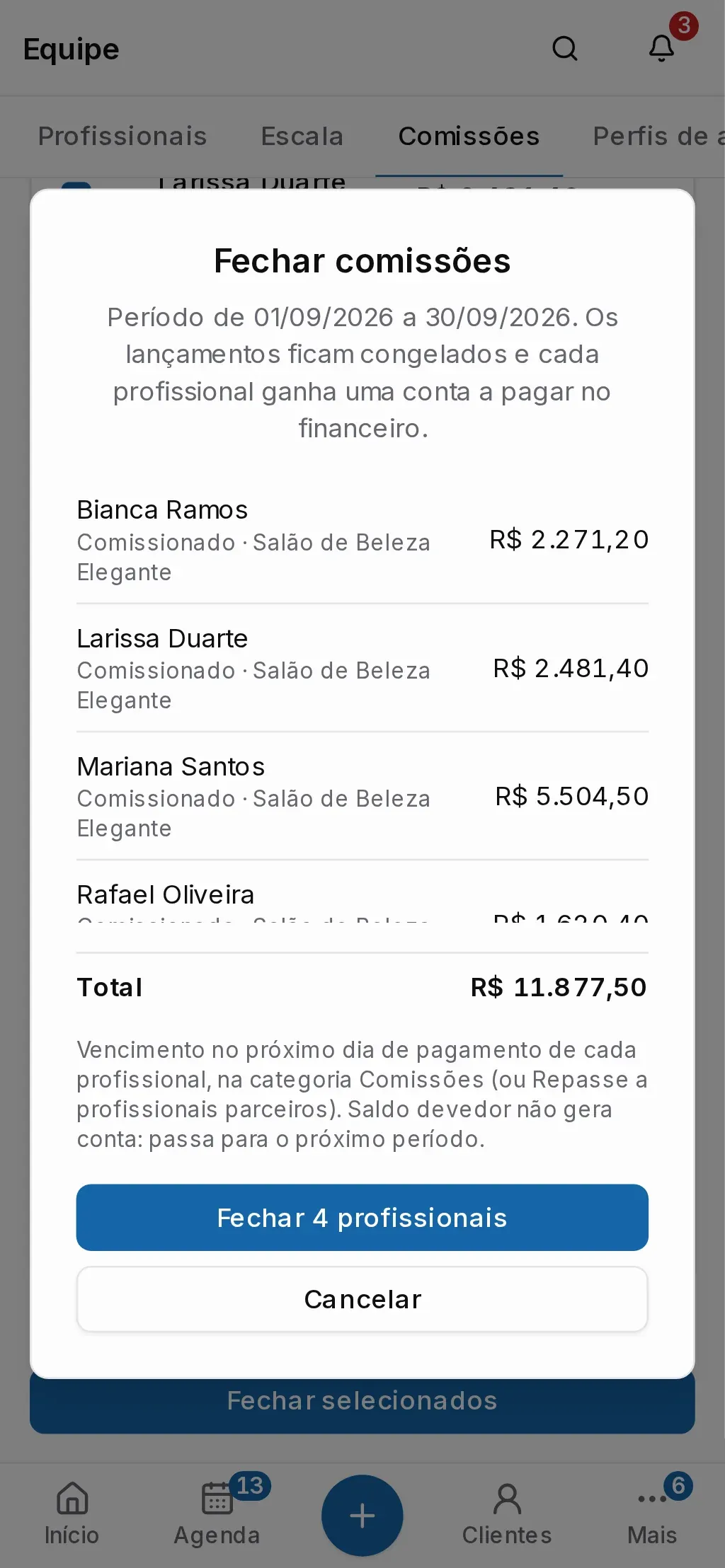
Marque os profissionais que vão fechar e toque em Fechar selecionados.
-
Confira a lista, os valores e o Total.
-
Confirme. Os lançamentos ficam congelados e cada profissional ganha uma conta a pagar, com vencimento no próximo Dia do pagamento dele (aba Dados pessoais do perfil). As gorjetas vão numa conta separada.
Acompanhar e pagar
Seção intitulada “Acompanhar e pagar”-
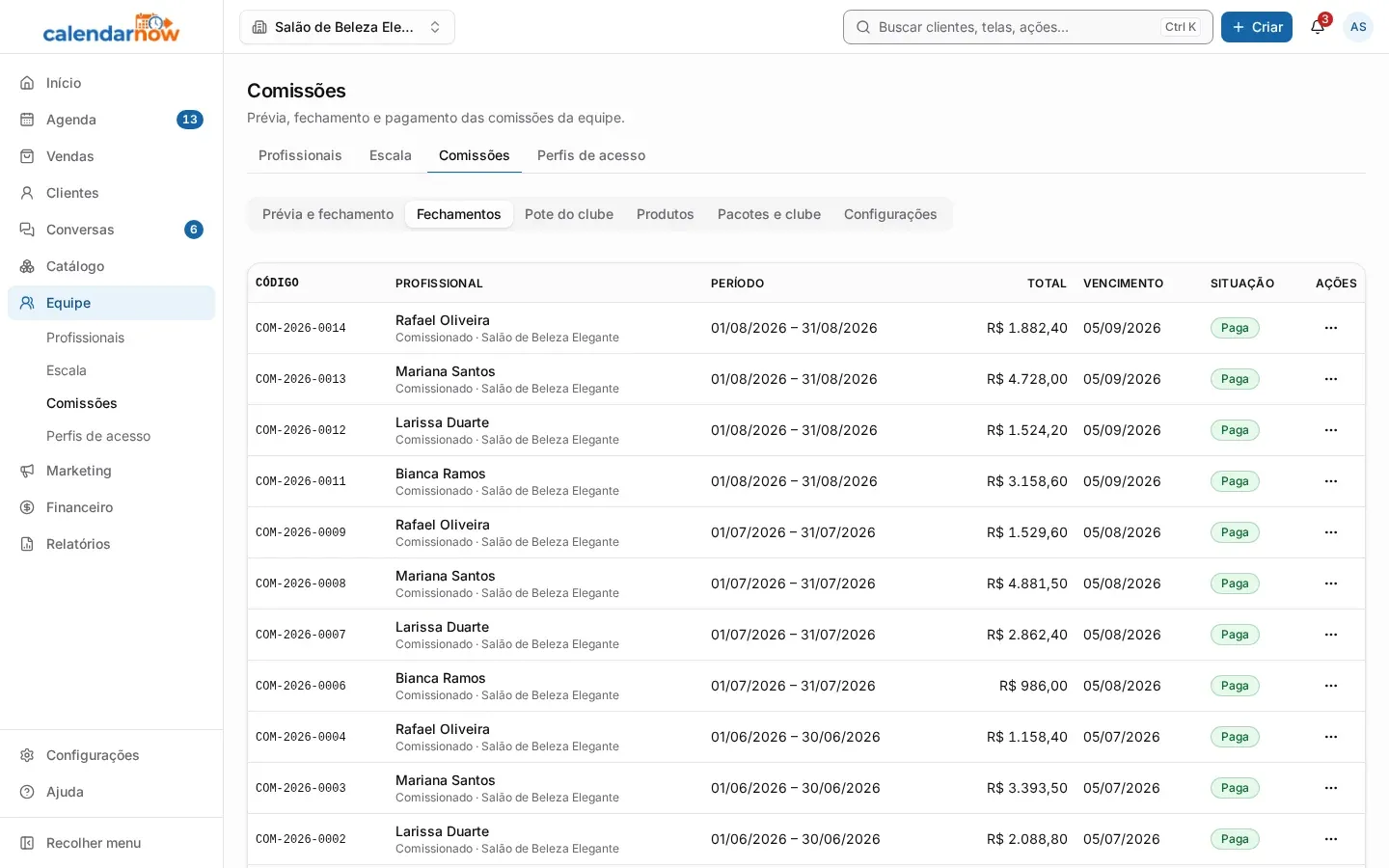
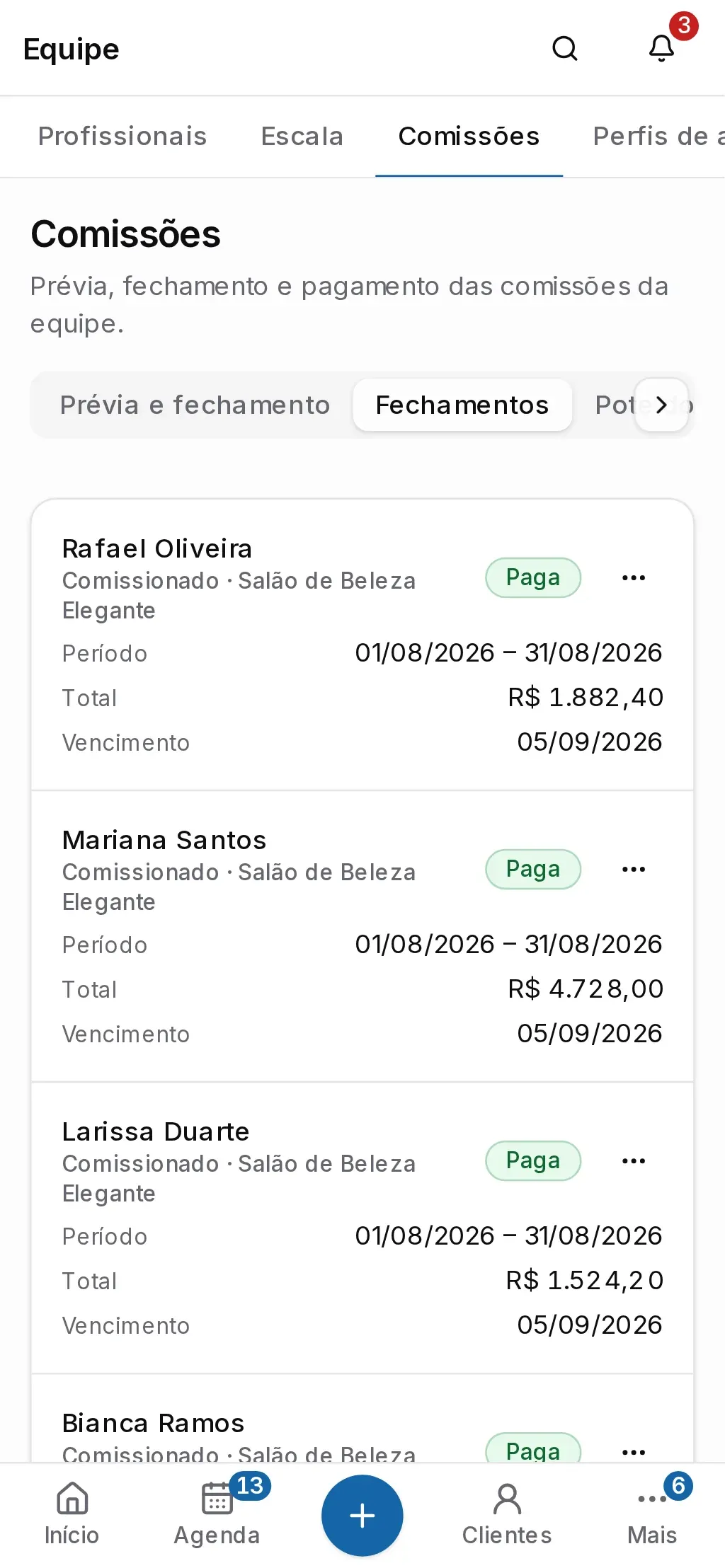
Abra a aba Fechamentos. Cada fechamento tem um código, o período, o total, o vencimento e a Situação da conta a pagar.
-
No menu ⋯, Ver extrato mostra os lançamentos; Baixar PDF baixa o extrato para entregar ao profissional; Exportar Excel gera a planilha.
-
Pague em Financeiro → Pagar e receber, como as outras contas. No extrato, Ver no financeiro leva direto para a conta.
Problemas comuns
Seção intitulada “Problemas comuns”A prévia diz Nenhuma comissão em aberto neste período. Nenhum atendimento foi concluído no período, ou tudo já foi fechado. Confira as datas e os atendimentos não concluídos.
Aviso de atendimento sem regra. Nenhuma regra vale para aquele profissional e serviço. Defina a Comissão padrão da empresa ou a regra do profissional.
Aviso Saldo devedor. Os vales e descontos passaram do que ele produziu. Saldo devedor não gera conta a pagar: passa para o próximo período.
Não consigo marcar um profissional. Ele não tem lançamento em aberto no período, ou esse período já foi fechado para ele.
Aviso Contrato de parceria incompleto. Complete o contrato do profissional-parceiro na aba Comissão do perfil.
A janela pede Categoria de despesa. Escolha a categoria de despesa das comissões. Sem acesso ao financeiro, a janela mostra o aviso
Peça a quem gerencia o financeiro para escolher a categoria das comissões.A situação ficou Conta a pagar pendente. A conta a pagar não foi criada. No menu ⋯ do fechamento, toque em Gerar conta a pagar.
Fechei errado. No menu ⋯, toque em Cancelar fechamento e informe o motivo. A conta a pagar é cancelada e os lançamentos voltam para o próximo fechamento. Só dá para cancelar o fechamento mais recente do profissional e sem pagamento.