
Configurar as formas de pagamento
Para quem é:Dono do negócioMódulo opcional: VendasPara ligar: Configurações → Módulos do negócio
As formas de pagamento são os botões que aparecem quando você recebe um atendimento ou fecha uma comanda. O CalendarNow já começa com dinheiro, PIX, cartão de débito, cartão de crédito e crédito do cliente. Com a taxa e o prazo de cada uma, o financeiro e a comissão saem certos.
Antes de começar
Seção intitulada “Antes de começar”- Criar, editar, ativar e excluir formas fica com quem administra o Financeiro: o dono e o administrador. O dono pode mudar isso em Equipe → Perfis de acesso.
- Tenha em mãos a tabela de taxas da sua maquininha.
Passo a passo
Seção intitulada “Passo a passo”-
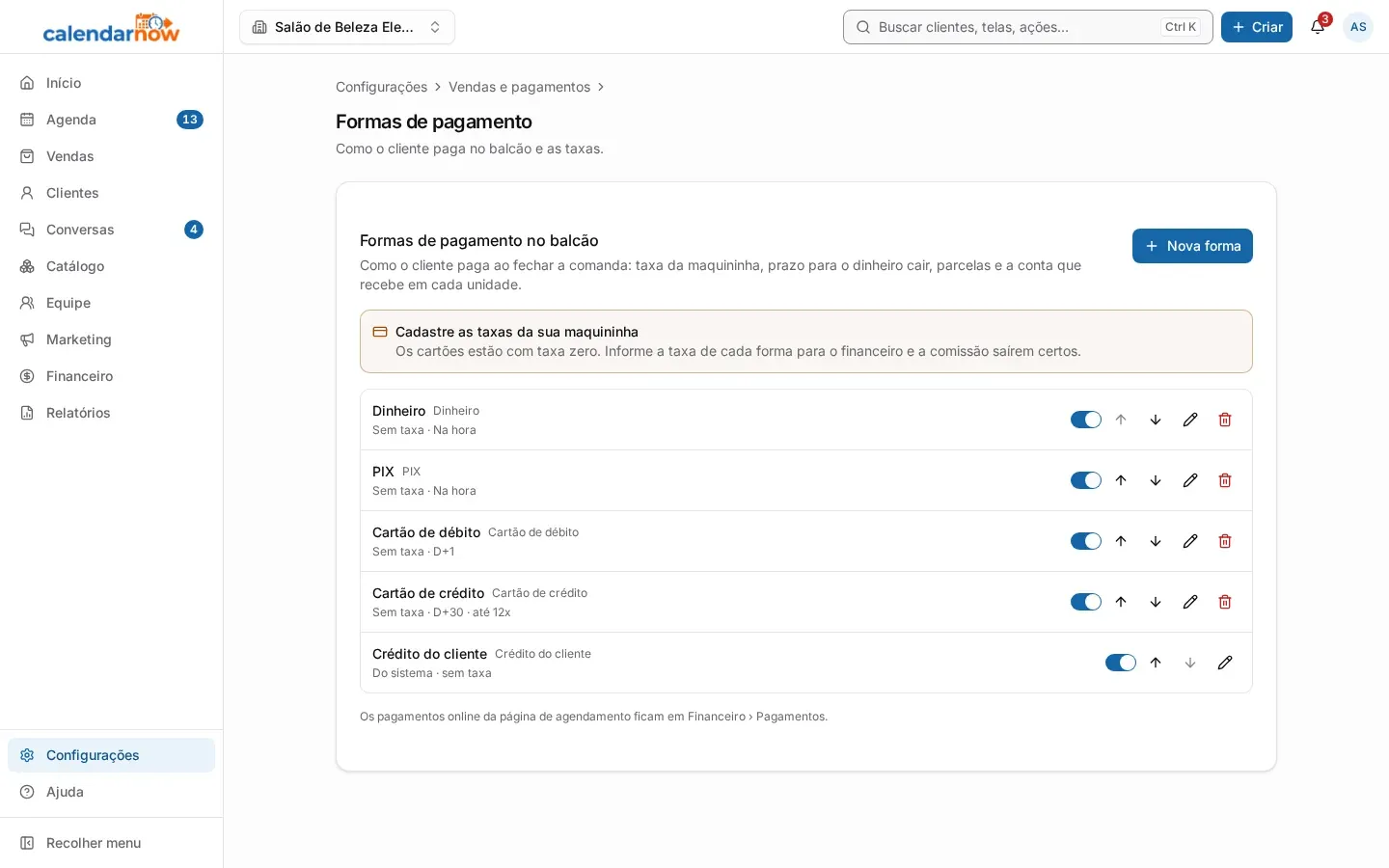
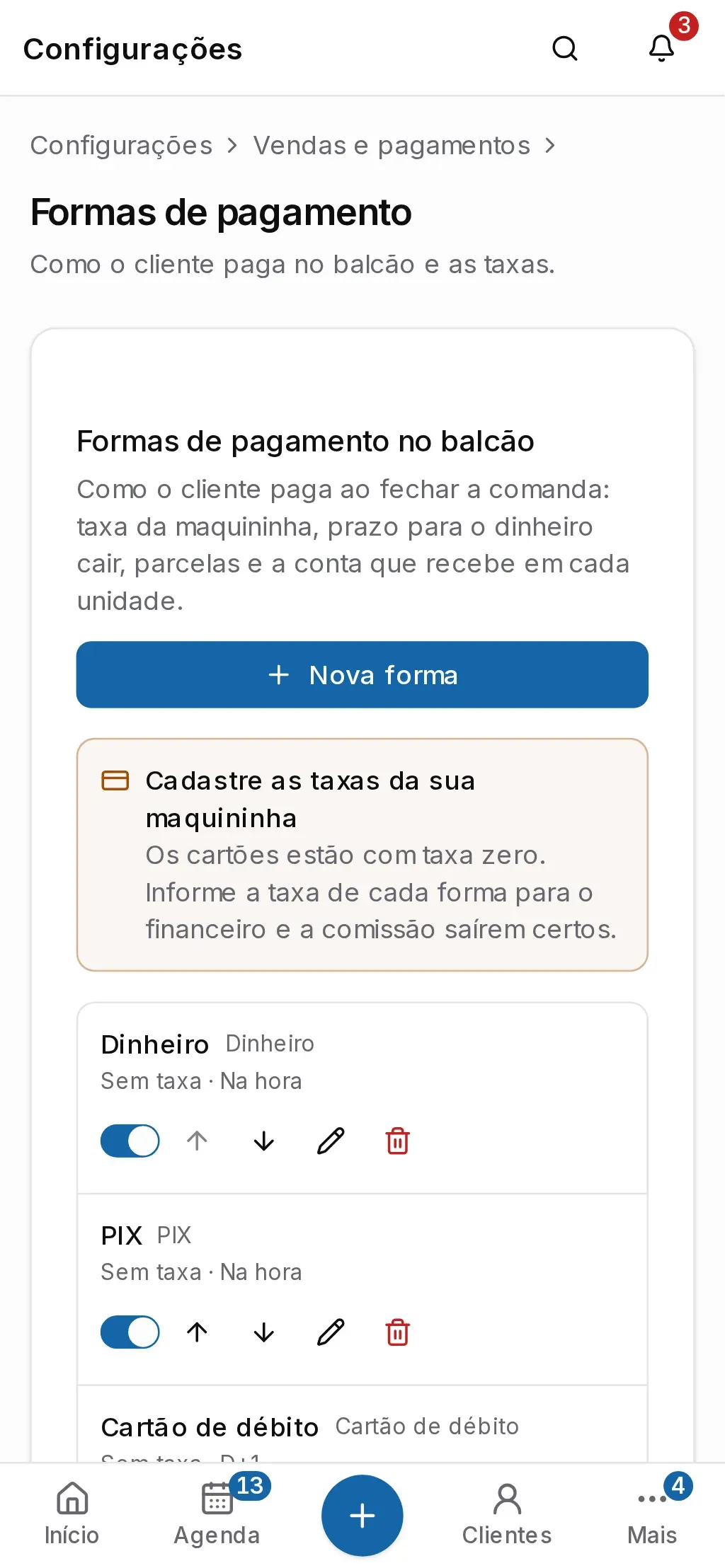
Abra Configurações → Vendas e pagamentos → Formas de pagamento. Cada linha mostra o tipo, a taxa, o prazo e as parcelas da forma.
-
Toque no lápis da forma para editar, ou em Nova forma para criar outra (por exemplo, um cartão de outra bandeira ou um vale).
-
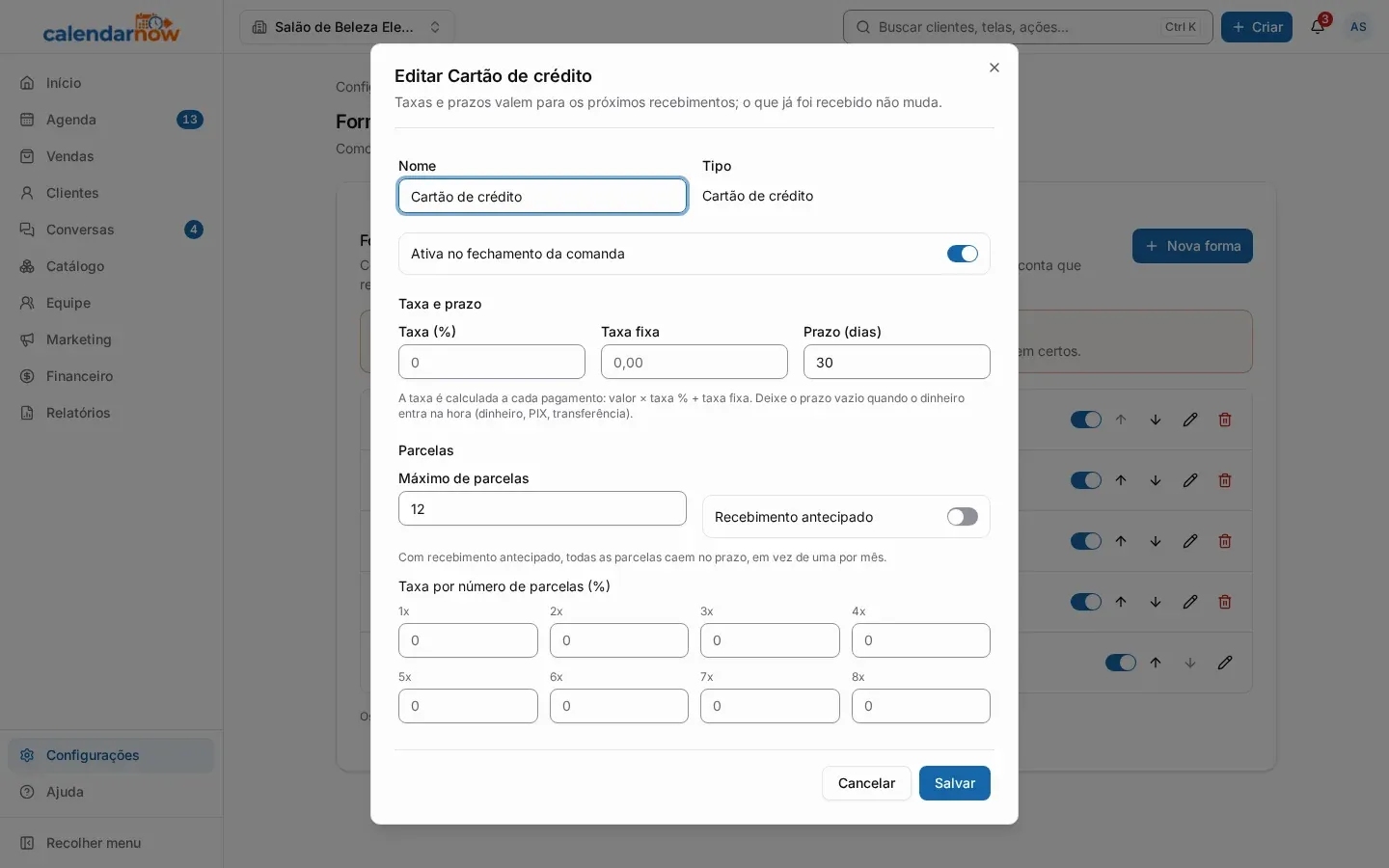
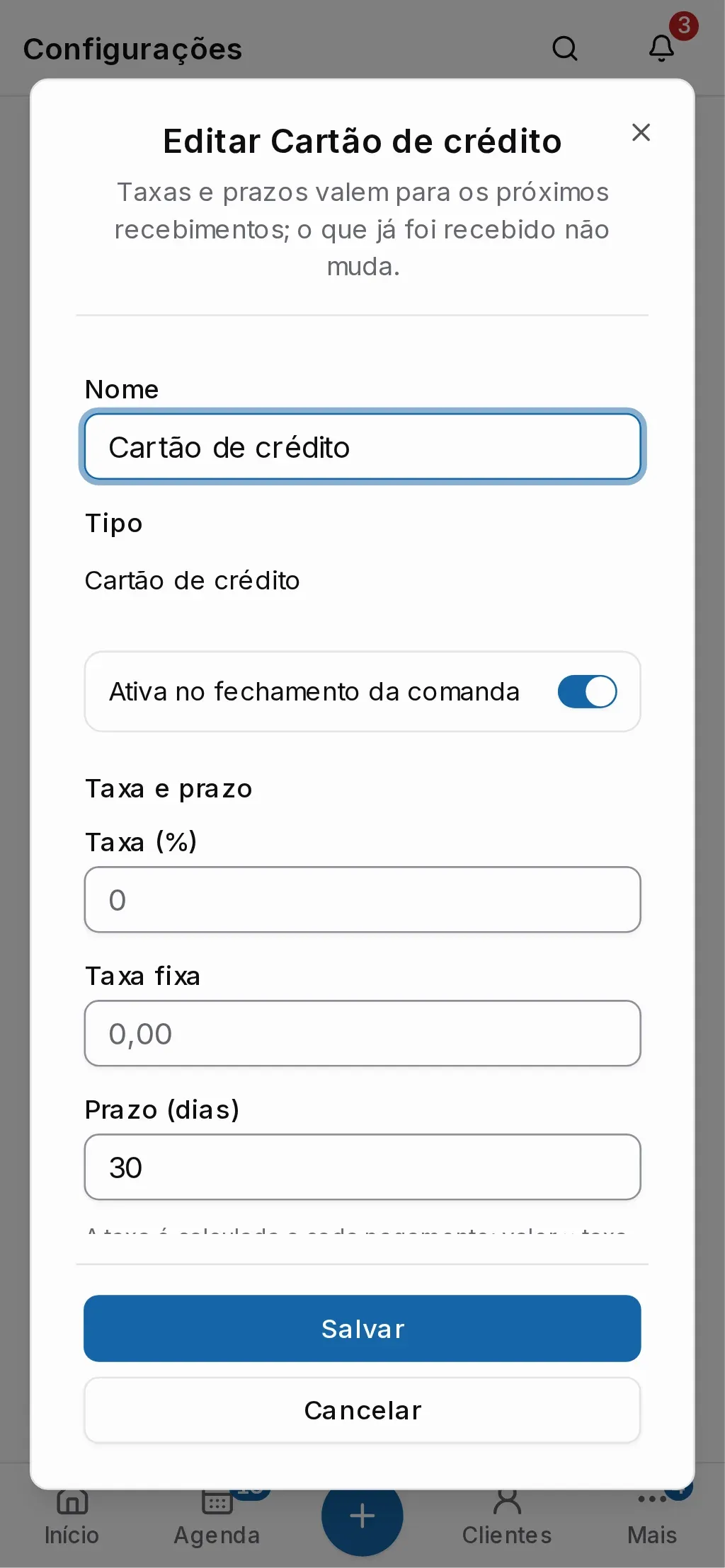
Informe o Nome e, numa forma nova, o Tipo (o tipo não muda depois). Deixe Ativa no fechamento da comanda ligado para ela aparecer na hora de receber.
-
Em Taxa e prazo, preencha a Taxa (%), a Taxa fixa e o Prazo (dias) para o dinheiro cair. Deixe o prazo vazio quando o dinheiro entra na hora.
-
No cartão de crédito, informe o Máximo de parcelas. Se a taxa muda com o número de parcelas, preencha a Taxa por número de parcelas (%). Ligue Recebimento antecipado se você antecipa as parcelas.
-
Em Conta de destino por unidade, escolha a conta que recebe essa forma em cada unidade: dinheiro numa conta caixa, PIX e transferência numa conta bancária, cartões na conta da maquininha.
-
Toque em Salvar. As taxas valem para os próximos recebimentos; o que já foi recebido não muda.
As setas mudam a ordem dos botões na hora de receber, e a chave ao lado de cada forma ativa ou desativa sem abrir a edição.
Problemas comuns
Seção intitulada “Problemas comuns”Aparece Cadastre as taxas da sua maquininha. Os cartões estão com taxa zero. Edite cada cartão e informe a taxa da maquininha.
Não consigo excluir uma forma. Forma que já aparece em recibos não pode ser excluída. Desative a forma para ela sumir da hora de receber.
O crédito do cliente não tem taxa nem conta. Ele é do sistema: usa o saldo que o cliente deixou no salão, como um troco guardado ou uma devolução. Por isso não tem taxa, prazo nem conta de destino, e não pode ser excluído.
As parcelas não aparecem. Só o cartão de crédito aceita parcelas.