
Configurar as comissões
Para quem é:Dono do negócioMódulo opcional: ComissõesPara ligar: Configurações → Módulos do negócio
Com as comissões ligadas, cada atendimento concluído gera a comissão do profissional, com a regra aplicada e o valor. Aqui você diz como calcular: um padrão para a empresa e, se quiser, regras próprias por profissional e por serviço. O fechamento do período fica em Fechar e pagar as comissões.
Antes de começar
Seção intitulada “Antes de começar”- Só o dono e o administrador mudam as regras. As outras pessoas não veem a aba Configurações. O dono muda isso em Equipe → Perfis de acesso.
- As comissões precisam fazer parte do seu plano.
Passo a passo
Seção intitulada “Passo a passo”Ativar e definir o padrão da empresa
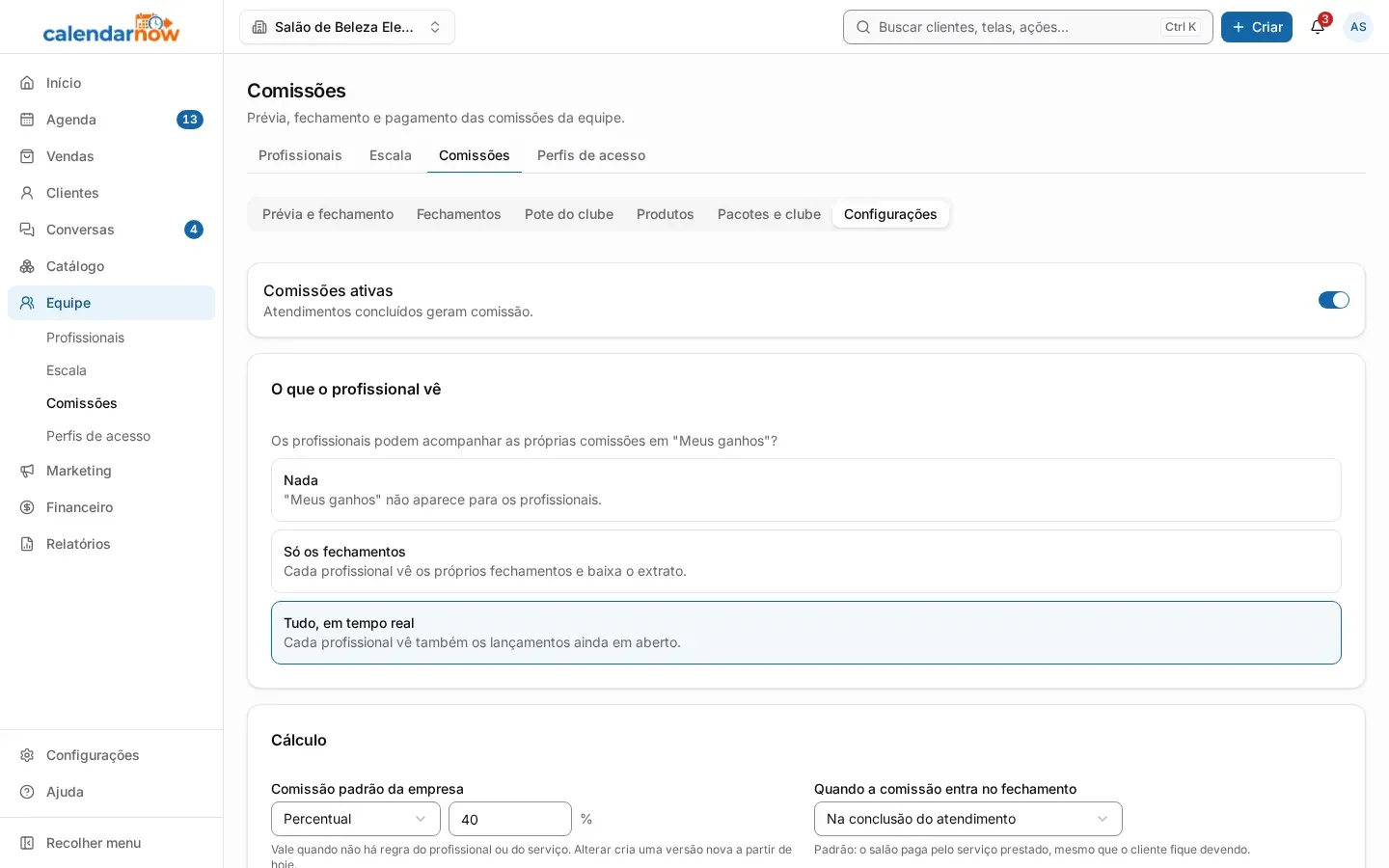
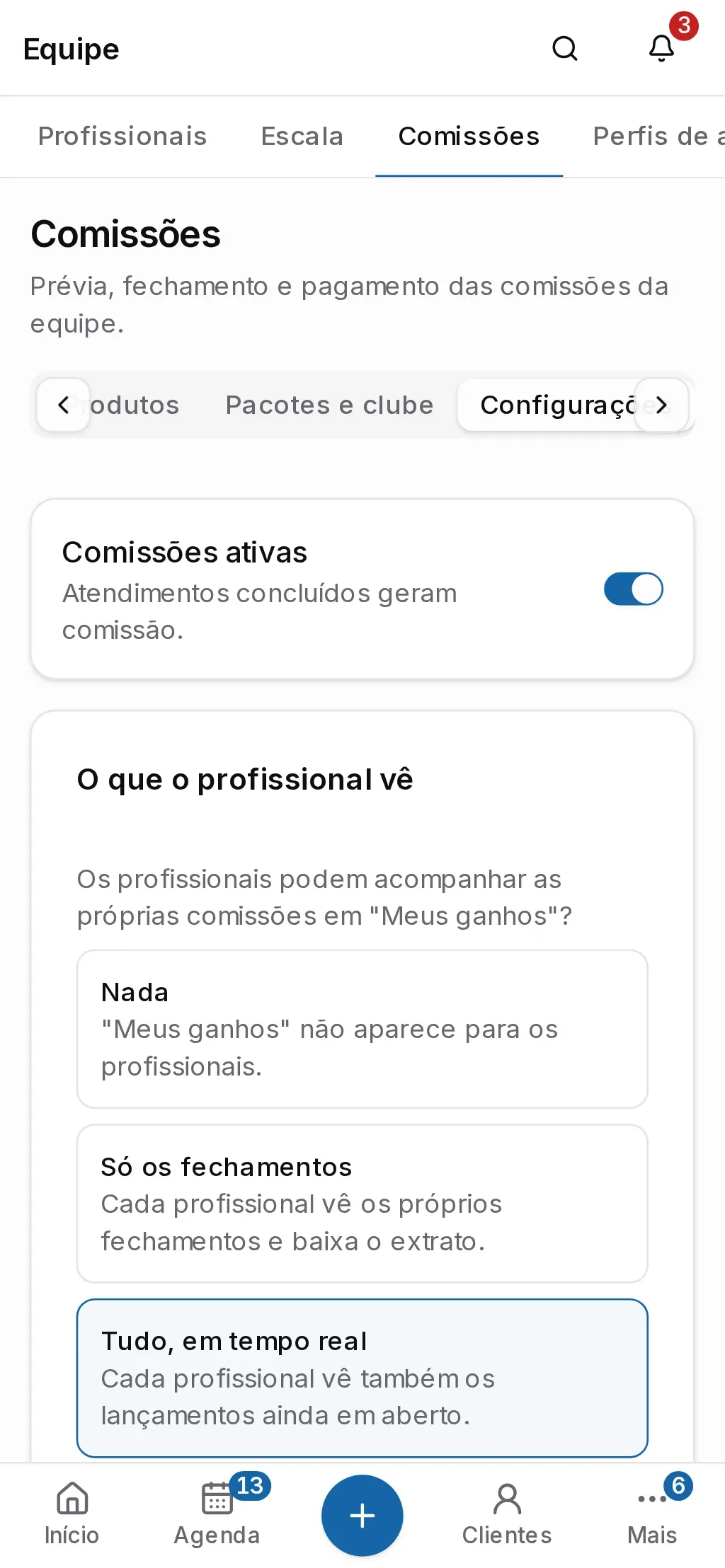
Seção intitulada “Ativar e definir o padrão da empresa”- Abra Equipe → Comissões. Também se chega aqui por Configurações → Equipe → Comissões.
- Se as comissões ainda estão desligadas, toque em Ativar comissões. Se já estão ligadas, abra a aba Configurações.
- Em O que o profissional vê, escolha se os profissionais acompanham as próprias comissões em Meus ganhos: Nada, Só os fechamentos ou Tudo, em tempo real.
- Em Cálculo, preencha:
- Comissão padrão da empresa: o percentual ou o valor fixo que vale quando não há regra do profissional nem do serviço;
- Quando a comissão entra no fechamento: Na conclusão do atendimento ou Depois que o cliente pagar;
- Periodicidade do fechamento: Semanal, Quinzenal ou Mensal;
- Calcular a partir de: atendimentos antes dessa data não geram comissão;
- Descontar a taxa do cartão da comissão: se a taxa da maquininha sai da base da comissão.
- Em Categorias no financeiro, confira as categorias das contas a pagar que o fechamento cria.
- Toque em Salvar (na ativação, em Ativar comissões).
A comissão de cada profissional
Seção intitulada “A comissão de cada profissional”-
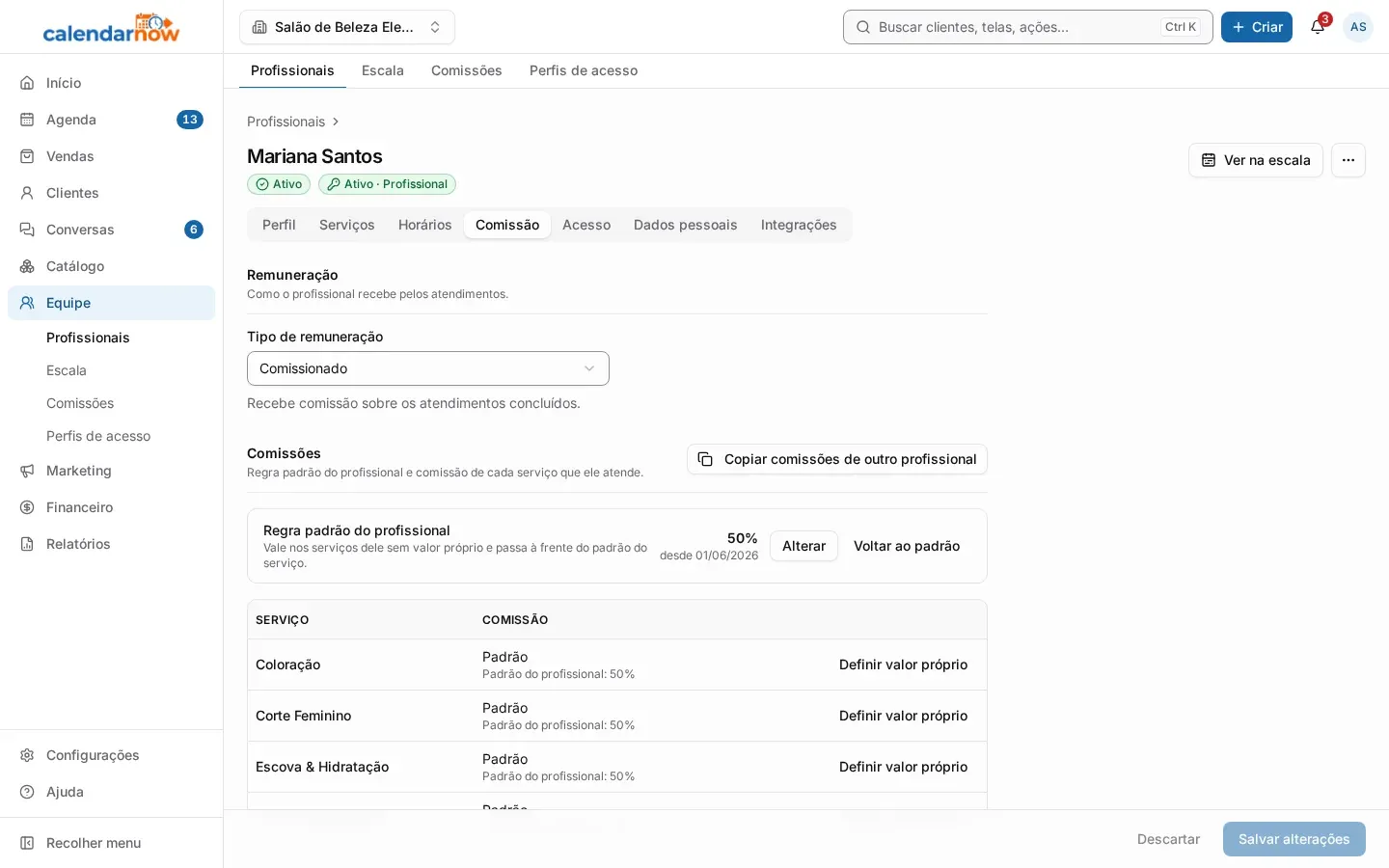
Em Equipe → Profissionais, abra o profissional e toque na aba Comissão.
-
Em Tipo de remuneração, escolha Comissionado, Profissional-parceiro ou Sem comissão, e toque em Salvar alterações. Para o profissional-parceiro, preencha também os dados do Contrato de parceria.
-
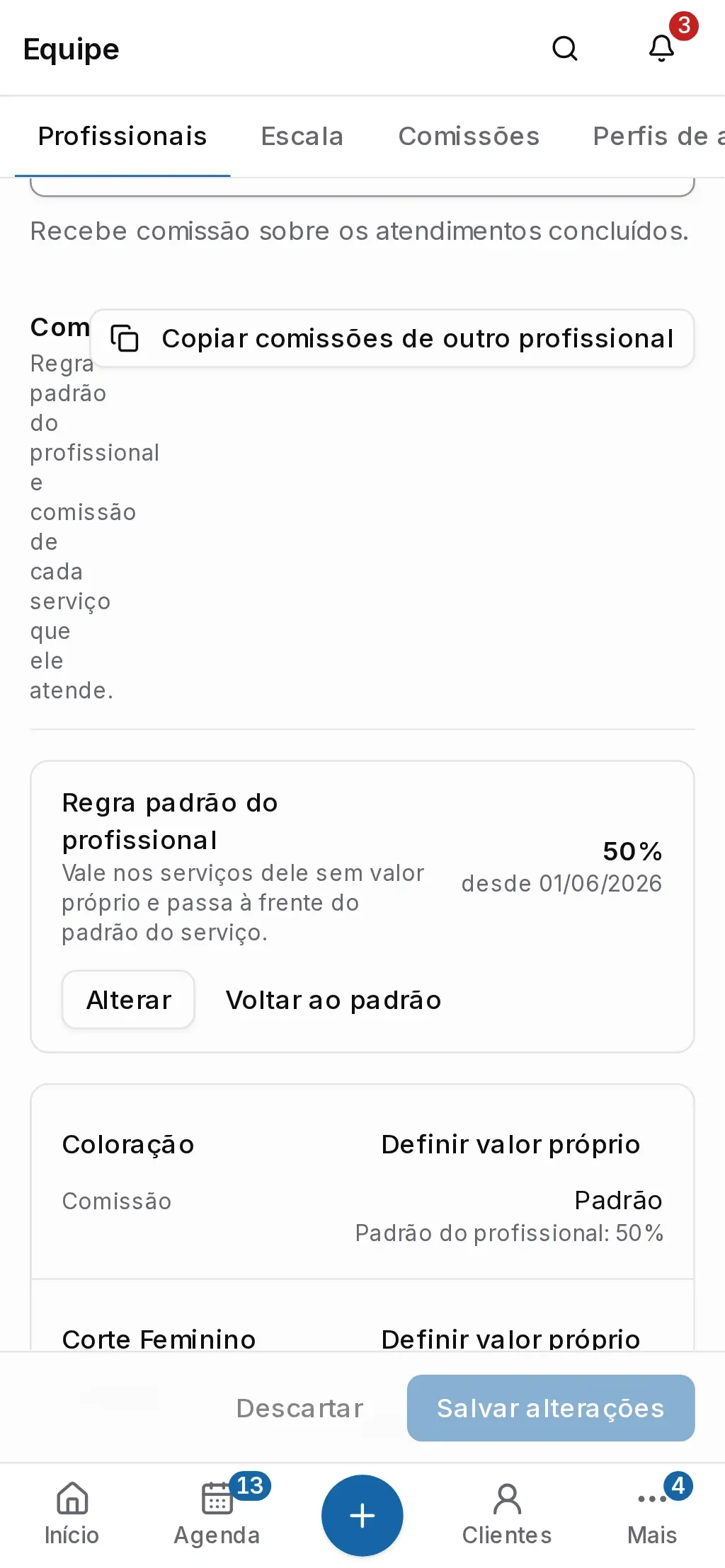
Na Regra padrão do profissional, toque em Definir (ou Alterar, se ele já tiver uma) para ele ter um percentual ou valor próprio em todos os serviços.
-
Na lista de serviços, toque em Definir valor próprio para uma comissão diferente só naquele serviço. Voltar ao padrão desfaz.
Na janela da regra, escolha Percentual ou Valor fixo, o valor e o Início da vigência: A partir de hoje ou Desde uma data passada. A janela avisa quantos lançamentos em aberto serão recalculados. Toque em Salvar regra.
Para dar a um profissional as mesmas regras de outro, toque em Copiar comissões de outro profissional.
Qual regra vale
Seção intitulada “Qual regra vale”Para cada atendimento, o CalendarNow usa a primeira regra que encontrar, nesta ordem:
- o valor próprio do profissional naquele serviço;
- a Regra padrão do profissional;
- a Comissão padrão do serviço, no cadastro do serviço em Catálogo;
- a Comissão padrão da empresa.
Mudar uma regra cria uma versão nova a partir da data escolhida. O que já foi fechado não muda.
Produtos, pacotes e clube
Seção intitulada “Produtos, pacotes e clube”A aba Produtos tem as regras de comissão na venda de produtos, e a aba Pacotes e clube, as da venda de pacotes e da adesão ao clube. Sem regra, vender pacote ou aderir ao clube não gera comissão.
Problemas comuns
Seção intitulada “Problemas comuns”A regra não salva e fala em período já fechado. A data de início cai num período cujas comissões já foram fechadas. Escolha uma data depois do último fechamento.
Não consigo salvar o profissional-parceiro. Ele precisa do Contrato de parceria com Data de assinatura e Início da vigência, e do CPF/CNPJ na aba Dados pessoais.
O profissional não gera comissão. Confira se o tipo de remuneração não está como Sem comissão e se o atendimento foi concluído. Com Depois que o cliente pagar, a comissão só entra depois que o cliente paga.
Não aparece Meus ganhos para o profissional. Em O que o profissional vê, a opção está como Nada.
As comissões não estão disponíveis no seu plano. Veja os planos em Configurações → Plano e cobrança.