
Mandar mensagens prontas pelo WhatsApp
Para quem é:Dono do negócioProfissional da equipe
O botão WhatsApp abre o WhatsApp do seu celular ou computador já na conversa com o cliente e com o texto escrito. O CalendarNow não manda nada sozinho: você confere o texto no WhatsApp e envia.
Antes de começar
Seção intitulada “Antes de começar”- O cliente precisa ter celular no cadastro. Sem ele, o botão fica apagado.
- Qualquer pessoa da equipe que abre a ficha ou o agendamento usa o botão.
- Os modelos do negócio, em Configurações, são mudados pelo dono e pelo administrador.
Passo a passo
Seção intitulada “Passo a passo”Pela ficha ou pela lista de clientes
Seção intitulada “Pela ficha ou pela lista de clientes”-
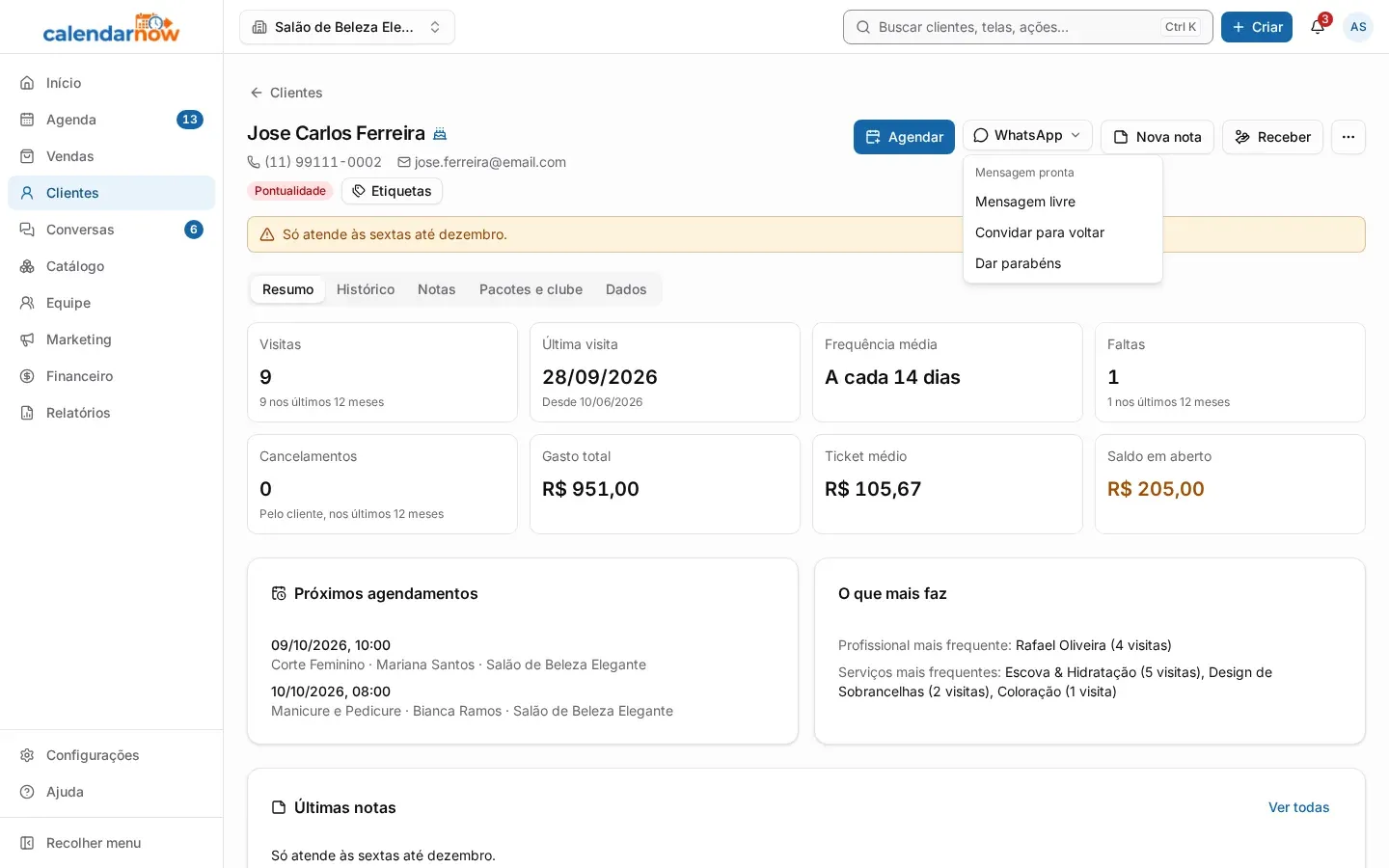
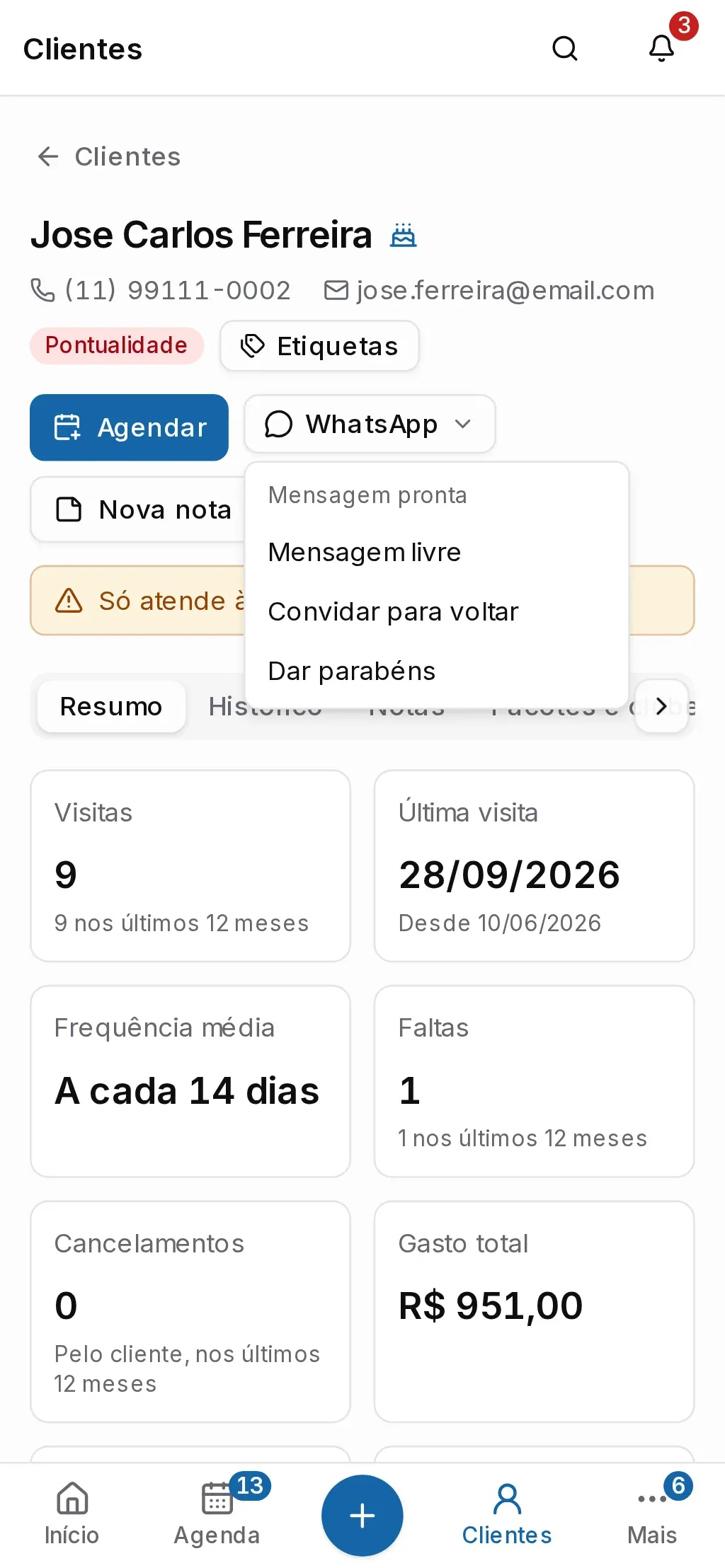
Abra a ficha do cliente e toque em WhatsApp. Na lista, o mesmo botão aparece ao passar o mouse na linha e no menu Ações de cada cliente.
-
Escolha a mensagem:
- Mensagem livre: abre a conversa sem texto;
- Convidar para voltar: convida quem não vem há um tempo para agendar;
- Dar parabéns: aparece só perto do aniversário do cliente.
-
O WhatsApp abre numa nova aba ou no aplicativo. Confira o texto e envie.
Pelo agendamento
Seção intitulada “Pelo agendamento”No detalhe de um agendamento na Agenda, o botão WhatsApp traz as mensagens que fazem sentido naquele momento, com a data, a hora e o serviço já preenchidos:
- Lembrar, para um horário que ainda vai acontecer;
- Confirmar remarcação, antes de o cliente chegar;
- Avisar atraso, até o atendimento terminar;
- Pedir avaliação, depois que o atendimento foi concluído;
- Mensagem livre e os modelos que o negócio criou, sempre.
Ajustar os modelos do negócio
Seção intitulada “Ajustar os modelos do negócio”-
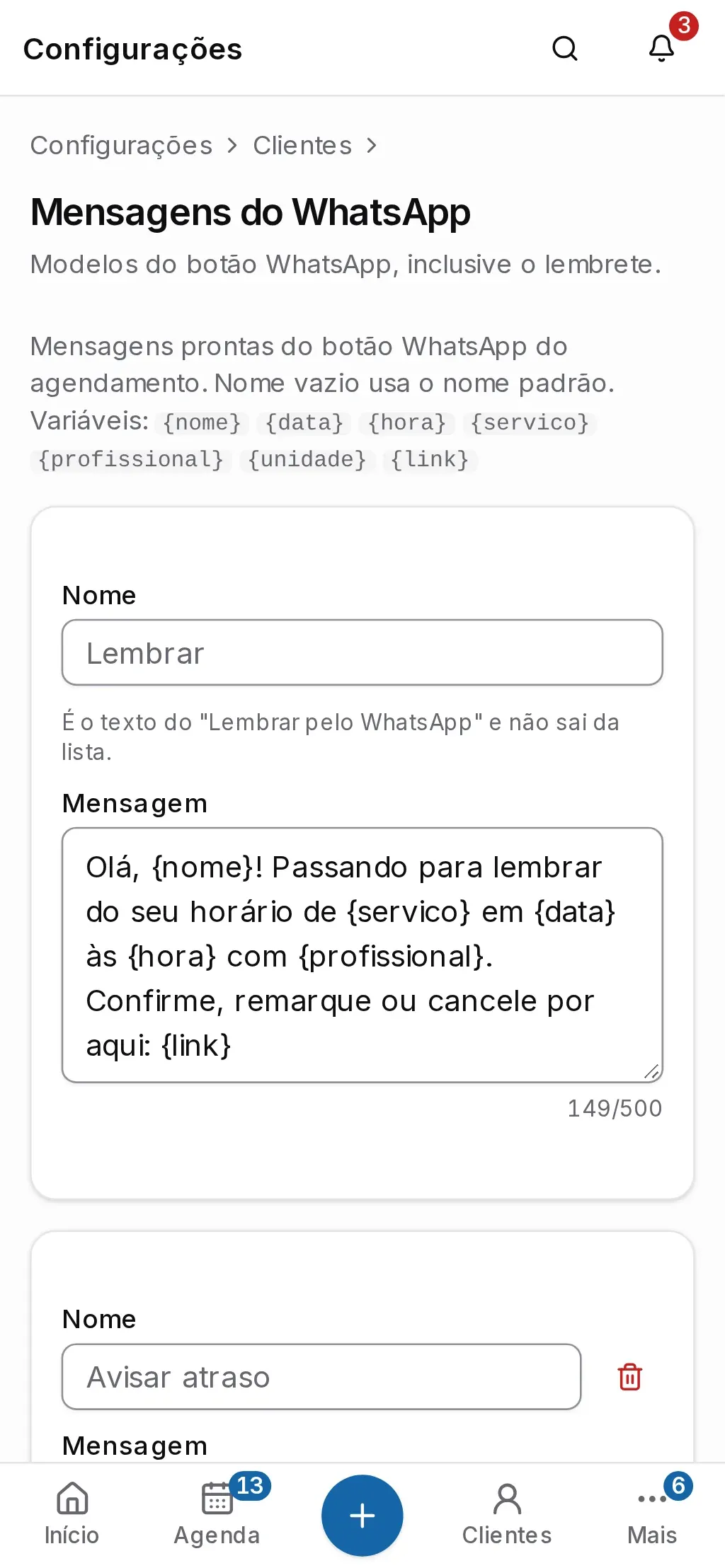
Abra Configurações → Clientes → Mensagens do WhatsApp.
-
Em cada modelo, mude o Nome (vazio usa o nome padrão) e a Mensagem, com até 500 caracteres. Use as variáveis
{nome},{data},{hora},{servico},{profissional},{unidade}e{link}: o CalendarNow troca cada uma pelo dado do agendamento.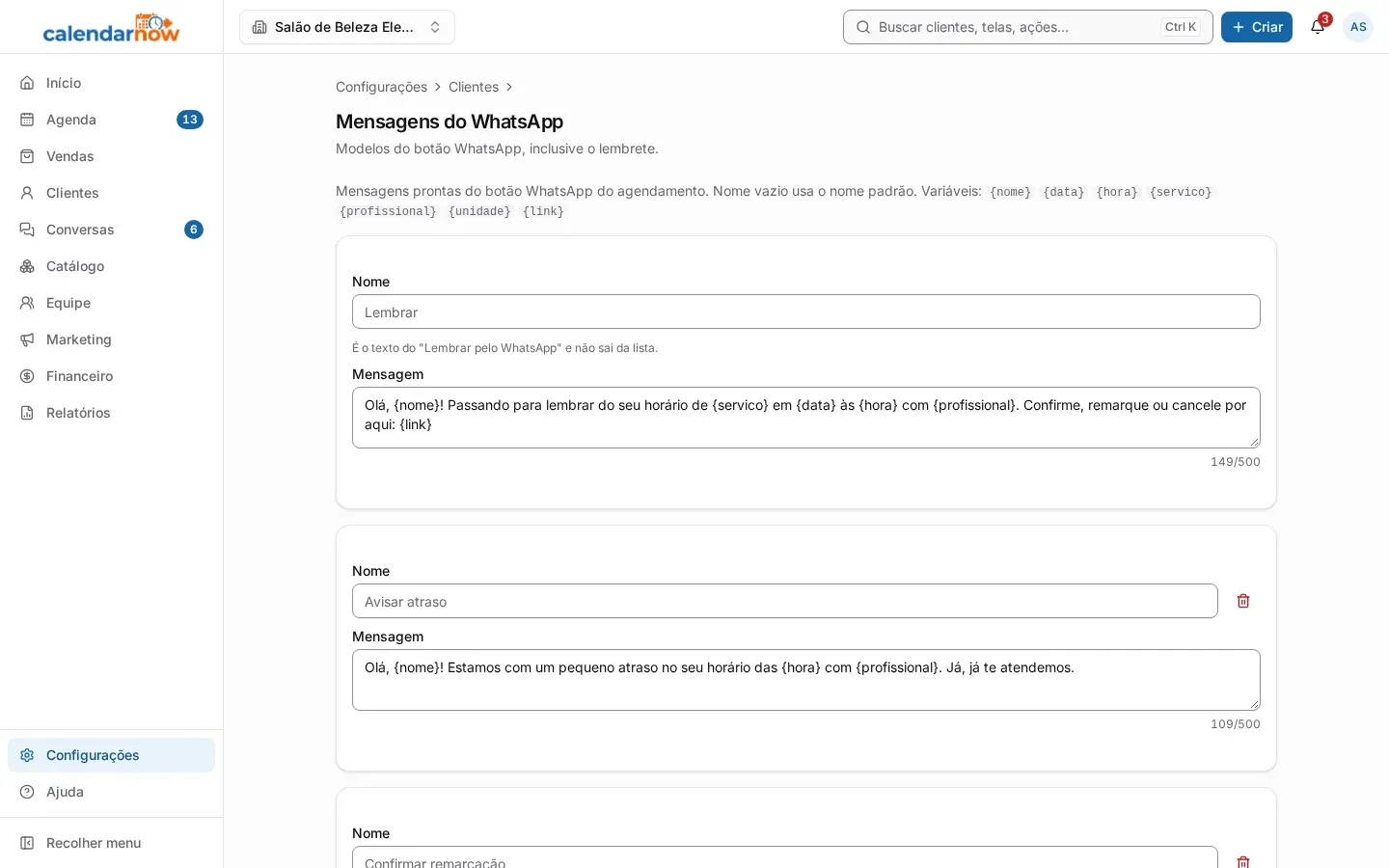
-
Para um modelo seu, toque em Novo modelo, dê um nome e escreva o texto. A lixeira ao lado do nome tira o modelo.
-
Toque em Salvar alterações, no rodapé da tela.
Esses modelos valem para o botão do agendamento. As mensagens da ficha do cliente são fixas.
Problemas comuns
Seção intitulada “Problemas comuns”O botão WhatsApp está apagado. O cliente não tem celular no cadastro. Edite a ficha e informe o número.
Não consigo tirar o modelo Lembrar.
É o texto do "Lembrar pelo WhatsApp" e não sai da lista.Aparece Dê um nome ao modelo.. Os modelos que você cria precisam de nome. Só os modelos que já vêm no CalendarNow podem ficar sem nome.
Novo modelo está apagado. O limite é de 20 modelos. Tire um que não usa.
A mensagem Dar parabéns não aparece. Ela só aparece até 7 dias antes ou depois do aniversário, e só para cliente com dia e mês de aniversário no cadastro.