
Criar um plano do clube de assinatura
Para quem é:Dono do negócioMódulo opcional: Pacotes e clubePara ligar: Configurações → Módulos do negócio
No clube, o cliente paga uma mensalidade e ganha serviços a cada ciclo: quatro escovas por mês, por exemplo, ou manicure à vontade. O plano define os serviços, a mensalidade e as regras.
Antes de começar
Seção intitulada “Antes de começar”- O módulo Pacotes e clube precisa estar ligado.
- Só o dono e o administrador criam e mudam planos. A adesão de um cliente é feita na comanda, em Vendas → Comandas.
- O dono pode mudar quem faz o quê em Equipe → Perfis de acesso.
Passo a passo
Seção intitulada “Passo a passo”-
Abra Catálogo → Pacotes e clube e toque na aba Modelos e planos. Os planos ficam em Planos do clube, abaixo dos modelos de pacote.
-
Toque em Novo plano.
-
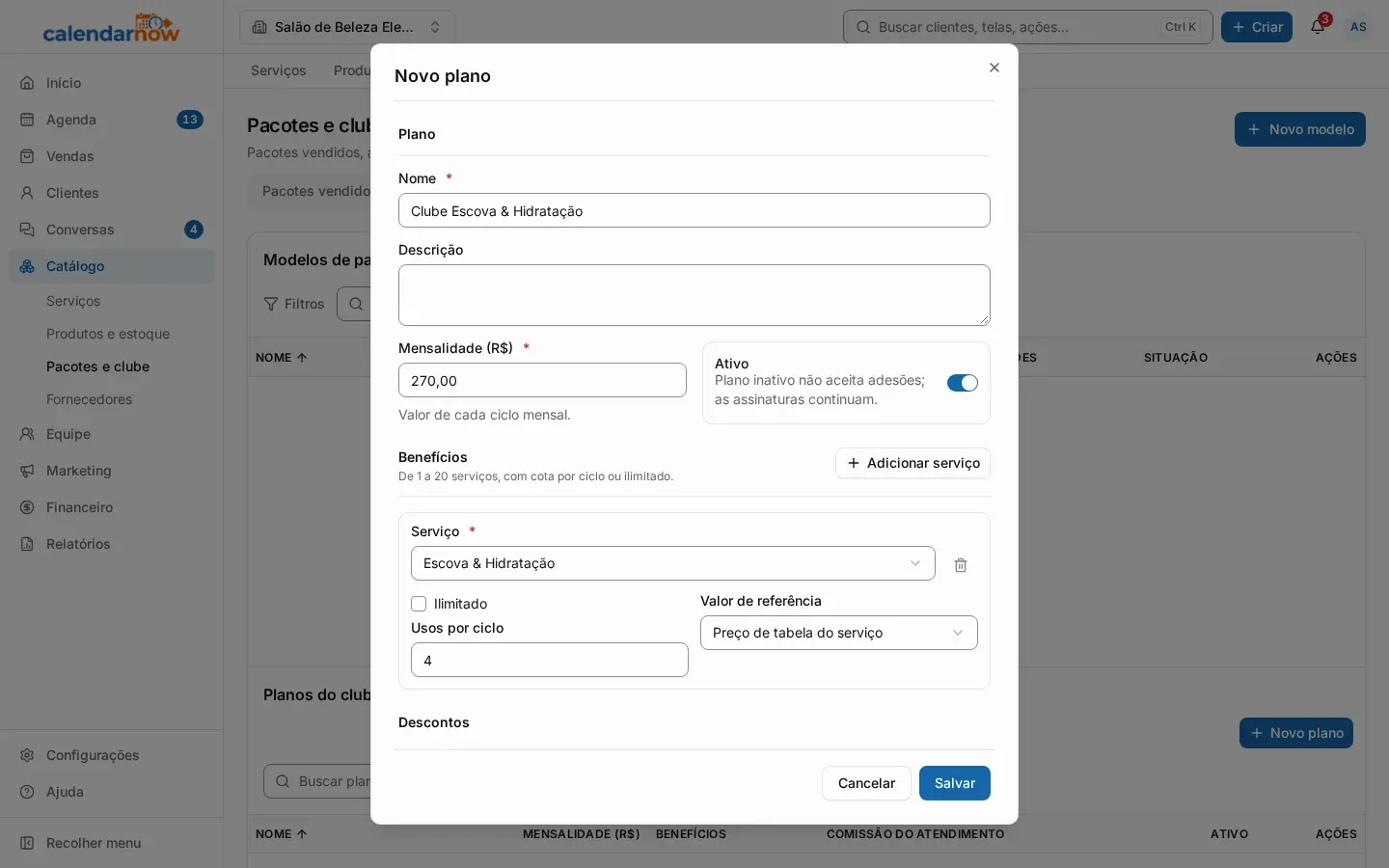
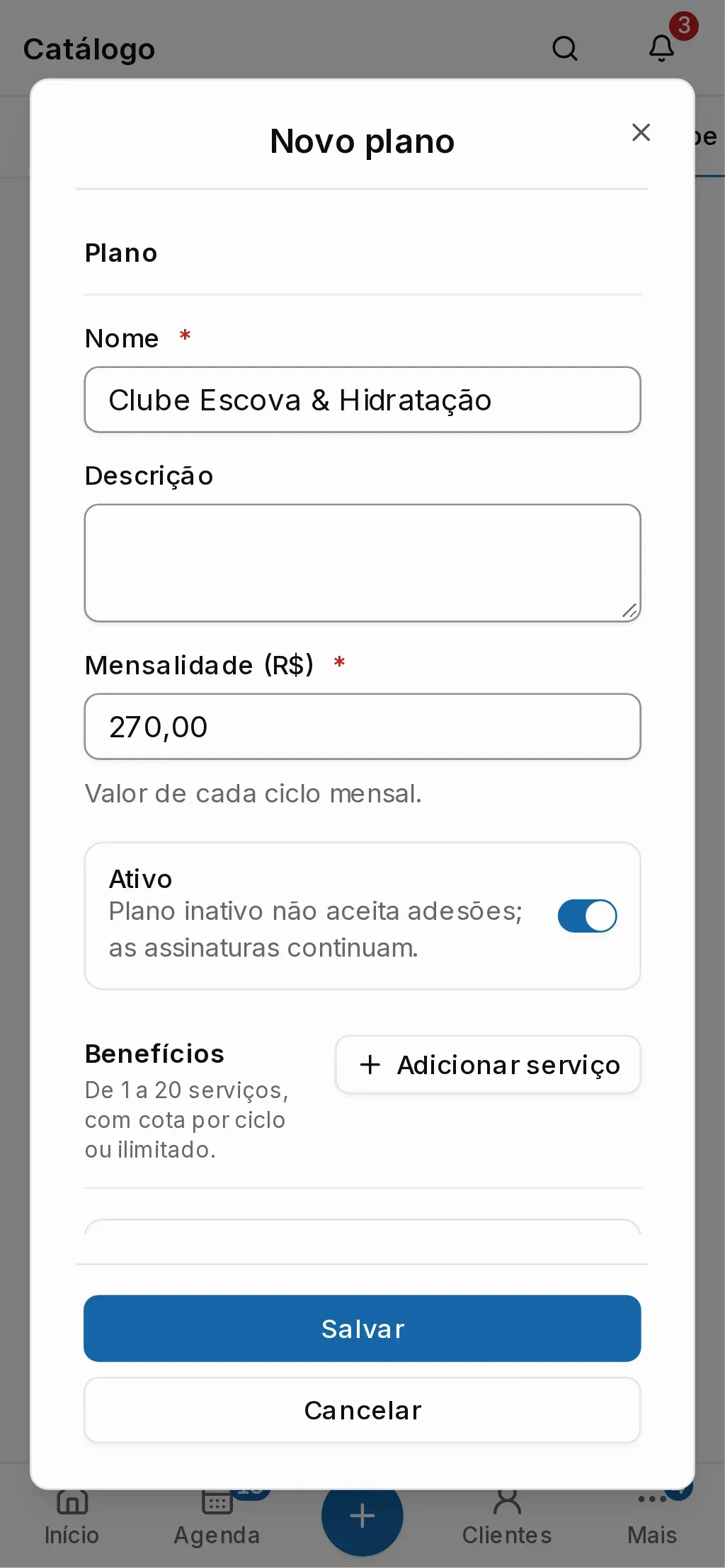
Em Plano, informe o Nome, a Descrição e a Mensalidade (R$), o valor de cada ciclo mensal.
-
Em Benefícios, escolha cada Serviço do plano e os Usos por ciclo, ou marque Ilimitado. O Valor de referência de cada benefício é o Preço de tabela do serviço ou um Valor fixo. Um plano tem de 1 a 20 serviços.
-
Se quiser, preencha as outras partes:
- Descontos: desconto do assinante em outros serviços e em produtos;
- Comissão: como o profissional ganha no atendimento do clube, pelo Valor de referência ou pelo Pote do clube;
- Nota fiscal: o serviço usado na nota da mensalidade;
- Restrições: dias da semana, horário, unidades e profissionais em que o clube vale. Fora delas, o agendamento não é bloqueado: a linha é cobrada pelo preço normal.
-
Toque em Salvar.
Plano com assinantes não perde o que foi combinado: mudar benefícios ou regras cria uma versão nova, que vale para as próximas adesões. Nome, descrição e situação mudam sem versão nova.
Acompanhar assinantes e mensalidades
Seção intitulada “Acompanhar assinantes e mensalidades”- A aba Assinantes lista cada assinatura com o plano, a situação, a próxima mensalidade e o uso do ciclo. Os filtros Em atraso e Suspensos mostram quem precisa de atenção. Toque na assinatura para abrir o detalhe: no botão de ações dele ficam Pausar (ou Retomar), Trocar de plano e Cancelar.
- A aba Mensalidades mostra as mensalidades Em atraso e Sem atraso, com os botões Receber e Cobrar pelo WhatsApp. A mensalidade é uma conta a receber: receber aqui, na comanda ou no Financeiro quita a mesma conta.
- Para trazer um assinante de antes do CalendarNow, use Lançar assinante existente na aba Assinantes.
Atraso e cancelamento automático
Seção intitulada “Atraso e cancelamento automático”Em Configurações → Vendas e pagamentos → Pacotes e clube, na parte Clube de assinatura:
- Dias de tolerância: quantos dias de atraso antes de suspender a assinatura (0 a 90);
- Cancelar automaticamente após (dias): quantos dias de suspensão antes de cancelar (0 a 365). Zero é nunca.
Problemas comuns
Seção intitulada “Problemas comuns”Aparece Revise os benefícios: um serviço diferente em cada linha.. Cada linha de benefício precisa de um serviço diferente.
O cliente não consegue aderir ao plano. Confira se o plano está Ativo: plano inativo não aceita adesões, e as assinaturas que já existem continuam.
Mudei o plano e o assinante antigo continua com as regras de antes. É o esperado: ele fica na versão em que aderiu. A nova versão vale para as próximas adesões.