
Pagar ou receber uma conta
Para quem é:Dono do negócioMódulo opcional: Financeiro completoPara ligar: Configurações → Módulos do negócio
Dar baixa é registrar que o dinheiro entrou ou saiu. O CalendarNow mostra, antes de confirmar, como fica o saldo da conta usada e quanto ainda falta da conta a pagar ou a receber.
Antes de começar
Seção intitulada “Antes de começar”- Dão baixa, estornam e cancelam o dono e o administrador. O membro só consulta. O dono muda isso em Equipe → Perfis de acesso.
- Escolha uma unidade no seletor do topo. Com Todas as unidades, as ações ficam apagadas.
- A conta precisa estar lançada. Rascunho não recebe baixa; veja Lançar uma conta a pagar ou a receber.
Passo a passo
Seção intitulada “Passo a passo”-
Abra Financeiro → Visão geral e toque em Receber ou em Pagar. A lista abre só com o que está em aberto, do vencimento mais antigo para o mais novo.
-
No menu da linha (Ações), escolha Receber… ou Pagar….
-
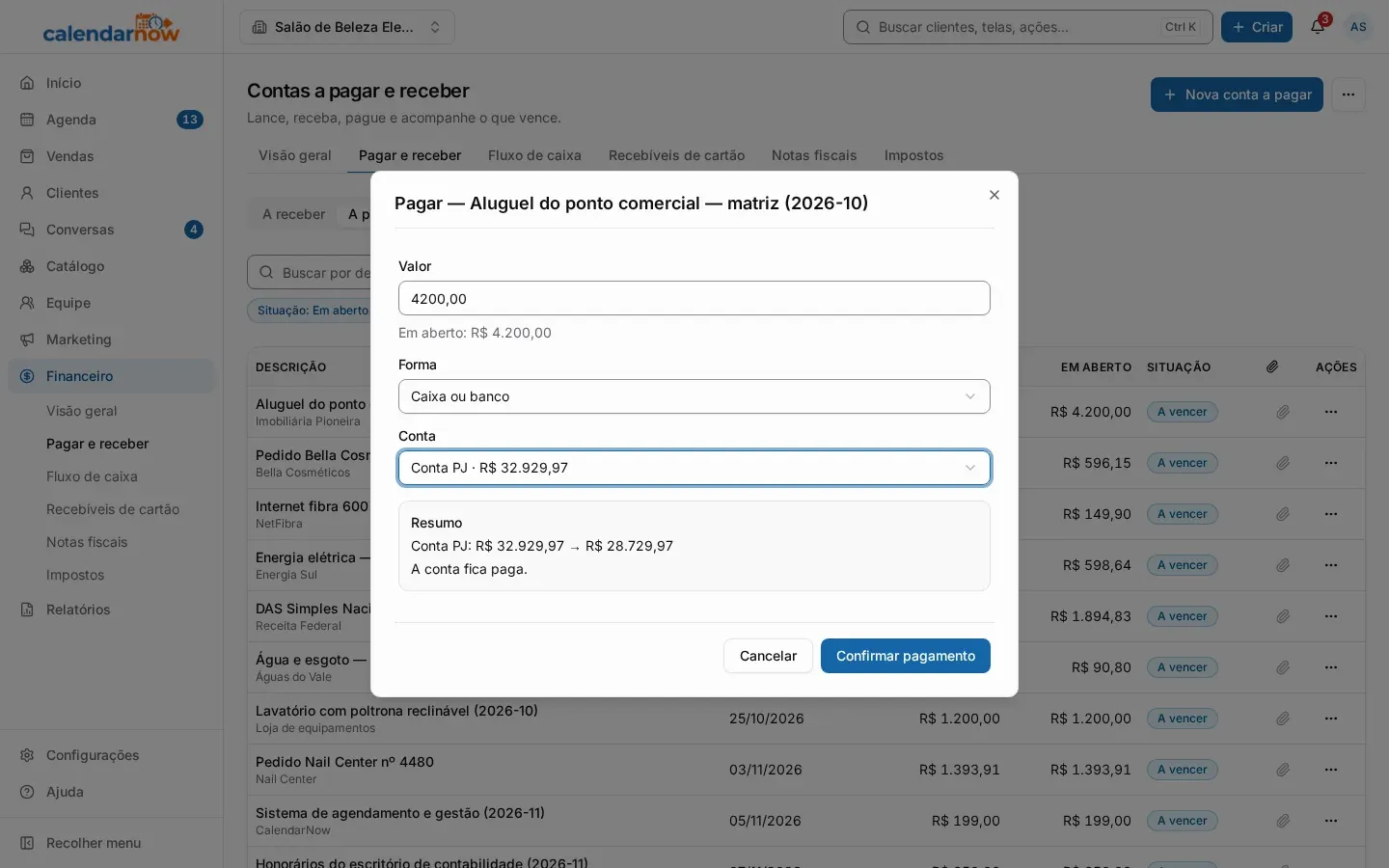
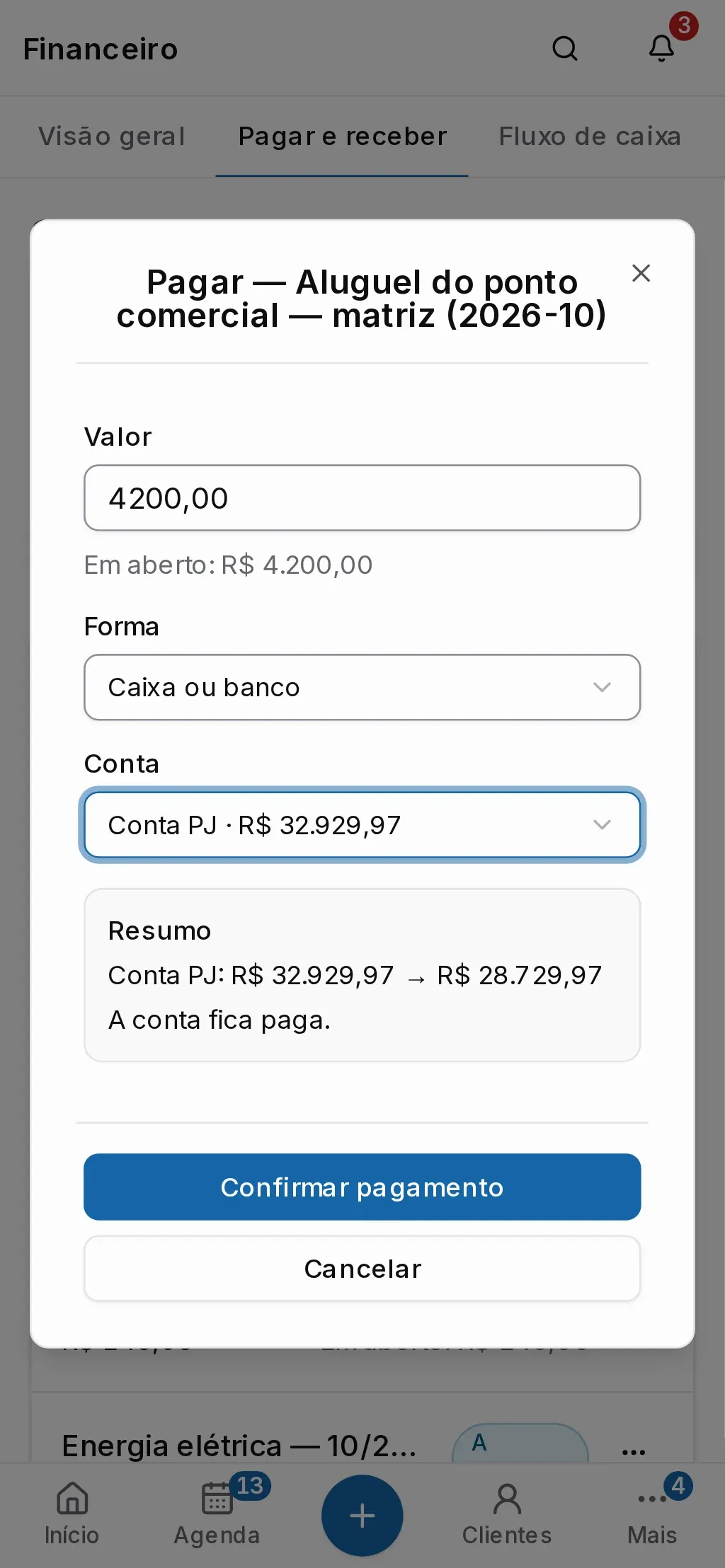
Confira o Valor. Ele já vem com tudo o que está em aberto. Para dar baixa só em parte, digite um valor menor.
-
Em Forma, deixe Caixa ou banco e escolha a Conta de onde o dinheiro sai ou para onde entra. Para usar um saldo que o cliente já tem, escolha Crédito do cliente e o crédito.
-
Leia o Resumo: o saldo da conta antes e depois e se a conta fica quitada ou quanto continua em aberto.
-
Toque em Confirmar pagamento ou em Confirmar recebimento. A situação muda para Paga ou Recebida, ou para Paga parcialmente ou Recebida parcialmente quando falta uma parte.
Desconto, juros, multa ou baixa do saldo
Seção intitulada “Desconto, juros, multa ou baixa do saldo”No menu da linha, escolha Desconto, juros ou baixa… e o Tipo de ajuste:
- Desconto: diminui o valor em aberto;
- Juros e Multa: aumentam o valor em aberto;
- Baixa do saldo: encerra o que falta sem entrada de dinheiro, por exemplo uma dívida perdoada.
Informe o valor e, se quiser, o motivo, e toque em Aplicar ajuste.
Devolver dinheiro ao cliente
Seção intitulada “Devolver dinheiro ao cliente”Numa conta a receber que já recebeu algum valor, use Devolver ao cliente…. Informe o valor, a conta de onde o dinheiro sai e o motivo, e toque em Devolver. Não dá para devolver mais do que foi recebido.
Desfazer uma baixa ou um ajuste
Seção intitulada “Desfazer uma baixa ou um ajuste”Abra Detalhes no menu da linha. No Histórico, toque em Estornar ao lado do pagamento, do recebimento ou do ajuste e confirme. O valor volta a ficar em aberto e o saldo da conta é corrigido. Nada é apagado: o estorno fica no histórico.
Cancelar uma conta
Seção intitulada “Cancelar uma conta”Use Cancelar lançamento… no menu da linha. A conta sai do que há a receber ou a pagar e dos relatórios, mas continua no histórico. Rascunho não é cancelado: ele é excluído com Excluir rascunho….
Guardar comprovantes
Seção intitulada “Guardar comprovantes”Toque no clipe da linha ou use Comprovantes… e depois Anexar comprovante. Vale PDF, imagem ou XML de até 10 MB.
Problemas comuns
Seção intitulada “Problemas comuns”Apareceu Saldo insuficiente. A conta escolhida não tem saldo para o pagamento. Toque em Voltar e escolha outra conta, ou em Pagar mesmo assim se o saldo negativo for de propósito.
O botão de confirmar fica apagado com um aviso em vermelho. O valor passou do que está em aberto. O excedente só vira crédito quando a conta tem cliente ou fornecedor; com Crédito do cliente, o valor não pode passar do em aberto nem do saldo do crédito.
Aparece Nenhum crédito disponível para este cliente.. O cliente desta conta não tem crédito para usar. Escolha Caixa ou banco.
Não consigo cancelar a conta. Ela já tem pagamento ou recebimento: o aviso Há recebimentos ou pagamentos registrados. Estorne-os antes de cancelar. aparece. Estorne as baixas pelo histórico e depois cancele.
As ações do menu da linha estão apagadas. O seletor do topo está em Todas as unidades. Escolha a unidade da conta.