
Remarcar ou cancelar um agendamento
Para quem é:Dono do negócioProfissional da equipe
Só agendamento Pendente ou Confirmado muda de horário ou é cancelado. Atendimento concluído, com falta ou já cancelado fica como está.
Antes de começar
Seção intitulada “Antes de começar”- O dono, o administrador e a recepção remarcam e cancelam qualquer agendamento. Quem entra como profissional remarca e cancela só os da própria agenda.
- Por padrão, a preferência Sempre avisar o cliente ao mover vem ligada: ao mudar o horário ou o profissional, o cliente recebe um e-mail com o novo horário. Ela fica em Preferências da agenda (o botão de engrenagem da agenda) e vale só para você.
Passo a passo
Seção intitulada “Passo a passo”Arrastar o cartão para outro horário
Seção intitulada “Arrastar o cartão para outro horário”- Na grade da Agenda, segure o cartão e arraste para o novo horário. Para trocar de profissional, solte na coluna dele. No celular, toque e segure o cartão por meio segundo e então arraste.
- Enquanto você arrasta, um contorno mostra o novo horário. Se ficar vermelho, com Não faz este serviço, aquele profissional não faz o serviço e o cartão volta para o lugar.
- Solte. Uma mensagem confirma o novo horário, com Desfazer por alguns segundos.
Com Sempre avisar o cliente ao mover desligado, a mensagem traz Avisar cliente, que abre o WhatsApp com o aviso da remarcação.
No computador, para mudar só a duração, arraste a borda de baixo do cartão. O cliente não é avisado dessa mudança.
Remarcar pelo painel
Seção intitulada “Remarcar pelo painel”-
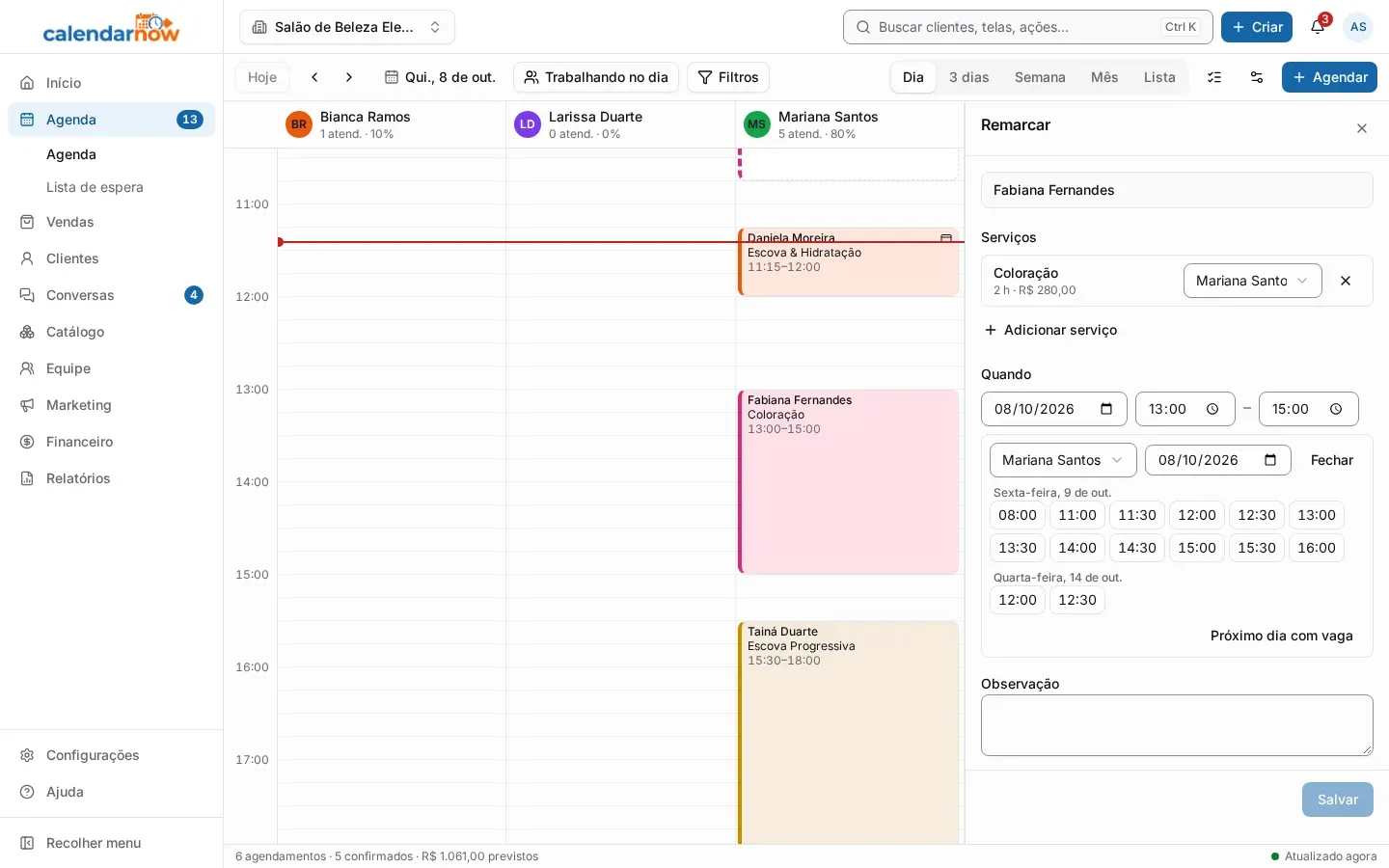
Toque no cartão e, no rodapé do painel, em Remarcar. O painel mostra os serviços, o horário atual e a observação.
-
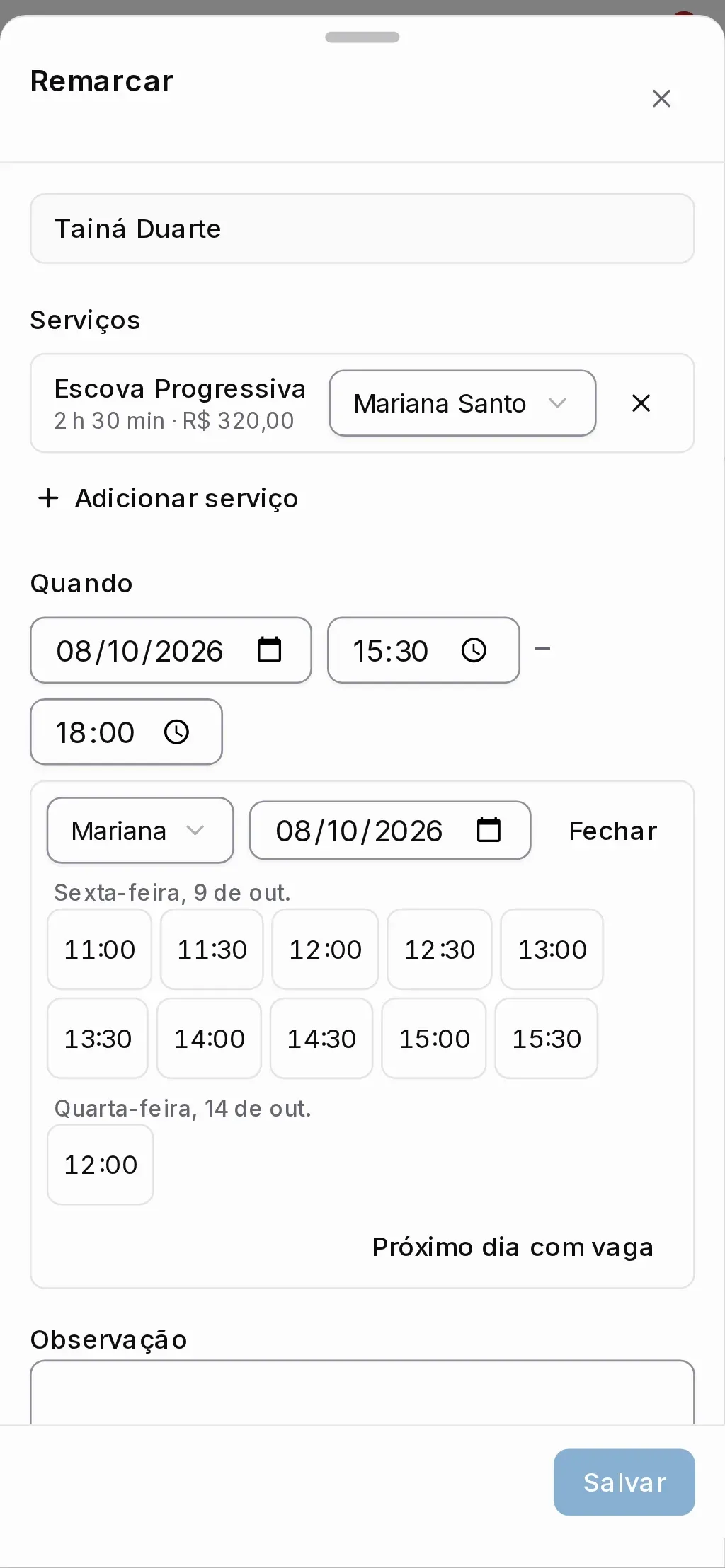
Mude a data e o início direto nos campos, ou toque em Encontrar horário para ver os horários livres do profissional, dia a dia, e toque num deles. Para ver as vagas de outro profissional, troque em Profissional.
-
Toque em Salvar. A agenda mostra o atendimento no novo horário.
O mesmo painel abre pelo menu Mais opções → Editar, que continua lá depois da hora de início. O cliente do agendamento não muda.
Cancelar
Seção intitulada “Cancelar”-
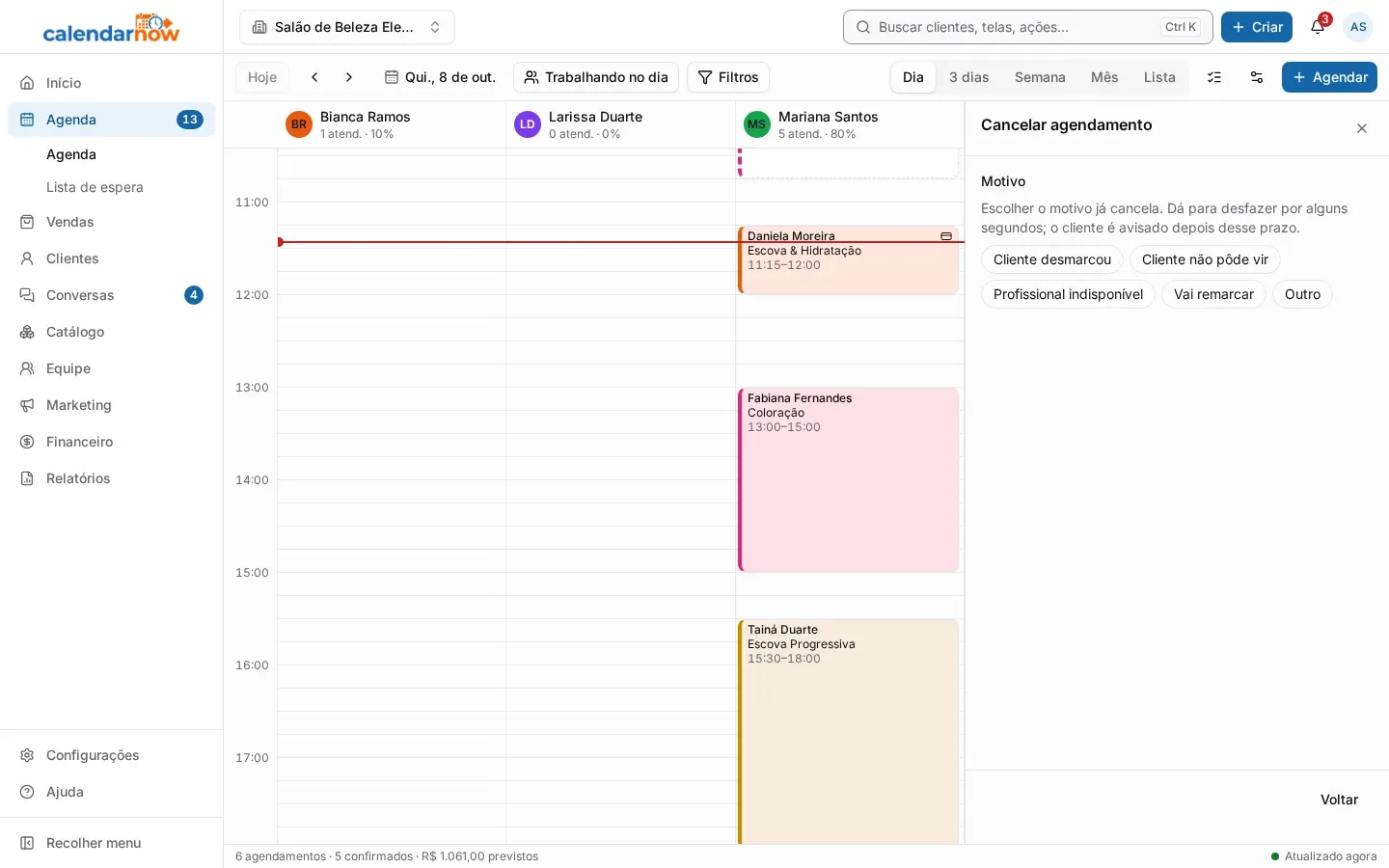
Toque no cartão e, no rodapé do painel, em Cancelar. Num agendamento pendente, o botão é Recusar.
-
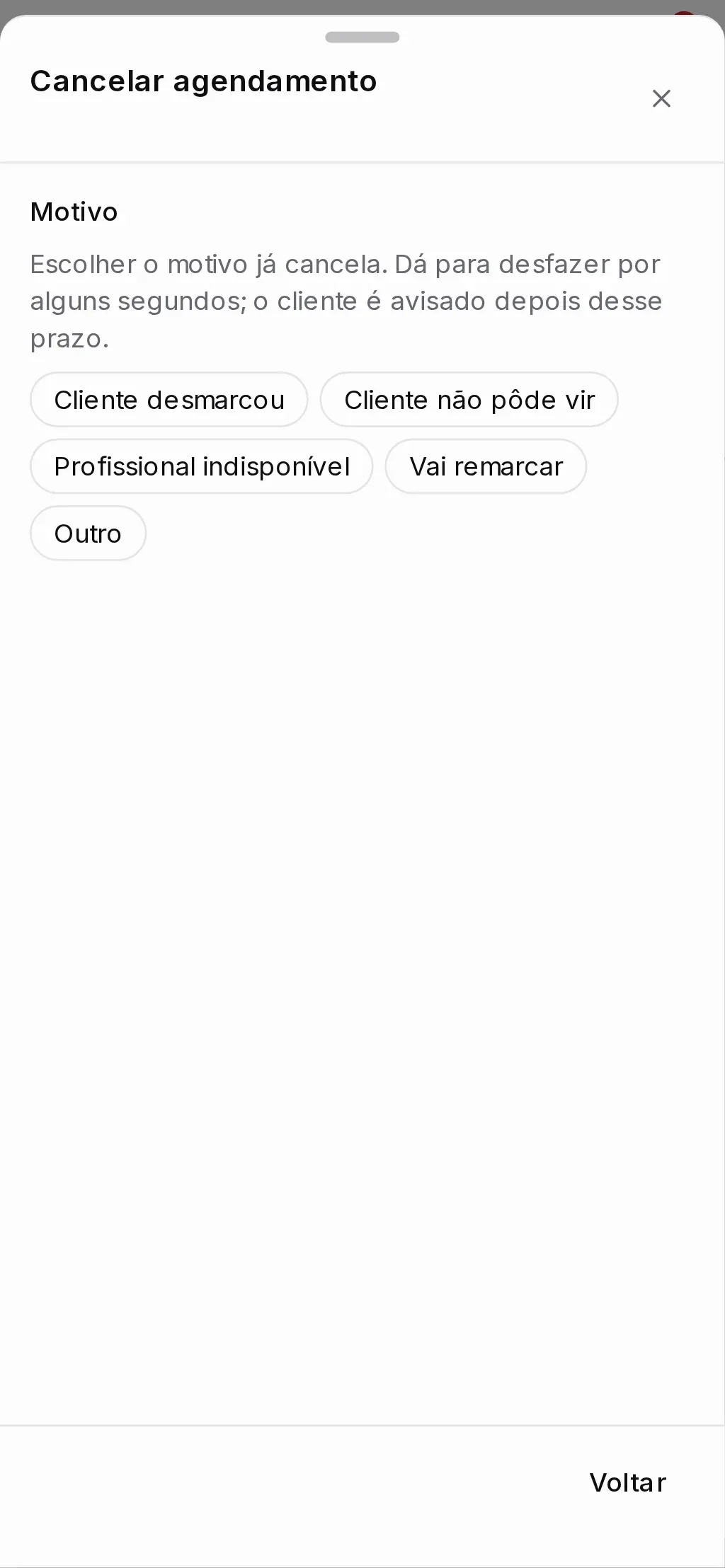
Toque no motivo: Cliente desmarcou, Cliente não pôde vir, Profissional indisponível ou Vai remarcar. Escolher o motivo já cancela. Em Outro, escreva o motivo e toque em Cancelar agendamento.
-
Uma mensagem confirma o cancelamento, com Desfazer por alguns segundos. Só quem cancelou pode desfazer.
O horário fica livre na hora. Passado o prazo do desfazer, o cliente recebe o aviso de cancelamento por e-mail e, com a lista de espera ligada, o primeiro da fila que couber no horário é avisado.
Se o cliente marcou com mais de um profissional na mesma reserva, o painel pergunta O que cancelar: Só este ou todos da reserva.
Cancelar um agendamento pago online
Seção intitulada “Cancelar um agendamento pago online”Quando o cliente pagou na hora de reservar, o cancelamento abre uma janela à parte, sem desfazer. Escolha Estornar e cancelar para devolver o valor ao cliente ou Cancelar sem estorno para manter o pagamento. Estornar é só para quem tem permissão no financeiro.
Cancelar vários de uma vez
Seção intitulada “Cancelar vários de uma vez”O dono e o administrador cancelam em lote na visão Lista: marque os agendamentos, toque em Cancelar selecionados, informe o motivo, se quiser, e confirme em Cancelar agendamentos. Cada cliente recebe o aviso.
Problemas comuns
Seção intitulada “Problemas comuns”Não aparece Cancelar no painel. Depois da hora de início, o rodapé troca Remarcar e Cancelar pelos botões de conclusão. Se o cliente não veio, use Não compareceu.
O cartão não sai do lugar quando arrasto. Só agendamento pendente ou confirmado muda de horário. Confira também se o seu perfil pode alterar a agenda.
Apareceu um erro ao soltar o cartão. O novo horário bate com outro atendimento, com um bloqueio ou fica fora da jornada. Quem pode encaixar (dono, administrador e recepção, por padrão) vê Encaixar assim na própria mensagem para manter o horário assim.
Cancelei o agendamento errado. Toque em Desfazer enquanto a mensagem estiver na tela. Depois disso, crie o agendamento de novo.
Não aparece Desfazer no cancelamento. Agendamento pago online e cancelamento em lote não têm desfazer: confira antes de confirmar.
O cliente não recebeu o aviso. O aviso de remarcação e o de cancelamento vão por e-mail. Sem e-mail no cadastro, avise pelo botão WhatsApp do painel.