
Criar uma campanha de promoção
Para quem é:Dono do negócioMódulo opcional: MarketingPara ligar: Configurações → Módulos do negócio
Uma campanha de promoção baixa o preço de alguns serviços durante um período, como o Outubro Rosa ou a Black Friday. Ela entra e sai do ar sozinha nas datas que você escolher, e o cliente vê o preço promocional na página de agendamento sem precisar de cupom.
Antes de começar
Seção intitulada “Antes de começar”- Os serviços da promoção precisam estar cadastrados.
- Criar, publicar, pausar e encerrar campanhas é do dono e do administrador. O membro só consulta. O dono pode mudar isso em Equipe → Perfis de acesso.
Passo a passo
Seção intitulada “Passo a passo”Criar a campanha
Seção intitulada “Criar a campanha”-
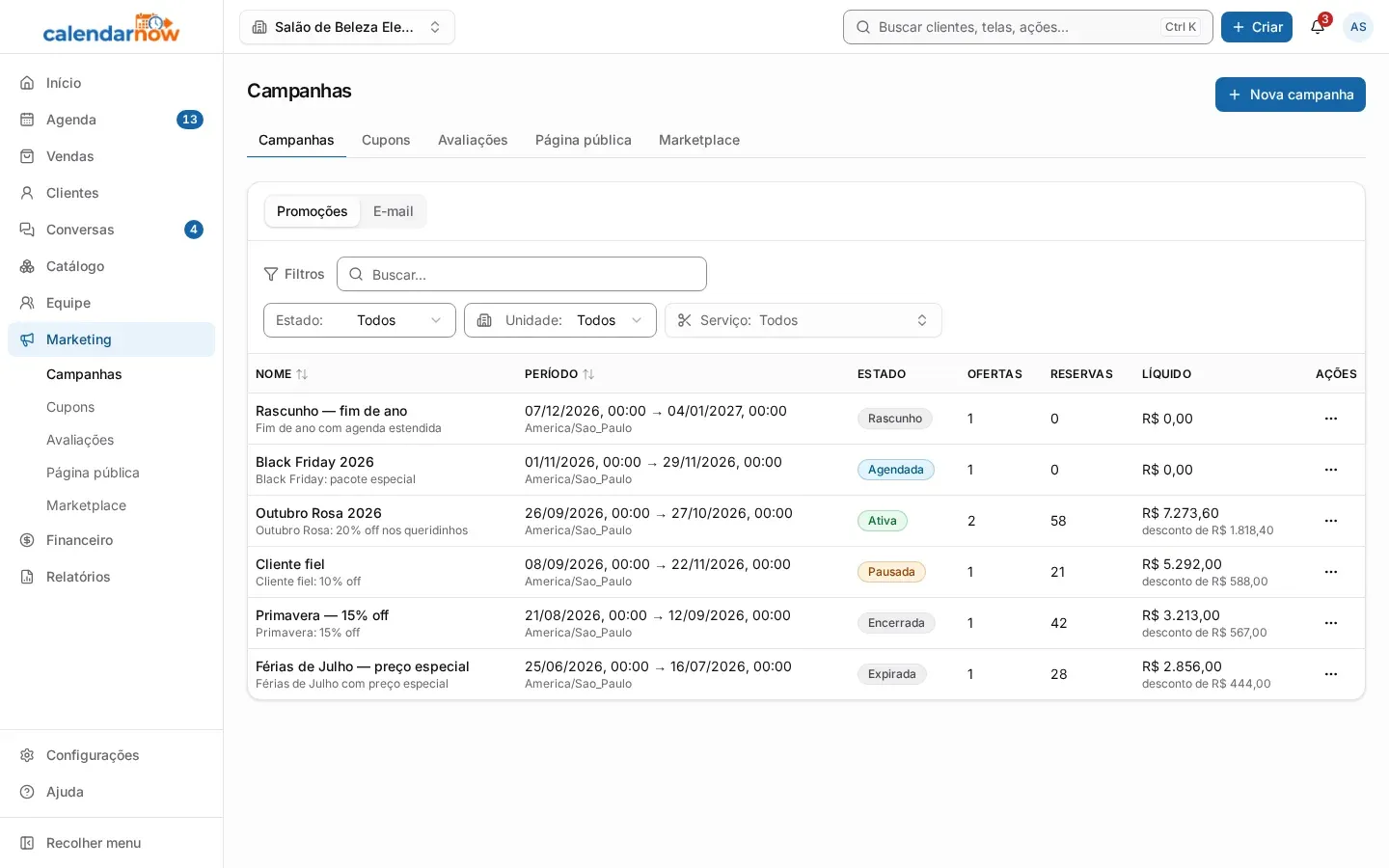
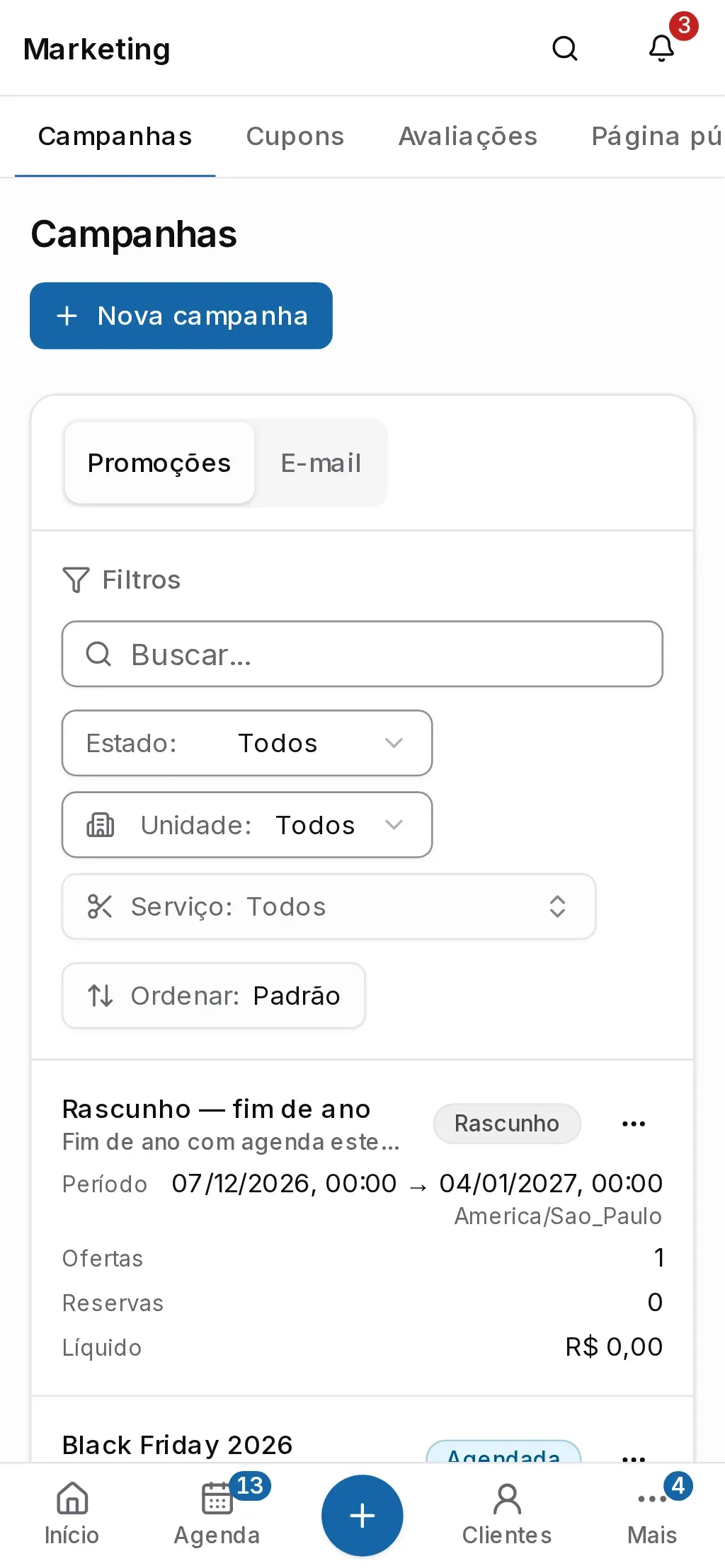
Abra Marketing → Campanhas, com Promoções escolhido no alto da lista. A lista mostra o período, o Estado, as Reservas e o valor Líquido de cada campanha.
-
Toque em Nova campanha.
-
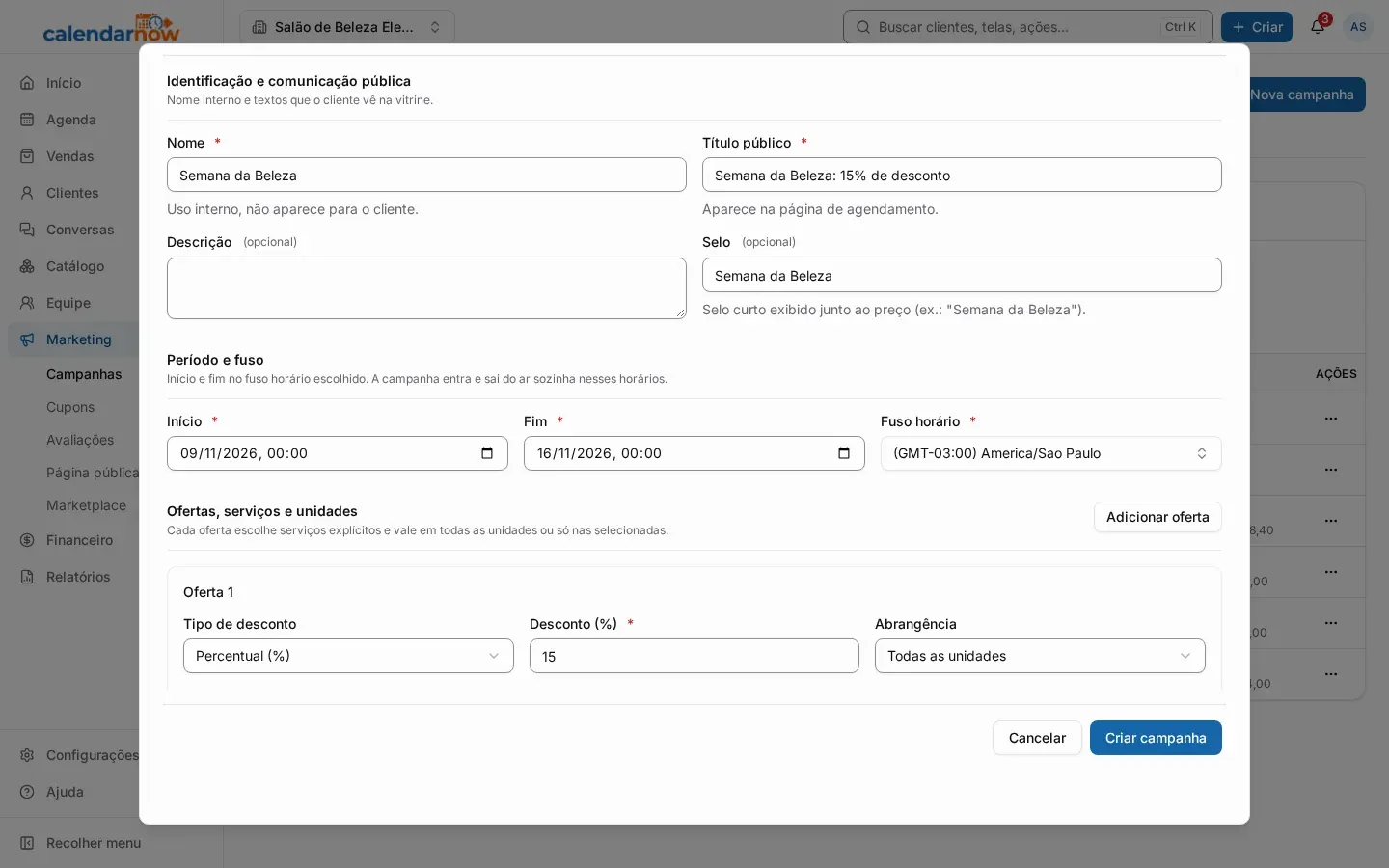
Em Identificação e comunicação pública, preencha:
- Nome: só para você achar a campanha depois;
- Título público: o que o cliente lê na página de agendamento;
- Selo: um selo curto que aparece junto ao preço;
- Descrição, se quiser explicar mais.
-
Em Período e fuso, informe o Início, o Fim e confira o Fuso horário.
-
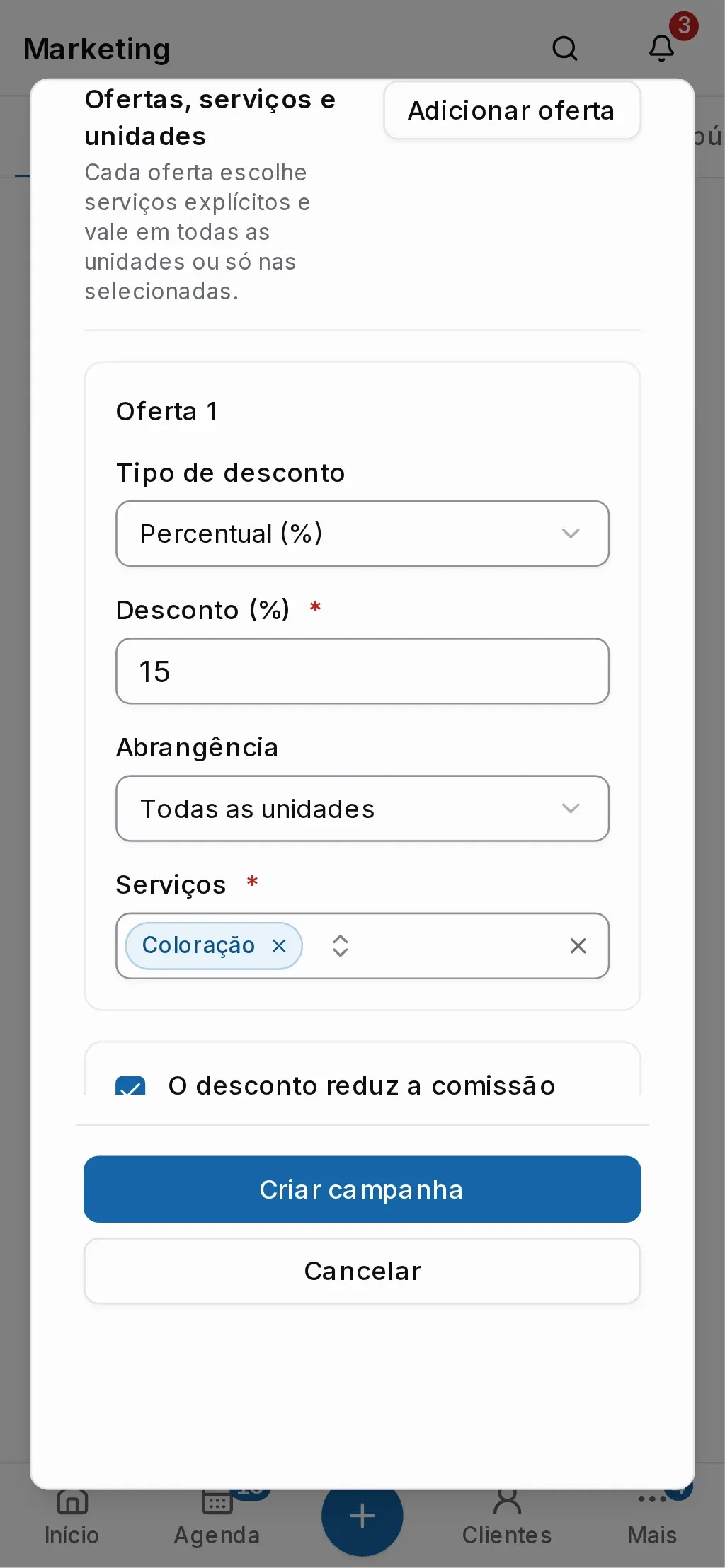
Em Ofertas, serviços e unidades, monte a oferta:
- em Tipo de desconto, escolha Percentual (%) ou Preço promocional (R$) e informe o valor;
- em Abrangência, escolha Todas as unidades ou Unidades selecionadas e marque as unidades;
- em Serviços, toque em Escolher serviços, marque os serviços e toque em Concluir.
Para dar descontos diferentes a serviços diferentes na mesma campanha, toque em Adicionar oferta.
-
Se o plano tem comissões, decida se O desconto reduz a comissão. Desmarcado, o salão absorve o desconto e a comissão do profissional não diminui.
-
Toque em Criar campanha. A campanha é salva como Rascunho e abre na tela dela. Nada muda para o cliente ainda.
Atalho: na lista de Serviços, o menu de um serviço tem Criar campanha para este serviço, que abre a campanha nova já com esse serviço.
Conferir os preços e publicar
Seção intitulada “Conferir os preços e publicar”-
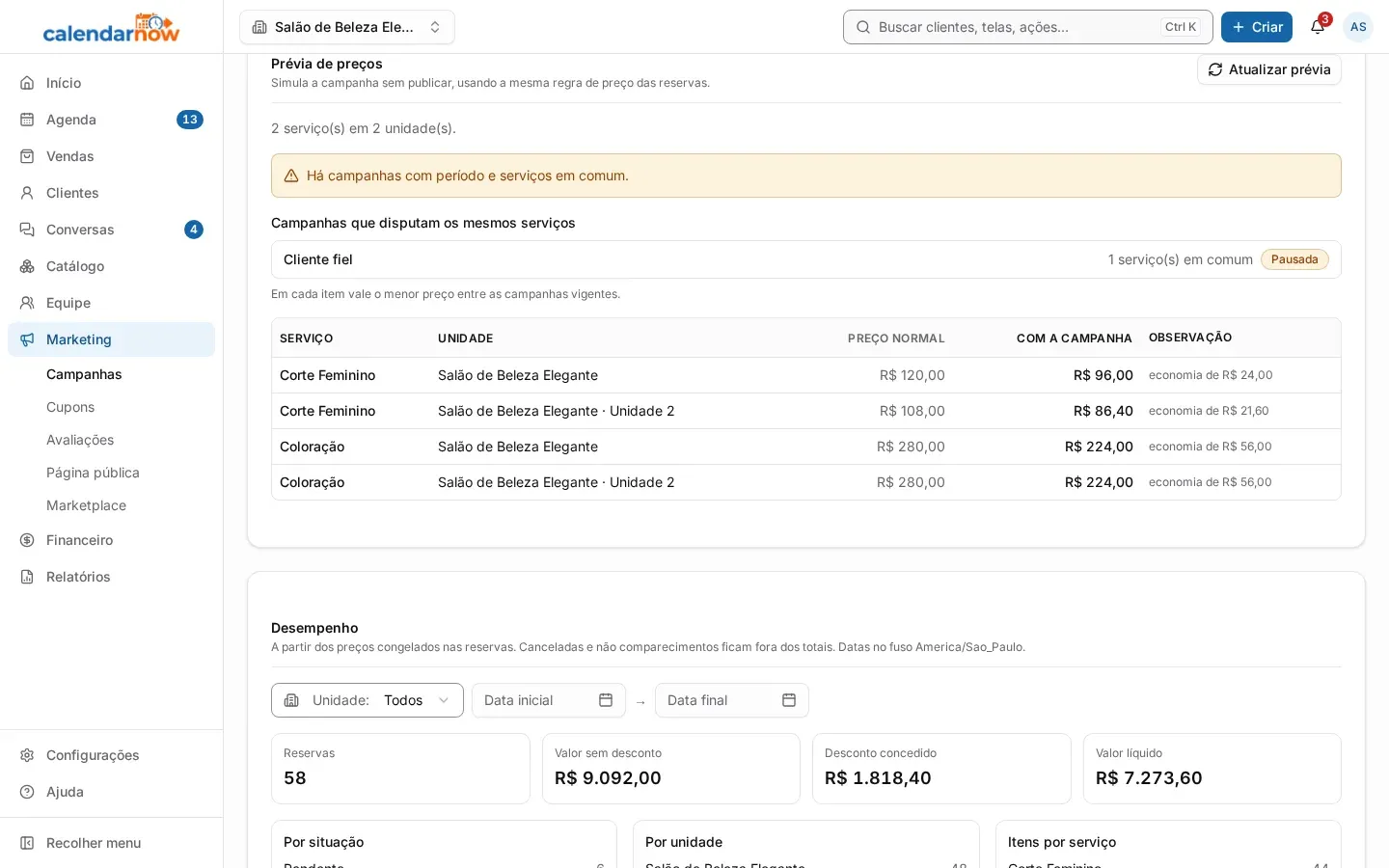
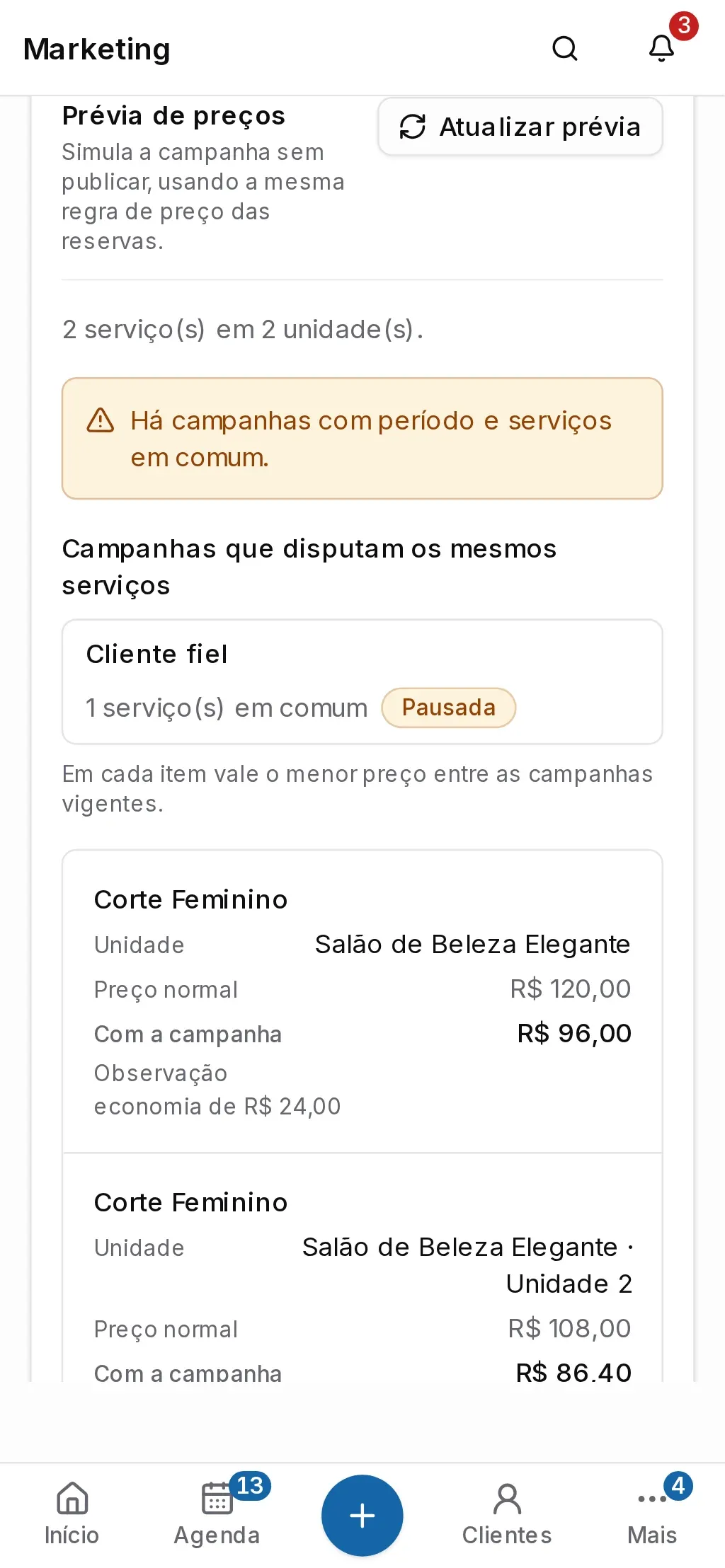
Na tela da campanha, em Prévia de preços, toque em Gerar prévia. A tabela mostra, para cada serviço e unidade, o Preço normal e o preço Com a campanha. Os avisos mostram serviço que a unidade não oferece e outra campanha com preço menor no mesmo serviço.
-
Toque em Publicar e confirme. Antes do início, a campanha fica Agendada; no período, Ativa. Depois do fim, ela fica Expirada sozinha.
Acompanhar os resultados
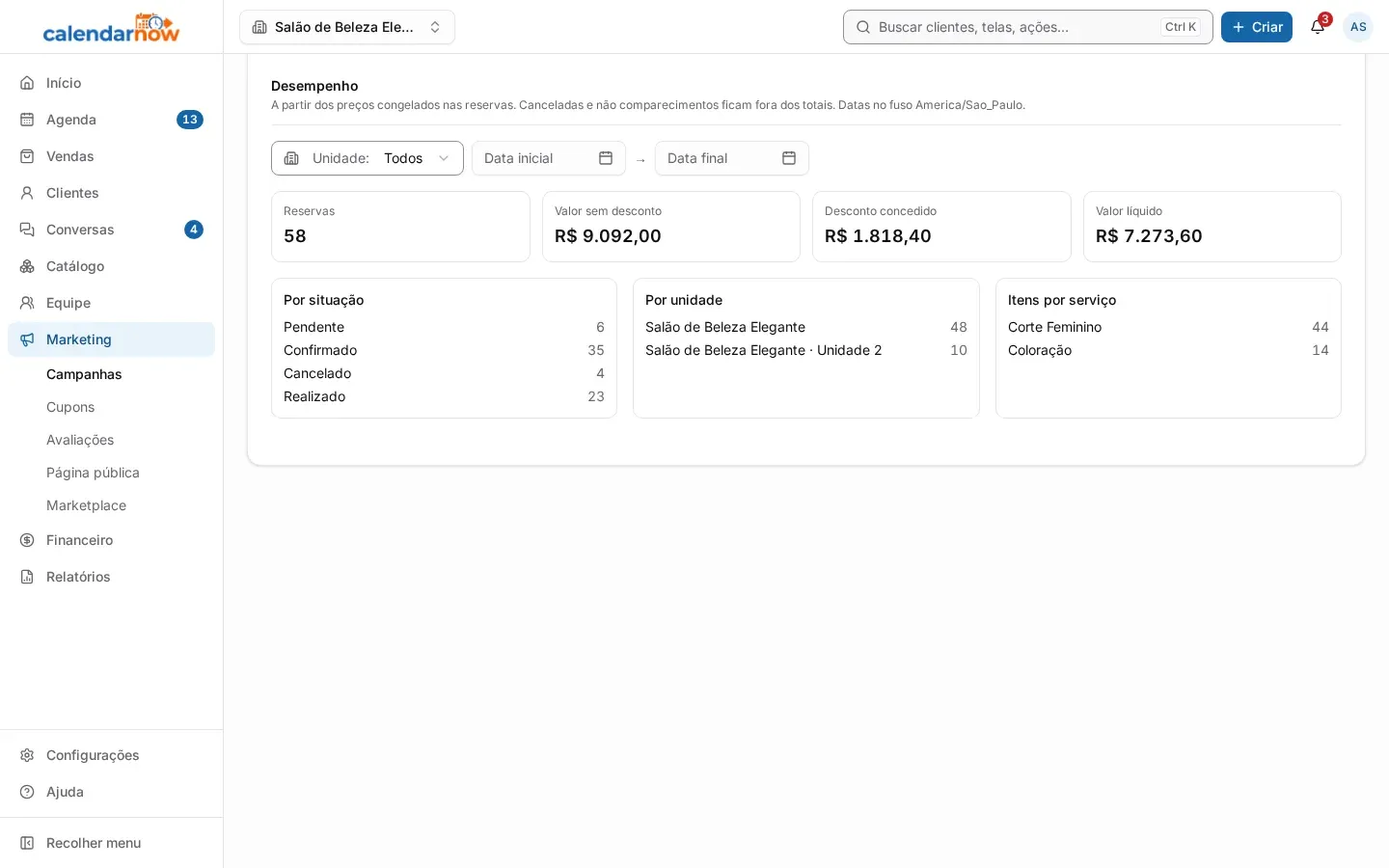
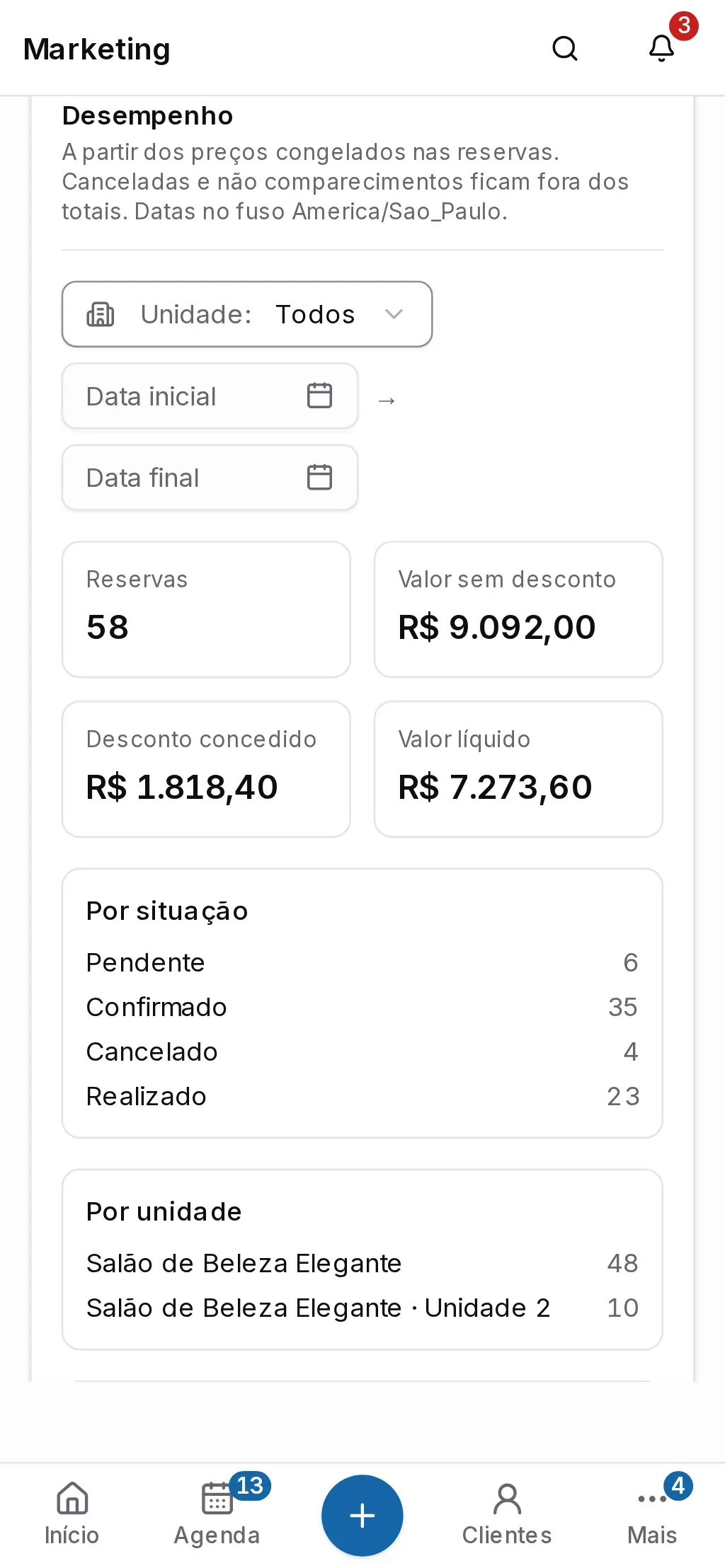
Seção intitulada “Acompanhar os resultados”Em Desempenho, no fim da tela da campanha, você vê as Reservas, o Valor sem desconto, o Desconto concedido e o Valor líquido, com as reservas separadas por situação, por unidade e por serviço. Filtre por unidade ou por datas para comparar. Reservas canceladas e faltas aparecem só na contagem por situação, fora dos totais.
Pausar, encerrar e reaproveitar
Seção intitulada “Pausar, encerrar e reaproveitar”- Pausar tira o preço promocional do ar até você tocar em Retomar.
- Encerrar para a campanha na hora e não tem volta. As reservas já feitas mantêm o preço que o cliente viu.
- Duplicar cria um rascunho com a mesma configuração, bom para repetir a promoção no ano seguinte.
- Só um rascunho que nunca foi publicado pode ser excluído, pelo botão Excluir.
Editar uma campanha Ativa ou Pausada pede confirmação: a mudança vale para as próximas reservas, e as já feitas mantêm o preço.
Problemas comuns
Seção intitulada “Problemas comuns”O cliente não vê o preço promocional. Confira se a campanha está Ativa e se o serviço e a unidade estão numa oferta. Gere a Prévia de preços: ela mostra o preço em cada unidade e avisa quando outra campanha ganha.
Duas campanhas pegam o mesmo serviço. Vale o menor preço entre as campanhas em vigor.
O cliente usou um cupom e não ganhou desconto a mais. Promoção, preço de clube e cupom não se somam: o cliente fica com o menor preço entre eles.
Os botões de ação estão apagados. Há alterações sem salvar no formulário. Toque em Salvar ou desfaça as mudanças antes de publicar, pausar ou encerrar.
Não consigo editar a campanha. Campanha Expirada ou Encerrada fica só para leitura. Toque em Duplicar para criar outra igual.
Apareceu "O período da campanha já terminou. Ajuste as datas ou duplique a campanha.". O fim da campanha já passou. Mude as datas antes de publicar.
Apareceu "Esta oferta já tem reservas e não pode sair da campanha. Altere o desconto ou encerre a campanha.". Uma oferta que já tem reservas não pode sair da campanha. Mude o desconto dela ou encerre a campanha.
A Abrangência não deixa escolher Todas as unidades. Seu perfil só tem acesso a algumas unidades. Marque as unidades da oferta.