
Ajustar a sua conta
Para quem é:Dono do negócioProfissional da equipe
Minha conta guarda o que é só seu: nome, foto, acesso e preferências. O que você muda aqui vale para você, não para o resto da equipe.
Antes de começar
Seção intitulada “Antes de começar”- Todo mundo que entra no painel tem a sua conta, do dono ao profissional.
- No computador, abra pelo seu nome ou foto no canto de cima, à direita. No celular, toque em Mais na barra de baixo.
Passo a passo
Seção intitulada “Passo a passo”Nome, foto e telefone
Seção intitulada “Nome, foto e telefone”-
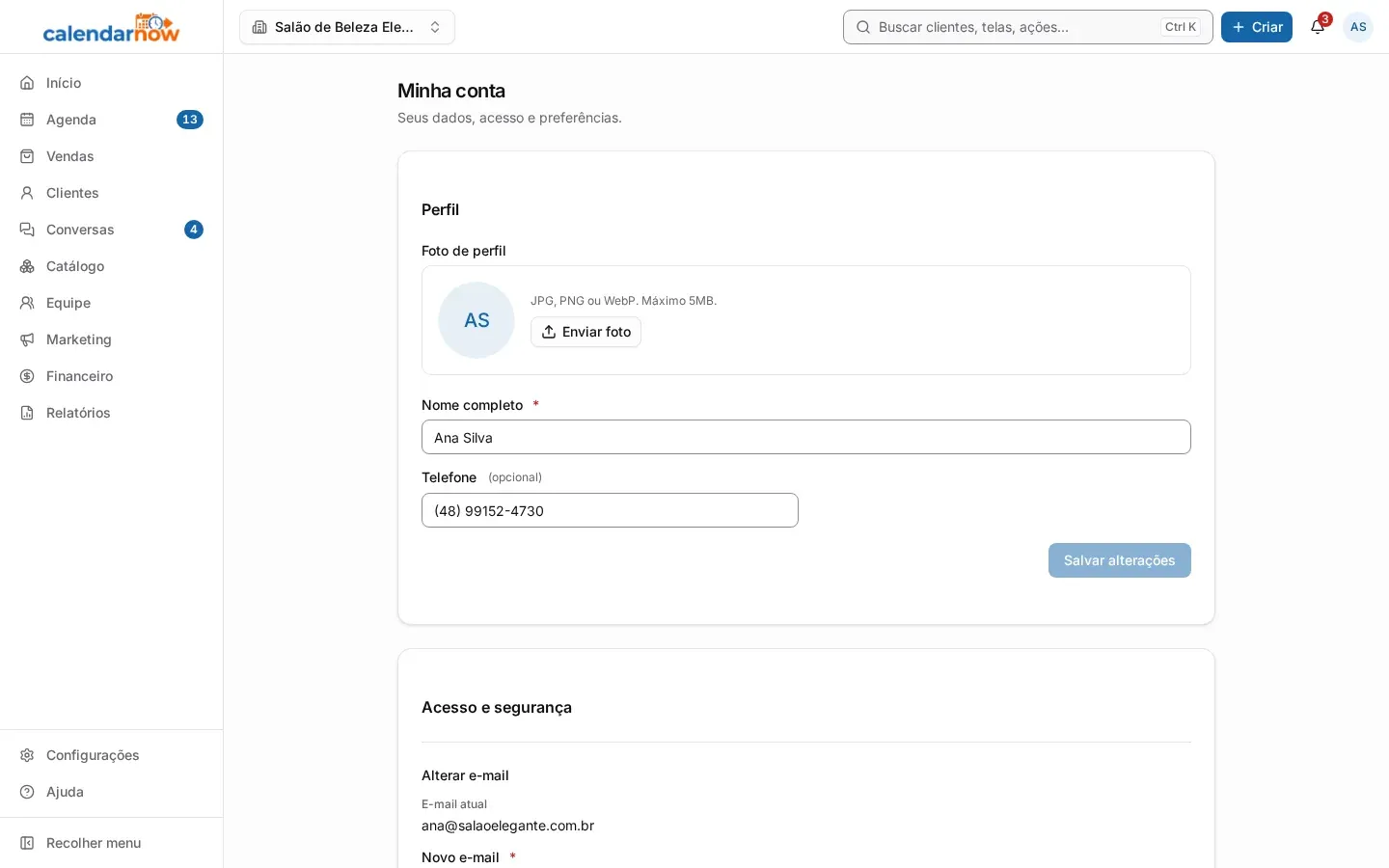
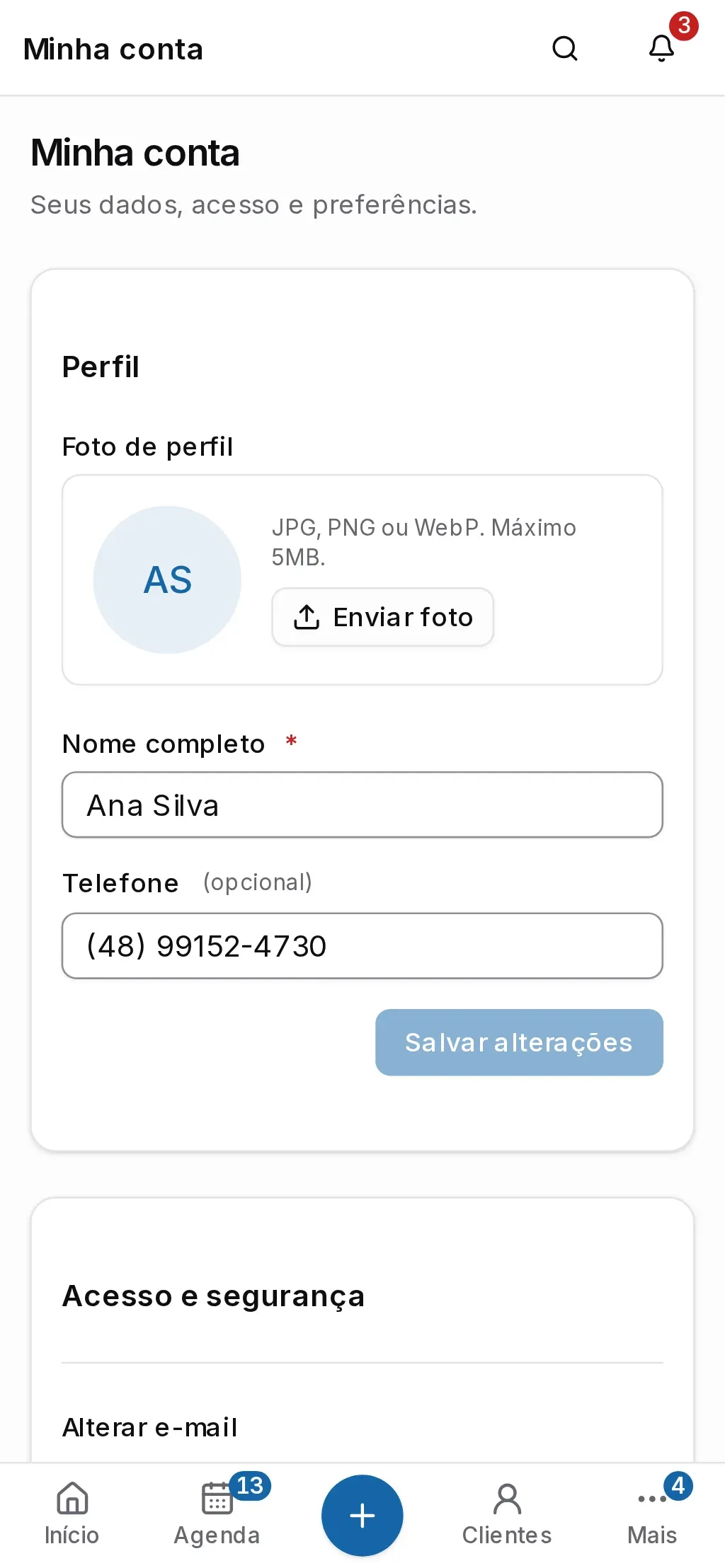
Abra Minha conta.
-
Em Perfil, toque em Enviar foto para pôr uma foto (JPG, PNG ou WebP, até 5 MB).
-
Ajuste Nome completo e Telefone e toque em Salvar alterações.
E-mail, senha e verificação em duas etapas
Seção intitulada “E-mail, senha e verificação em duas etapas”Tudo fica em Acesso e segurança:
- Alterar e-mail: digite o Novo e-mail e toque em Alterar e-mail. O novo e-mail passa a valer para entrar no painel.
- Alterar senha: informe a Senha atual, a Nova senha (pelo menos 8 caracteres) e repita em Confirmar nova senha. Toque em Alterar senha.
- Verificação em duas etapas: além da senha, o login passa a pedir um código do aplicativo autenticador do celular. Informe a senha atual e toque em Configurar verificação em duas etapas, leia o QR code com o aplicativo, digite o Código de 6 dígitos e toque em Ativar. Guarde os códigos de reserva que aparecem: cada um serve uma vez, se você perder o celular.
- Contas vinculadas: toque em Vincular para entrar também com a sua conta Google.
Idioma, tema e onde o painel abre
Seção intitulada “Idioma, tema e onde o painel abre”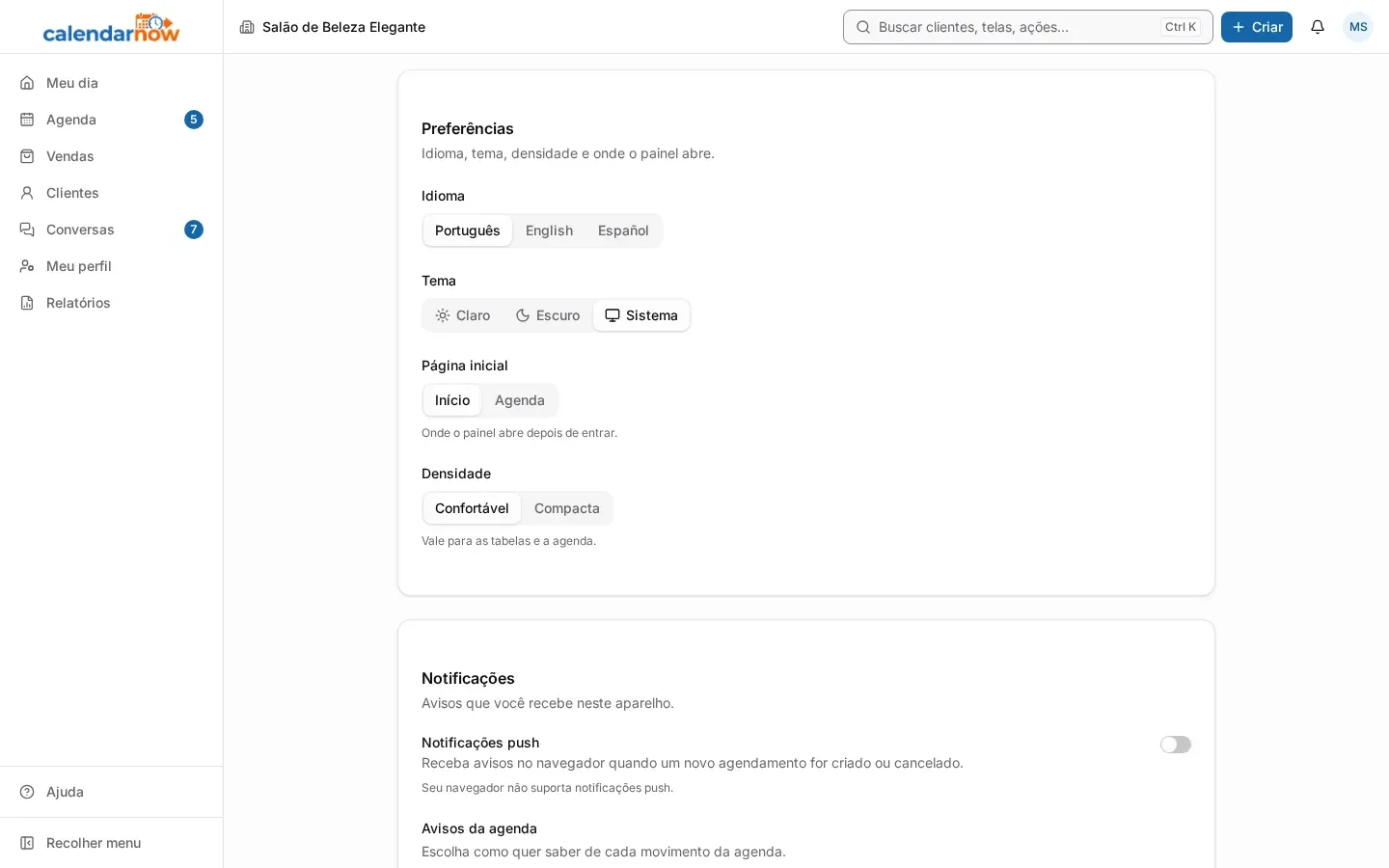
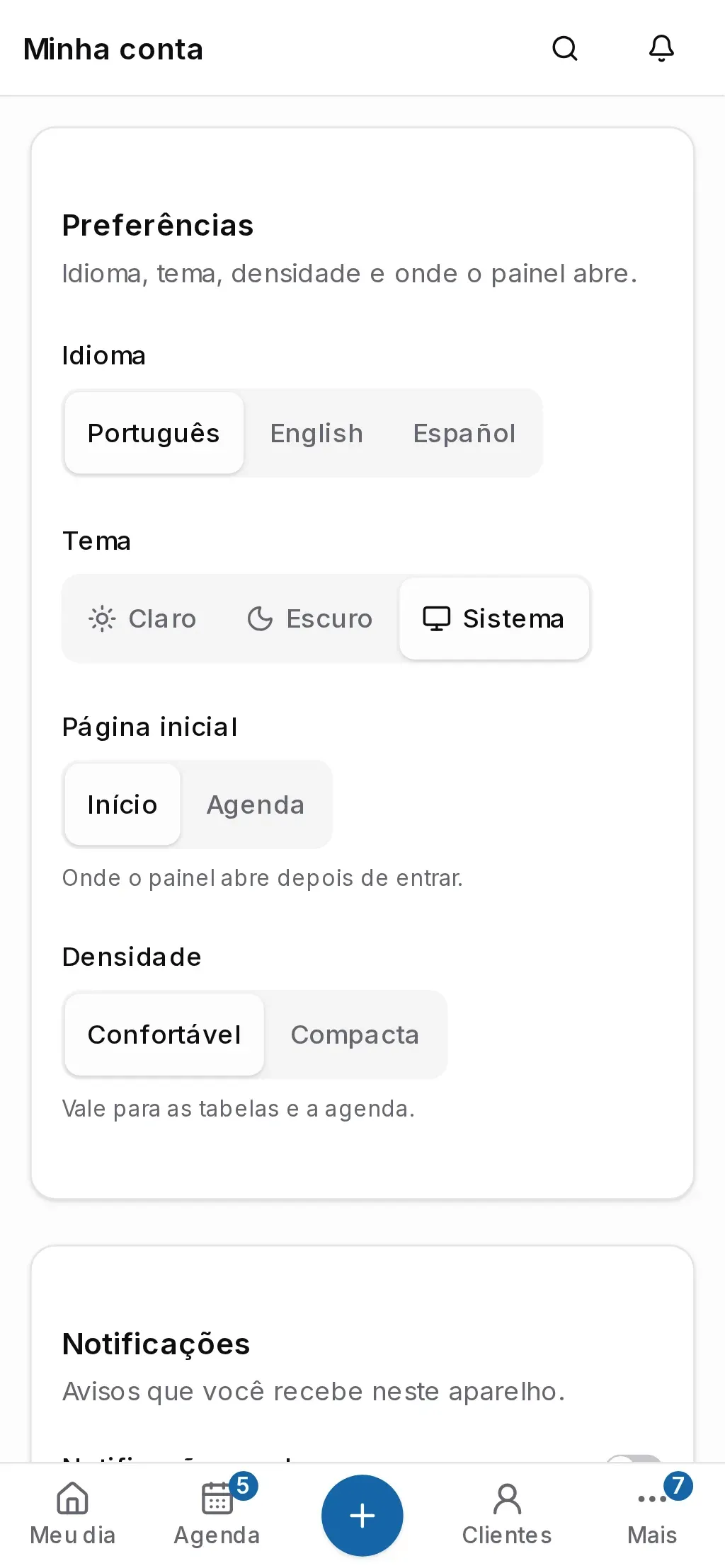
Em Preferências, cada escolha vale na hora, sem botão de salvar:
- Idioma: Português, English ou Español. Os e-mails do CalendarNow para você passam a chegar no mesmo idioma.
- Tema: Claro, Escuro ou Sistema (segue o celular ou o computador).
- Página inicial: a tela em que o painel abre depois de entrar, Início ou Agenda.
- Densidade: Compacta põe mais linhas na tela, nas tabelas e na agenda.
Os avisos que você recebe ficam na seção Notificações, explicada em Acompanhar as notificações.
Problemas comuns
Seção intitulada “Problemas comuns”As senhas não coincidem A nova senha e a confirmação precisam ser iguais.
Arquivo maior que 5MB. Reduza a foto ou escolha outra com até 5 MB.
Defina uma senha antes de desvincular o Google. Quem só entra com o Google não tem senha. Crie uma em Alterar senha antes de tirar o Google.
Código inválido. Confira o horário do celular e tente de novo. O código do aplicativo muda a cada poucos segundos e depende do relógio do celular. Confira se a hora do celular está certa e digite o código novo.
A ficha clínica pede a verificação em duas etapas. Ela só abre para quem tem a Verificação em duas etapas ligada. Ligue aqui e volte à ficha.