
Encontrar e exportar um relatório
Para quem é:Dono do negócio
Em Relatórios ficam os números do negócio, separados por assunto. Todos os relatórios funcionam do mesmo jeito: você escolhe o período e a unidade, confere na tela e, se precisar, baixa o arquivo em PDF ou Excel.
Antes de começar
Seção intitulada “Antes de começar”- O dono e o administrador veem e exportam todos os relatórios.
- O membro vê os relatórios, menos o de comissões, e não exporta.
- Quem entra como profissional vê menos relatórios, só com os próprios números, e não exporta.
- A recepção não vê Relatórios.
- O dono muda essas permissões em Equipe → Perfis de acesso.
- Relatório de módulo desligado não aparece. Os módulos ficam em Configurações → Módulos.
Passo a passo
Seção intitulada “Passo a passo”Achar o relatório
Seção intitulada “Achar o relatório”-
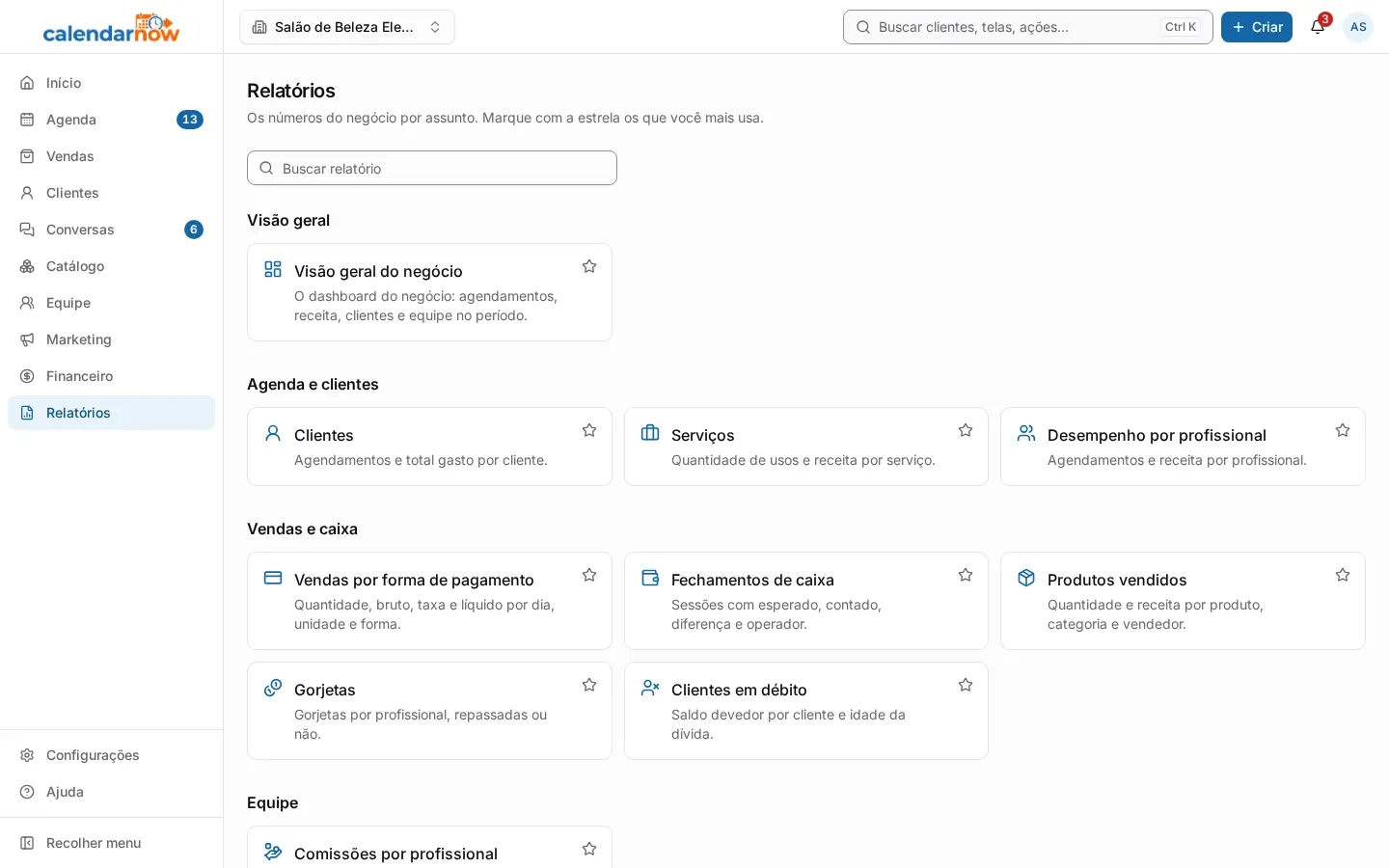
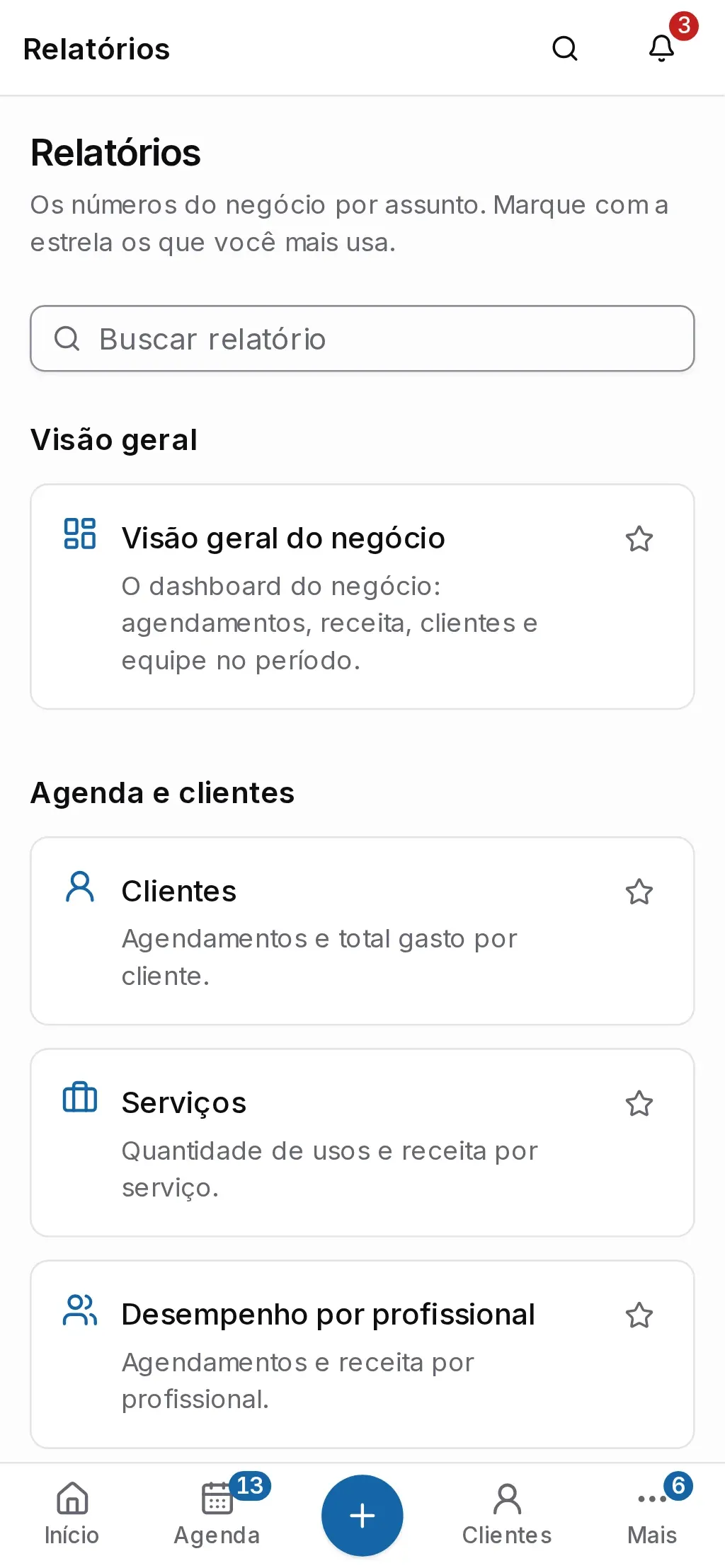
Abra Relatórios no menu. No celular, ele fica em Mais.
-
Os relatórios ficam em grupos, como Agenda e clientes, Vendas e caixa e Financeiro, e cada cartão diz o que o relatório mostra. Para ir direto, digite uma palavra em Buscar relatório, como “caixa” ou “comissão”.
-
Toque no cartão para abrir o relatório.
Toque na estrela de um cartão para guardar o relatório em Favoritos, no topo da lista. A estrela também fica no alto de cada relatório. Cada pessoa tem os próprios favoritos.
Escolher o período e a unidade
Seção intitulada “Escolher o período e a unidade”-
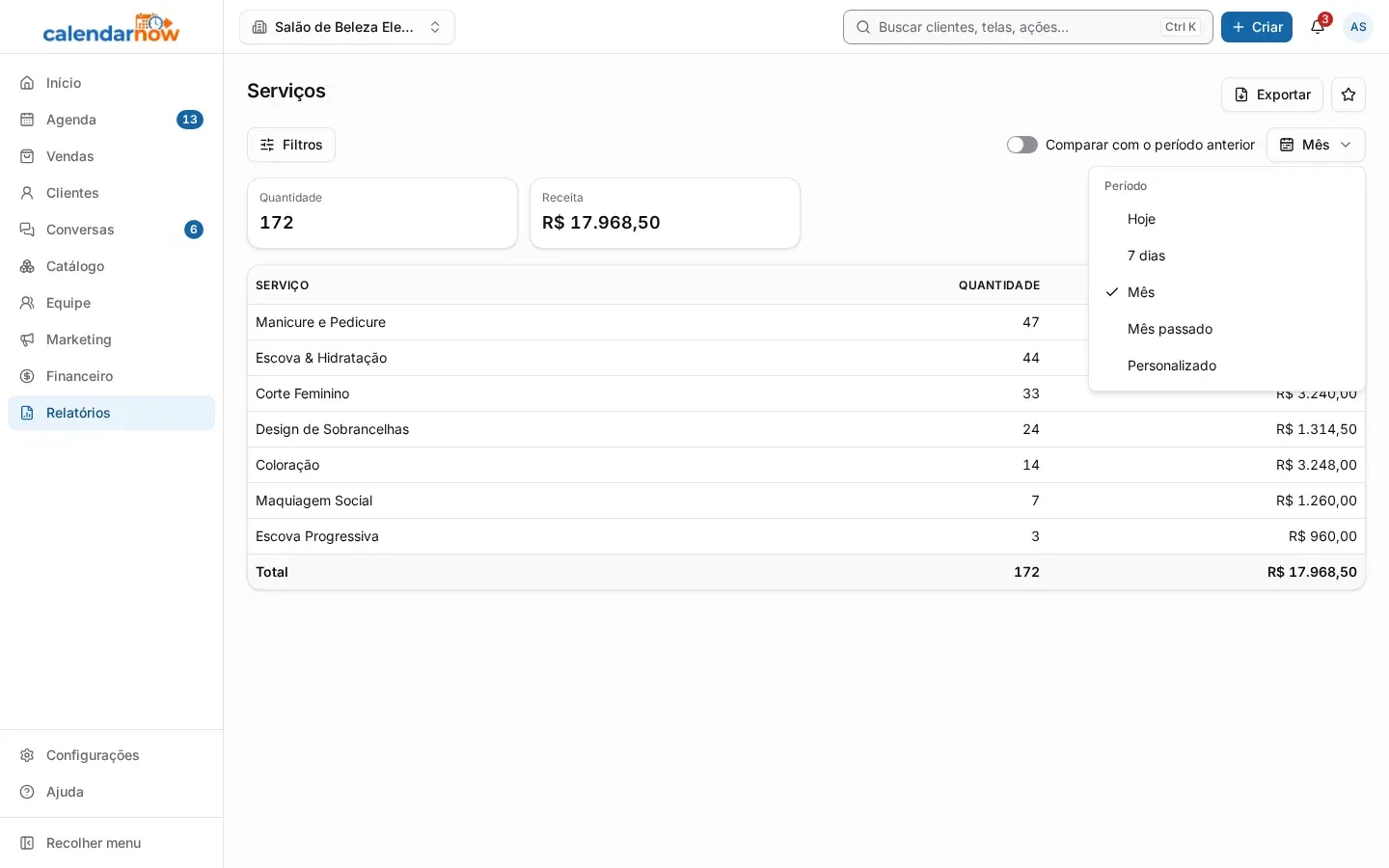
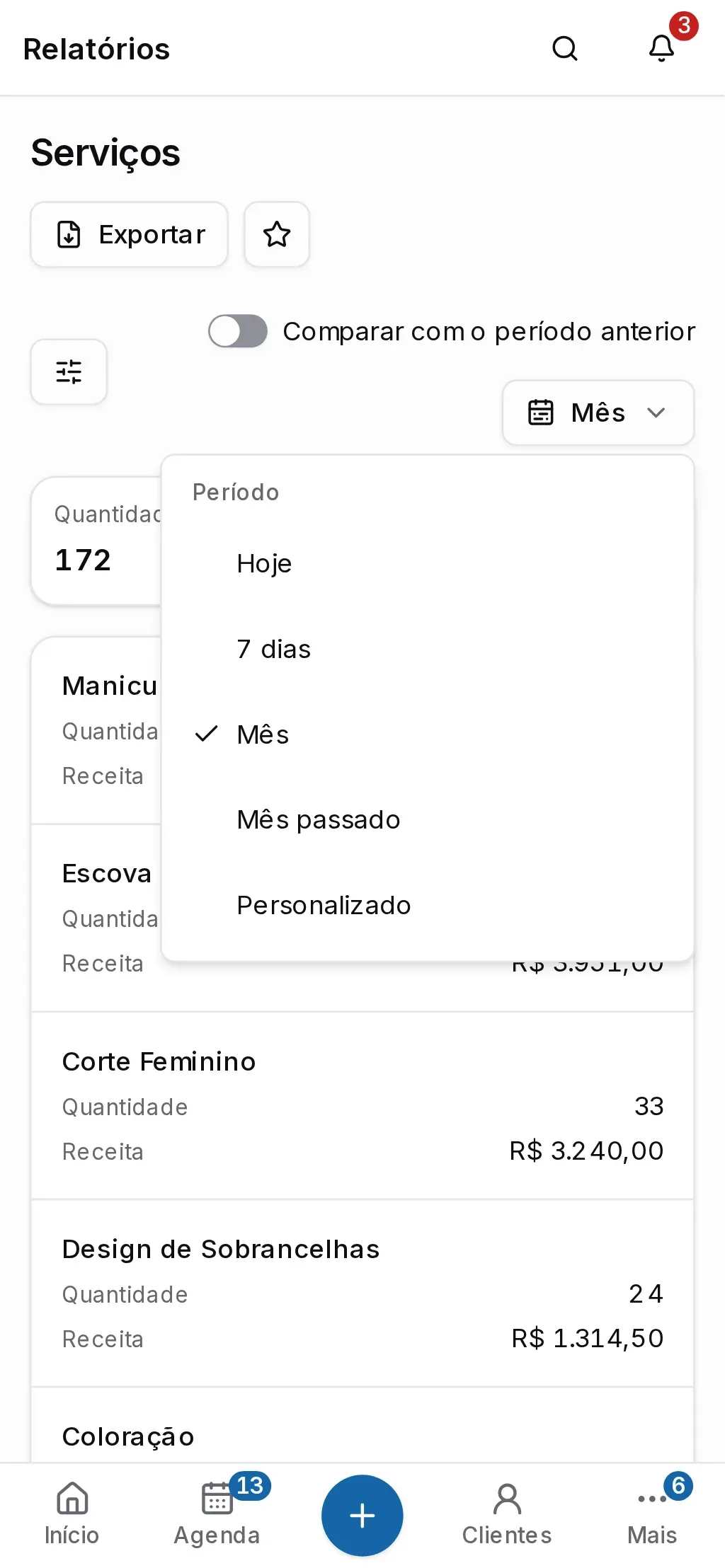
O relatório abre no mês atual, do dia 1 ao último dia do mês. Para mudar, toque no botão do período, ao lado de Comparar com o período anterior, e escolha Hoje, 7 dias, Mês, Mês passado ou Personalizado. No personalizado, preencha De e Até e toque em Aplicar.
-
Ligue Comparar com o período anterior para ver, em cada número do resumo, quanto ele subiu ou caiu. O mês inteiro é comparado com o mês anterior inteiro; os outros períodos, com o mesmo número de dias logo antes.
-
Confira a unidade no seletor do alto da tela. Nos relatórios, ele oferece também Todas as unidades, que soma todas as unidades que você pode ver.
-
Se o relatório tiver filtros próprios, como o profissional, toque em Filtros (no celular, aparece só o ícone), escolha e toque em Ver resultados. No computador, cada filtro ativo aparece abaixo da barra; toque no x dele para tirar.
Os relatórios que mostram a situação de hoje, como Posição de estoque e Clientes em débito, não têm período.
Baixar em PDF ou Excel
Seção intitulada “Baixar em PDF ou Excel”-
Com o período e os filtros que você quer, toque em Exportar e escolha Baixar PDF ou Baixar Excel. O arquivo sai com o mesmo período, a mesma unidade e os mesmos filtros da tela.
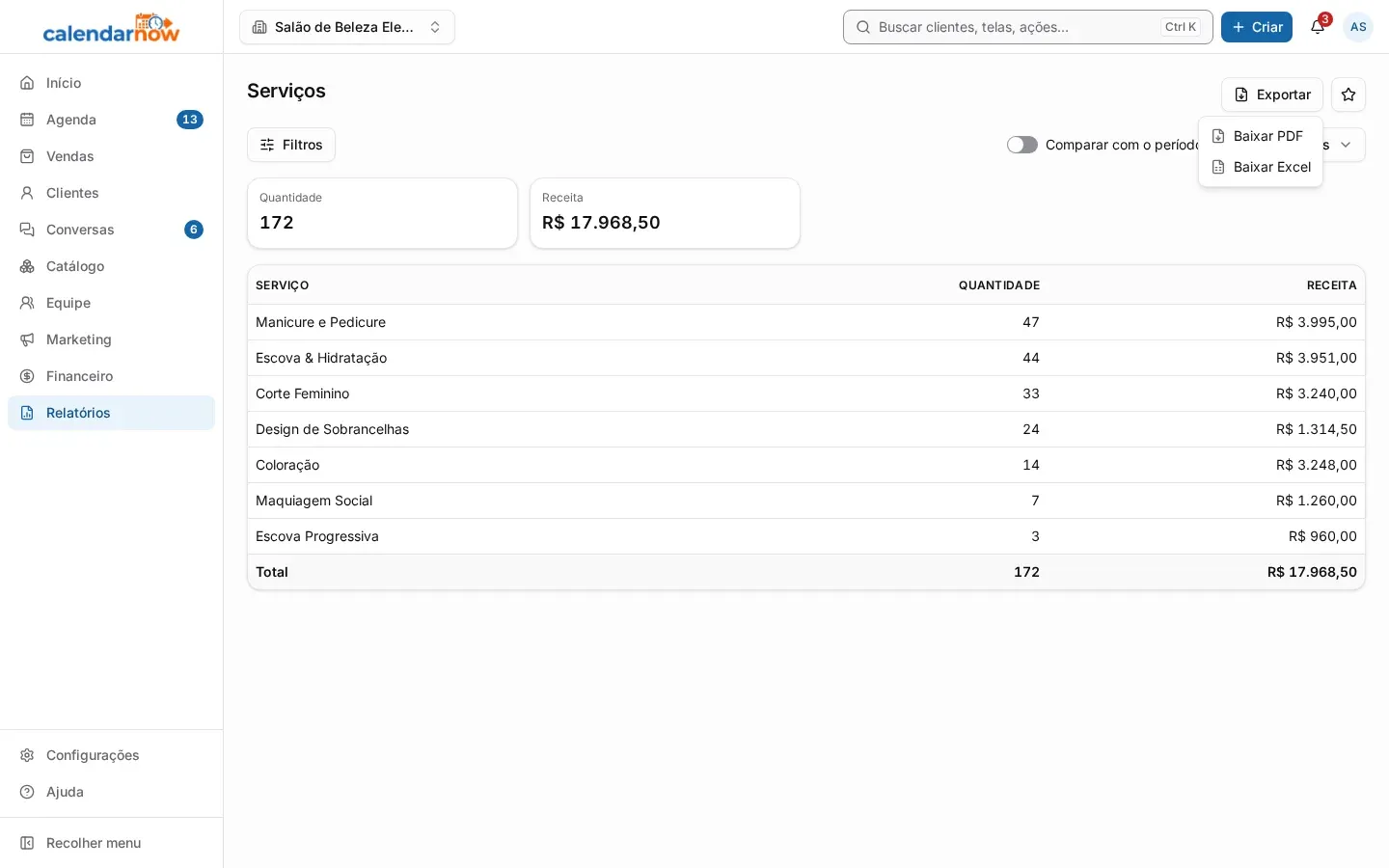
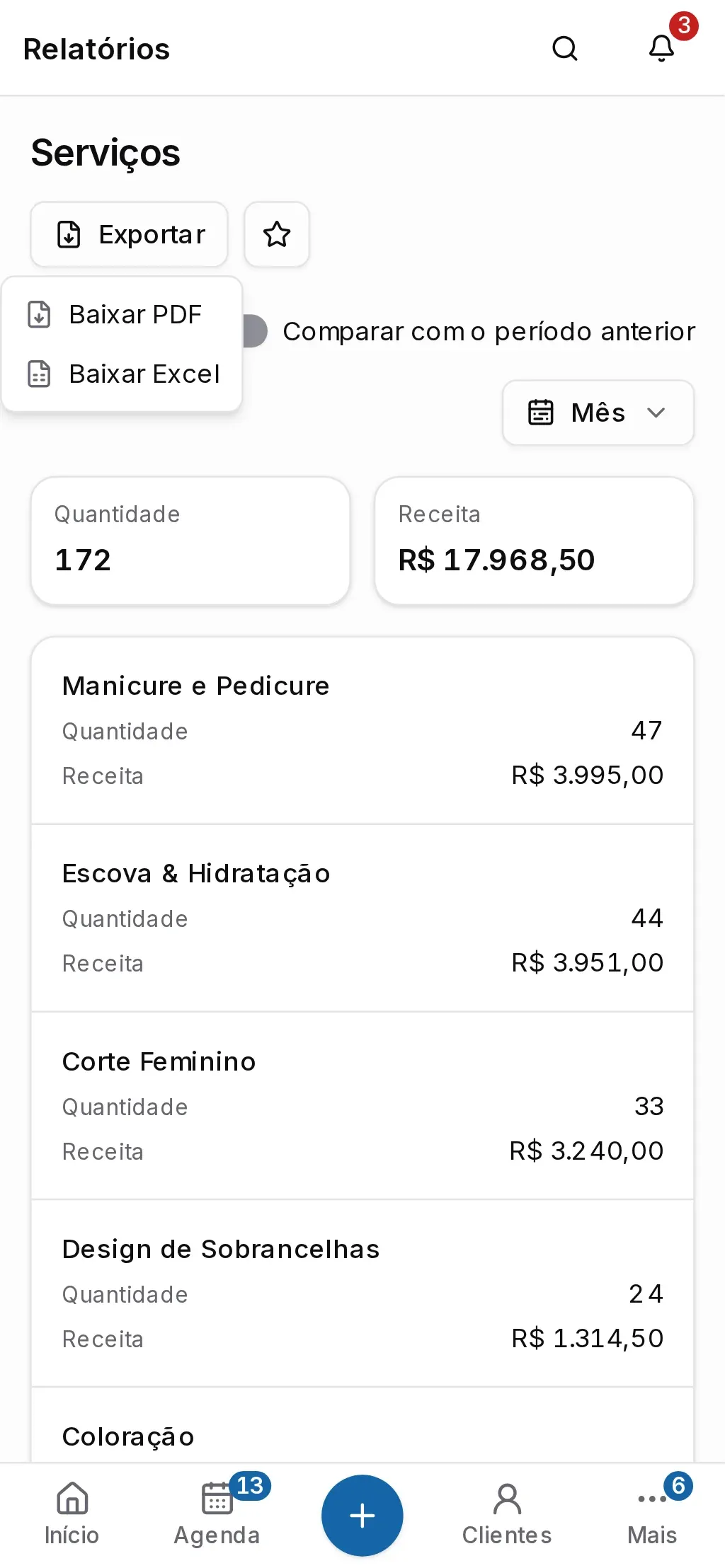
-
O arquivo é preparado enquanto você continua usando o painel. Quando fica pronto, chega o aviso Relatório pronto para download nas Notificações e um e-mail.
-
Abra Relatórios gerados, no grupo Exportações, e toque em Baixar.
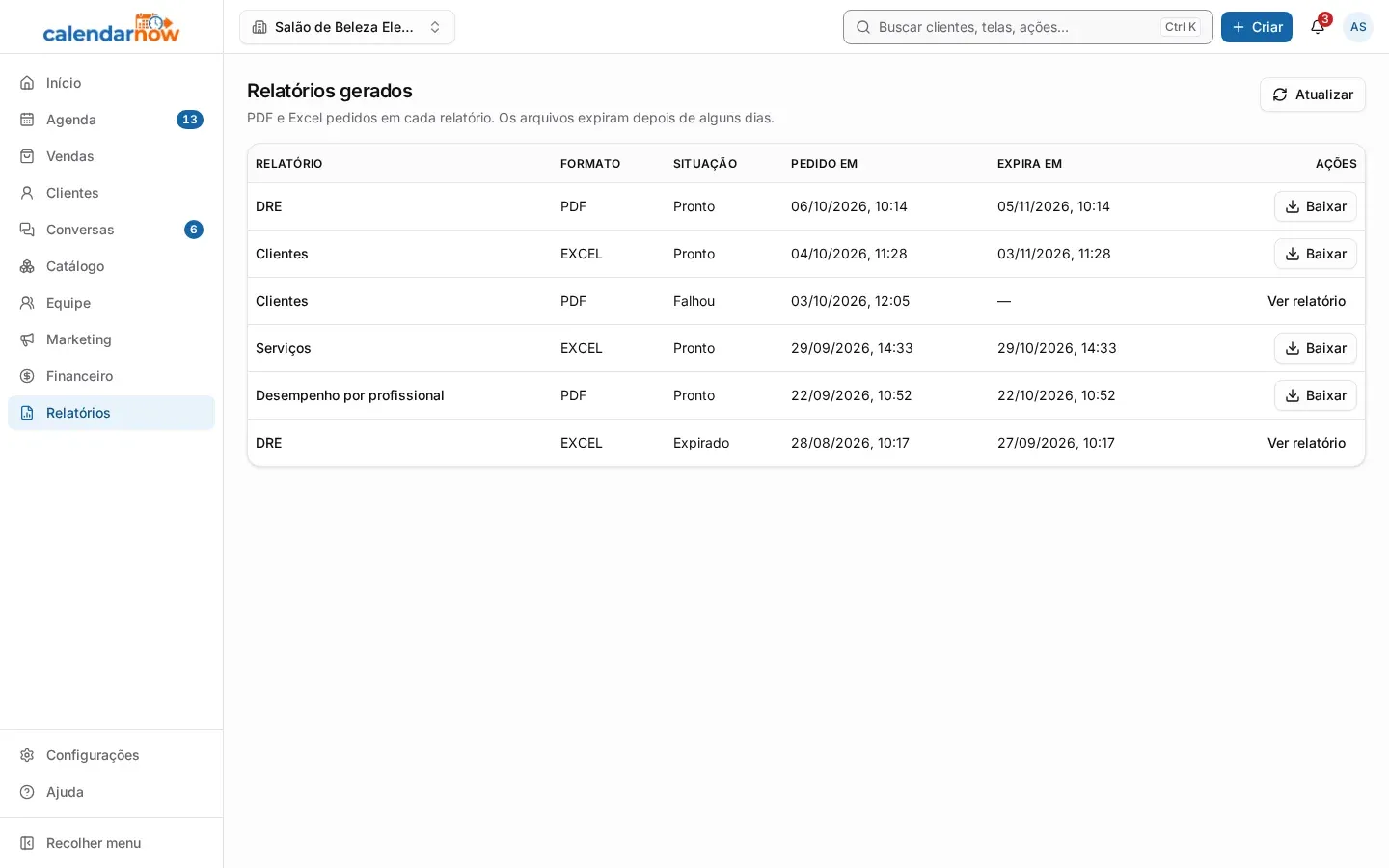
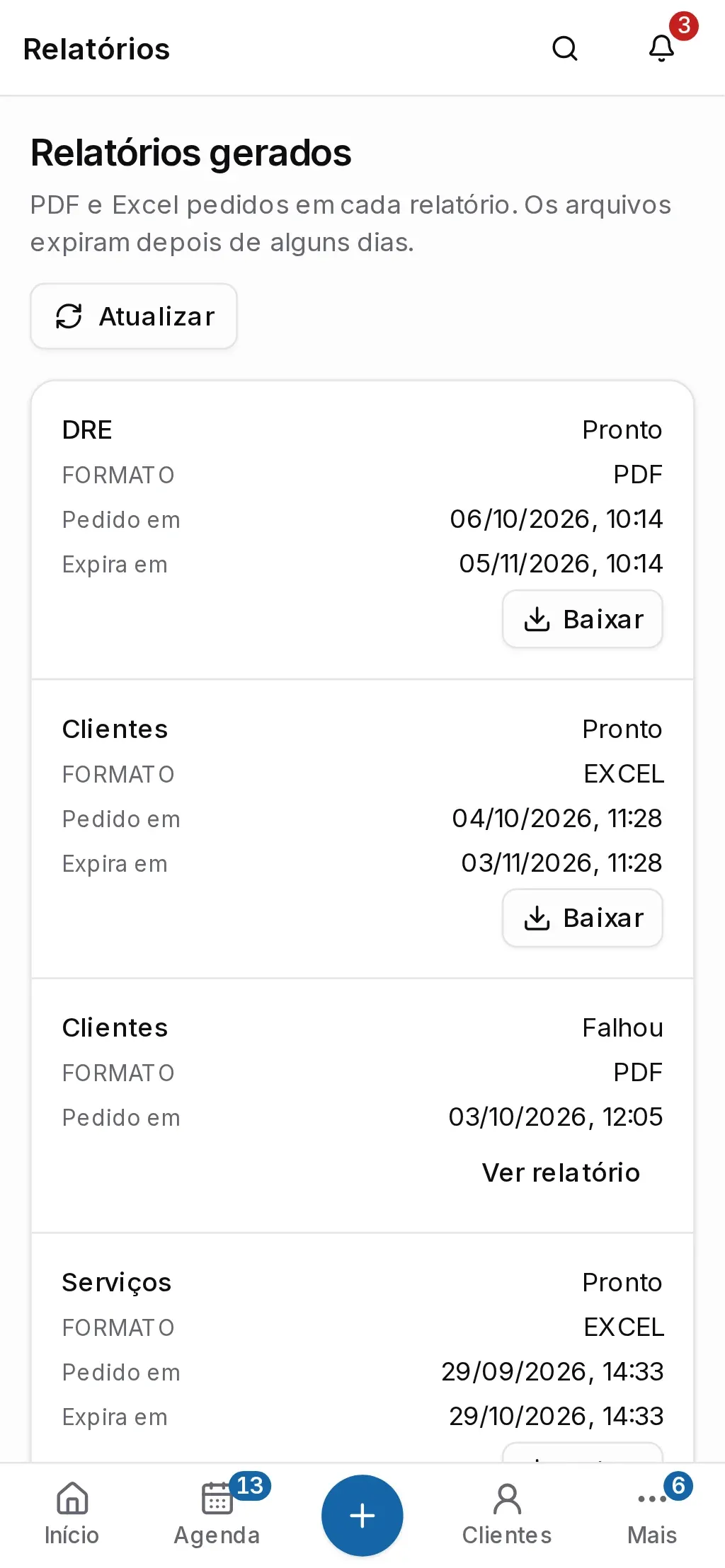
A coluna Situação mostra em que pé está cada arquivo: Na fila, Processando, Pronto, Falhou ou Expirado. Enquanto algum está na fila, a lista se atualiza sozinha; para conferir na hora, toque em Atualizar. O dono e o administrador veem também os arquivos pedidos pelo resto da equipe.
Problemas comuns
Seção intitulada “Problemas comuns”Não encontro um relatório. Ele é de um módulo desligado, ou o seu perfil não pode vê-lo. Peça para o dono conferir os módulos em Configurações → Módulos e o seu perfil em Equipe → Perfis de acesso.
Aparece a mensagem Nenhum dado para exibir. Não houve movimento no período ou na unidade escolhida. Mude o período ou escolha Todas as unidades no seletor do alto.
Todas as unidades não aparece. A opção só existe quando o negócio tem mais de uma unidade.
Ao exportar, aparece a mensagem Você não tem permissão para esta ação. Por padrão, só o dono e o administrador exportam relatórios. Para os outros perfis, Relatórios gerados também não carrega.
A Visão geral do negócio não tem Exportar. Ela é só para ver na tela. Para levar os números para fora, exporte os relatórios de cada assunto.
O arquivo aparece como Falhou. Toque em Ver relatório para abrir o relatório e exporte de novo.
O arquivo aparece como Expirado. Cada arquivo fica disponível por 30 dias depois de pronto; a data está em Expira em. Exporte de novo pelo relatório.