
Consultar a ficha do cliente
Para quem é:Dono do negócioProfissional da equipe
A ficha reúne tudo sobre um cliente: contato, etiquetas, alertas, quantas vezes ele veio, o que costuma fazer, o que deve e o histórico de atendimentos. É também daqui que você agenda de novo, edita o cadastro ou bloqueia o cliente.
Antes de começar
Seção intitulada “Antes de começar”- Para abrir a ficha, toque no cliente em Clientes, ou em Ficha no detalhe de um agendamento na agenda.
- O dono, o administrador, a recepção e o profissional editam a ficha. O membro só consulta.
- Quem entra como profissional abre só a ficha dos próprios clientes e não vê valores de gasto. O saldo em aberto aparece só para quem tem acesso ao financeiro. O dono pode mudar isso em Equipe → Perfis de acesso.
Passo a passo
Seção intitulada “Passo a passo”Ler a ficha
Seção intitulada “Ler a ficha”-
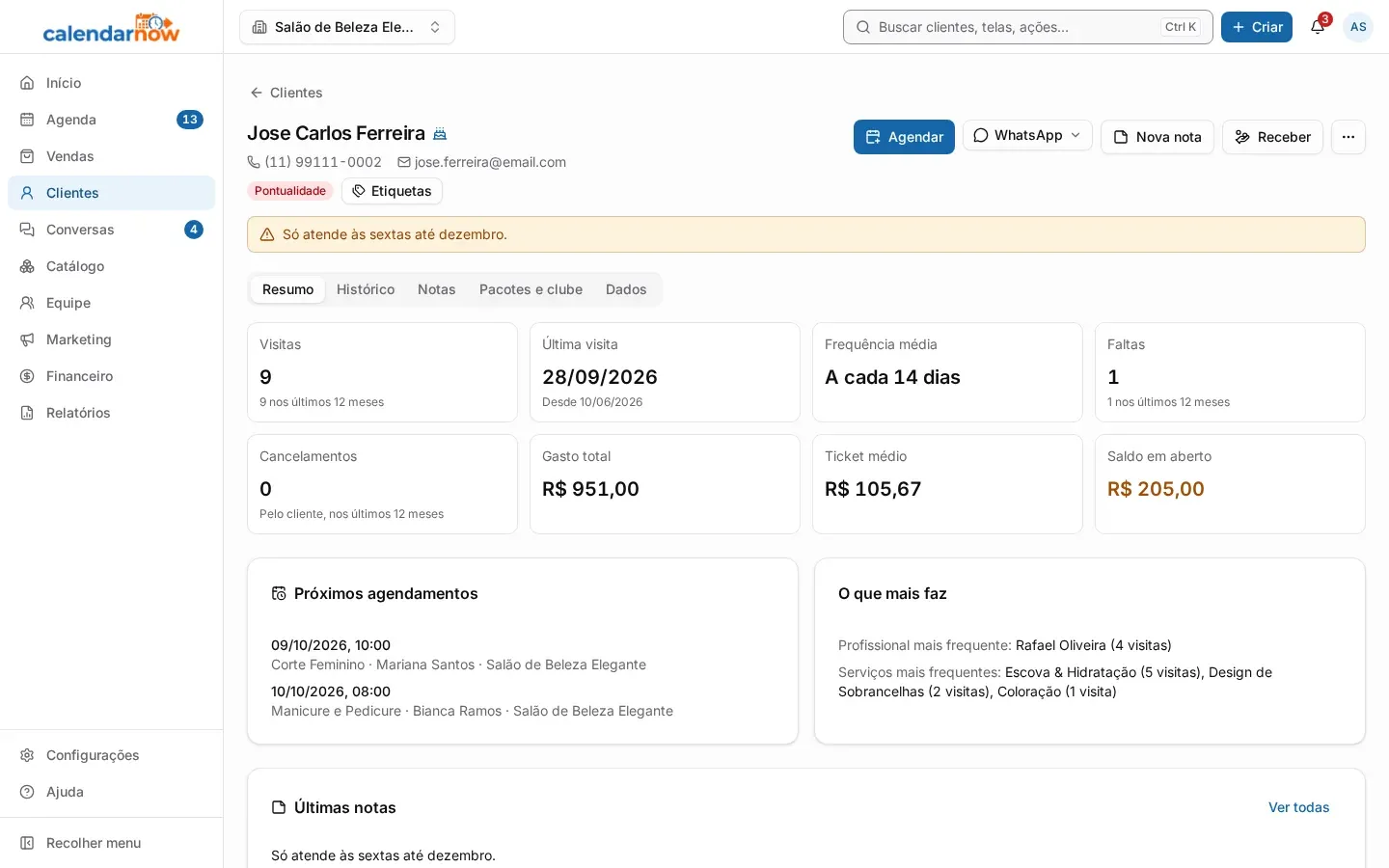
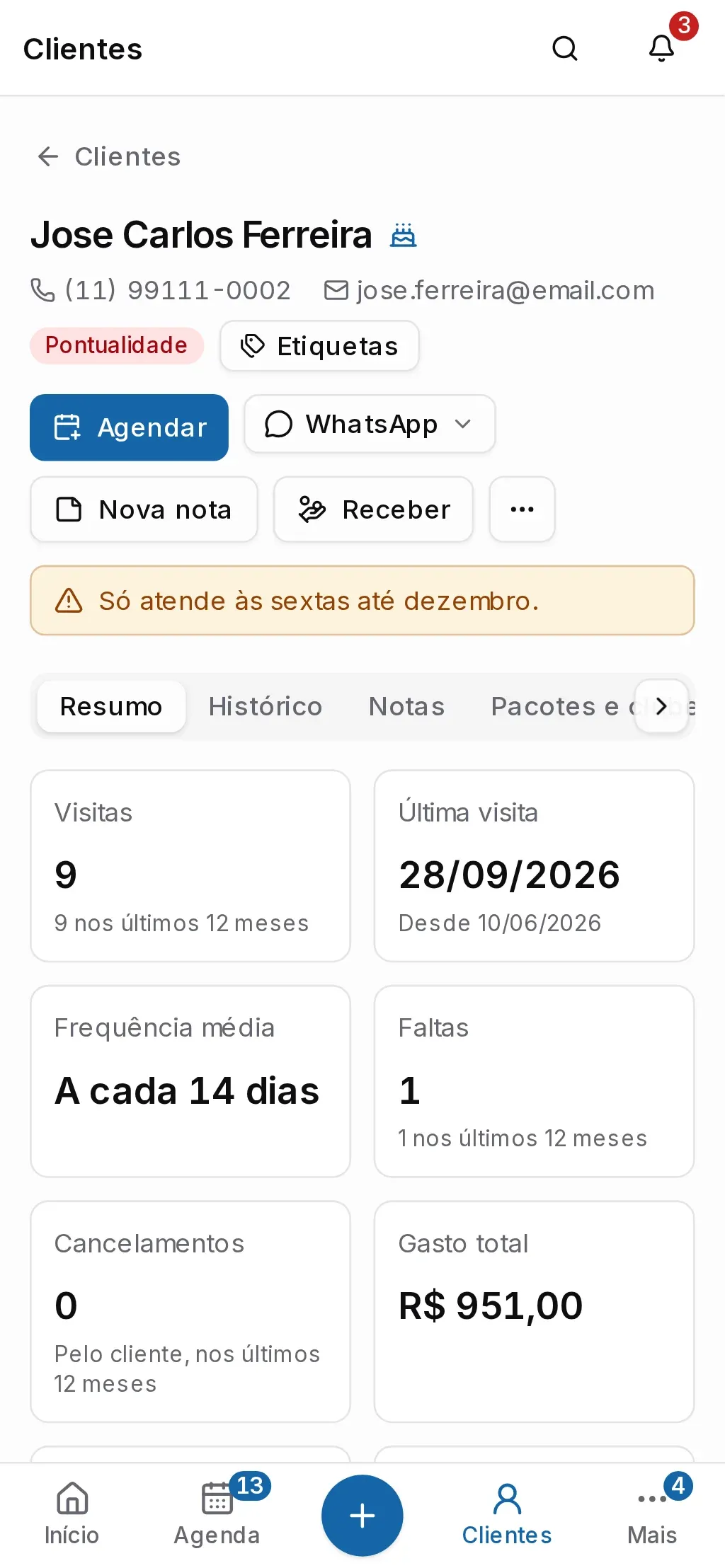
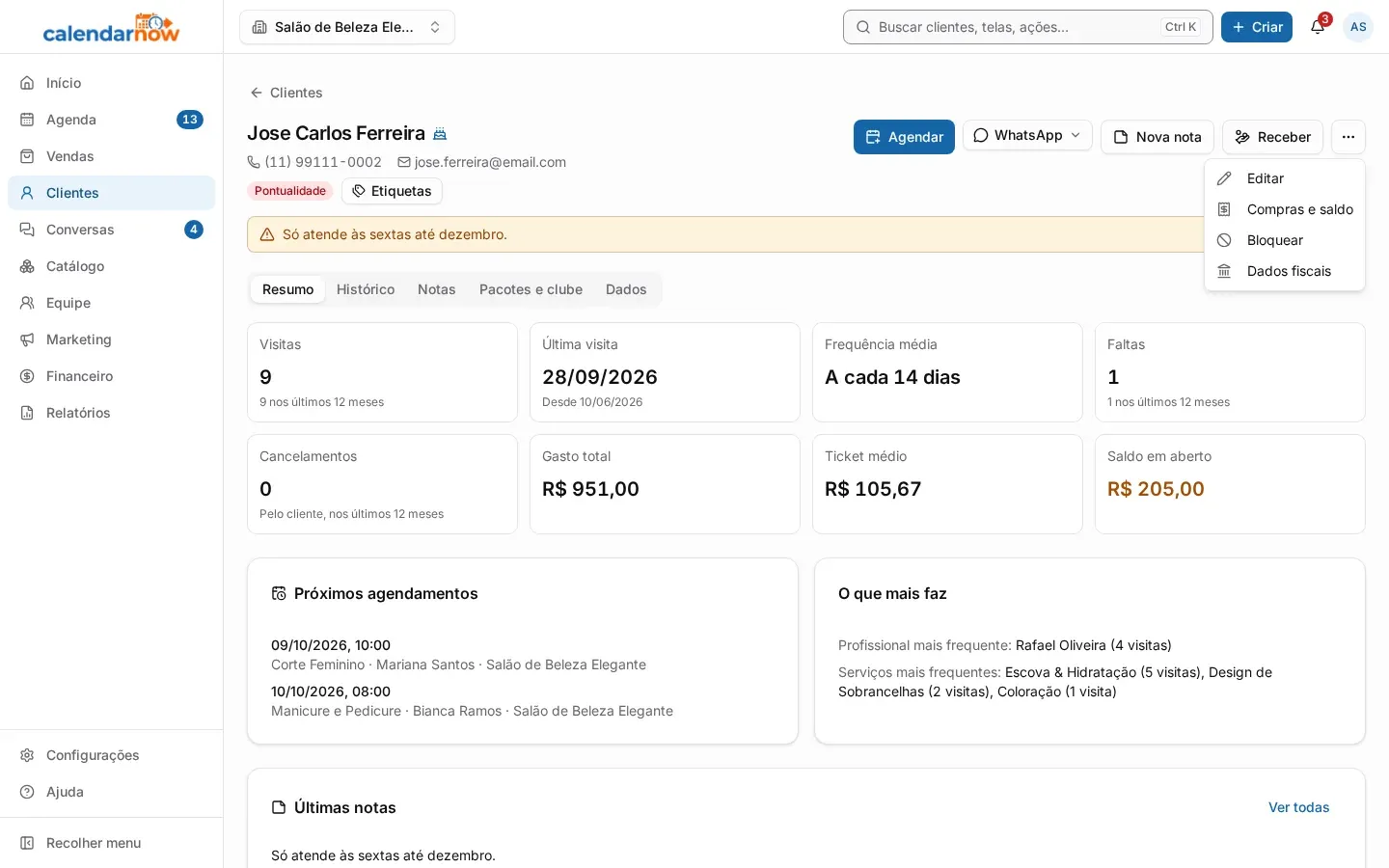
Abra a ficha do cliente. No alto ficam o nome, a idade (quando o ano de nascimento está no cadastro), um bolo perto do aniversário (até 7 dias antes ou depois), o celular, o e-mail, as etiquetas e, numa faixa amarela, os alertas ativos.
-
A aba Resumo abre primeiro. Ela mostra Visitas, Última visita, Frequência média (a partir de 3 visitas), Faltas, Cancelamentos, Gasto total, Ticket médio e Saldo em aberto. Logo abaixo vêm os Próximos agendamentos, O que mais faz e as Últimas notas.
-
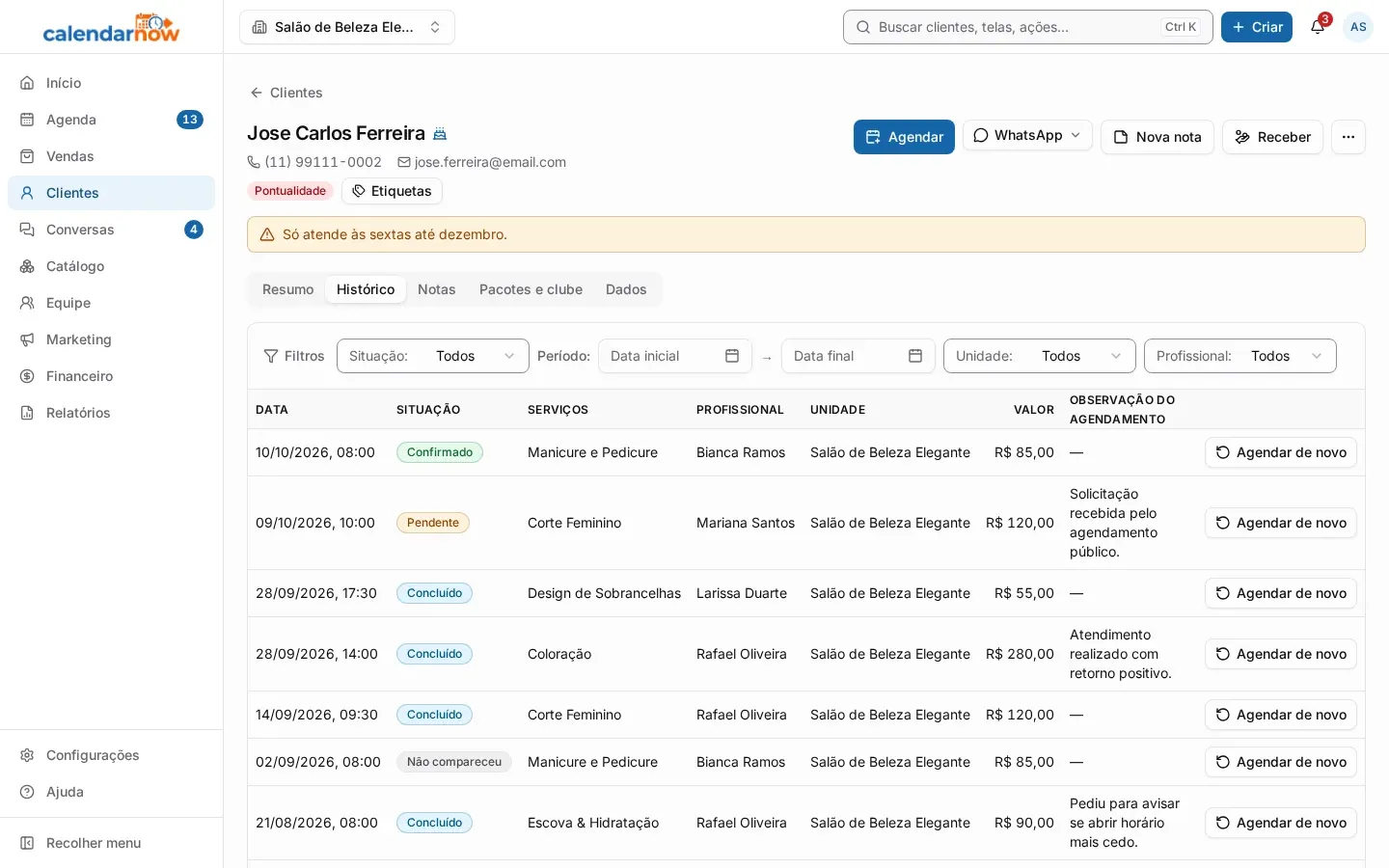
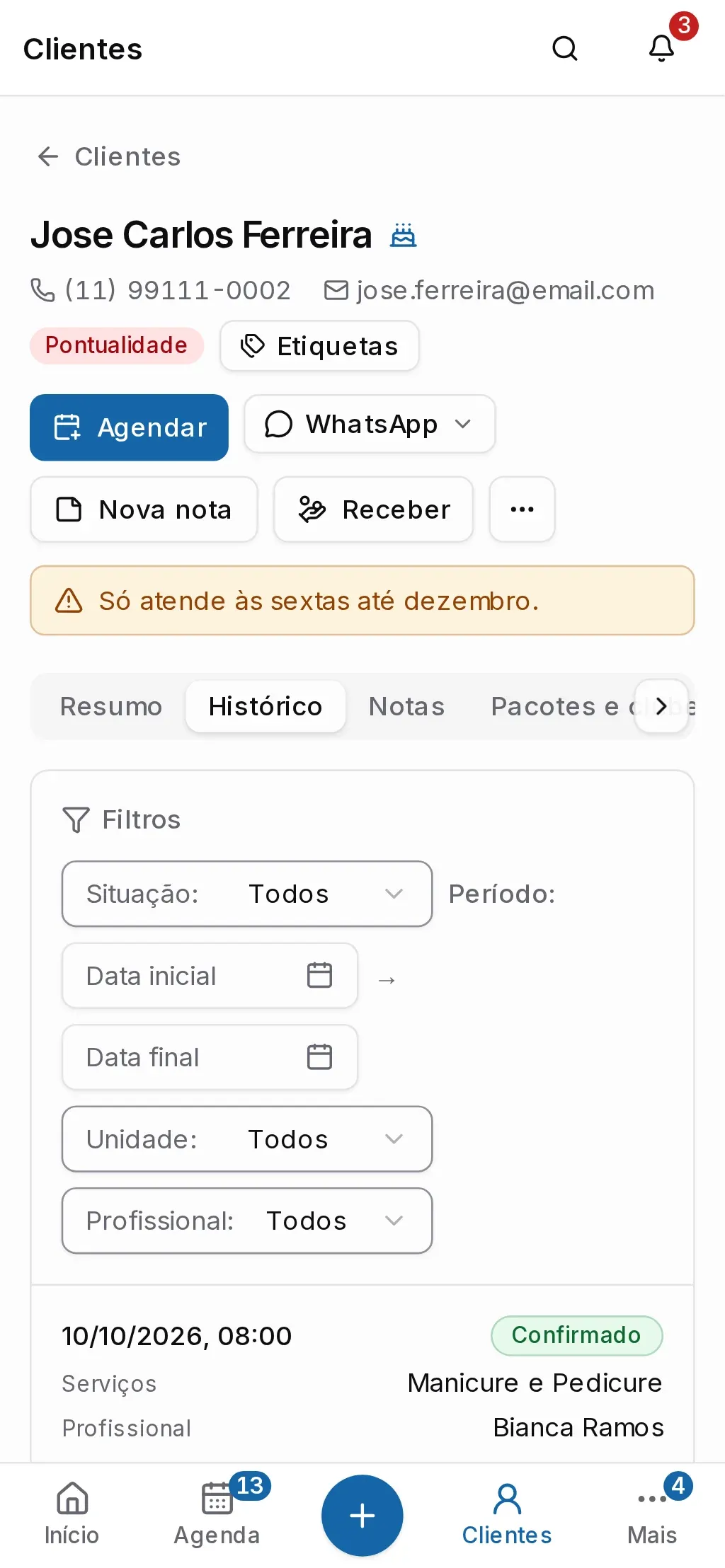
Em Histórico ficam todos os agendamentos do cliente, do mais recente ao mais antigo, com a situação, os serviços, o profissional e o valor. Filtre por Situação, Período, Profissional ou, com mais de uma unidade, Unidade.
-
Em Dados ficam o cadastro, a origem, se o cliente recebe E-mails de aniversário e novidades, a situação e quem cadastrou.
Com o módulo Pacotes e clube ligado, a aba Pacotes e clube mostra os pacotes e o clube do cliente. Com a ficha clínica ativa, aparecem também Formulários, Fotos e, para o dono, Acessos.
Agir a partir da ficha
Seção intitulada “Agir a partir da ficha”- Agendar abre o painel de novo agendamento por cima da ficha, já com o cliente escolhido.
- No Histórico, Agendar de novo abre o mesmo painel com os serviços e o profissional daquele atendimento.
- WhatsApp abre a conversa no WhatsApp com uma mensagem pronta.
- Nova nota leva para a aba Notas.
- Receber aparece quando o cliente tem saldo em aberto e abre o recebimento.
- O botão Etiquetas, ao lado das etiquetas, põe e tira etiquetas do cliente.
Editar o cadastro
Seção intitulada “Editar o cadastro”-
Abra o menu Mais ações (⋯), ao lado dos botões da ficha.
-
Toque em Editar. O cadastro completo abre ao lado.
-
Ajuste os dados e toque em Salvar cliente.
No mesmo menu, Compras e saldo mostra o saldo devedor, o crédito e as compras do cliente. Com o módulo Fiscal ligado, aparece também Dados fiscais, com os dados do cliente que vão na nota fiscal.
Bloquear um cliente
Seção intitulada “Bloquear um cliente”Use quando o cliente não deve mais marcar horário, por exemplo depois de várias faltas.
- No menu Mais ações, toque em Bloquear.
- Escolha a Duração do bloqueio: 7 dias, 30 dias, 60 dias, 90 dias ou Para sempre.
- Se quiser, escreva o motivo e toque em Bloquear.
O cliente fica marcado como Bloqueado e não consegue marcar horário nem pela página de agendamento online nem pelo painel. Para liberar antes do prazo, use Desbloquear no mesmo menu.
Problemas comuns
Seção intitulada “Problemas comuns”Não aparece o botão Agendar. O cliente está bloqueado. Libere em Mais ações → Desbloquear.
A Frequência média mostra um traço. Ela só aparece a partir de 3 visitas.
Aparece Cliente não encontrado.. O cliente foi excluído ou você entrou como profissional e ele não é seu cliente.
Não vejo o gasto nem o saldo. Quem entra como profissional não vê valores, e o saldo em aberto depende de acesso ao financeiro.
Ao salvar, aparece Informe dia e mês do aniversário. O aniversário precisa de dia e mês juntos. O ano é opcional.