
Configurar a emissão de notas fiscais
Para quem é:Dono do negócioMódulo opcional: FiscalPara ligar: Configurações → Módulos do negócio
Antes da primeira nota, o CalendarNow precisa saber quem emite, em qual regime, qual é o código de cada serviço e com qual certificado digital assinar. Tudo isso fica num passo a passo de cinco etapas. Você pode parar e voltar depois: ele abre na primeira etapa que falta.
Antes de começar
Seção intitulada “Antes de começar”- Tenha à mão o cartão do CNPJ, o regime tributário da empresa e o certificado digital A1 (arquivo .pfx ou .p12) com a senha. Na dúvida sobre o regime ou o código dos serviços, confirme com o seu contador.
- O dono e o administrador preenchem as etapas. Só o dono envia o certificado digital. O dono muda isso em Equipe → Perfis de acesso.
- A emissão de notas depende do plano. Se a tela oferecer a troca de plano, a sua assinatura ainda não inclui notas fiscais.
Passo a passo
Seção intitulada “Passo a passo”-
Abra Configurações → Financeiro e fiscal → Dados fiscais e NFS-e. As etapas ficam à esquerda (no celular, no alto); as concluídas ganham um sinal de certo.
-
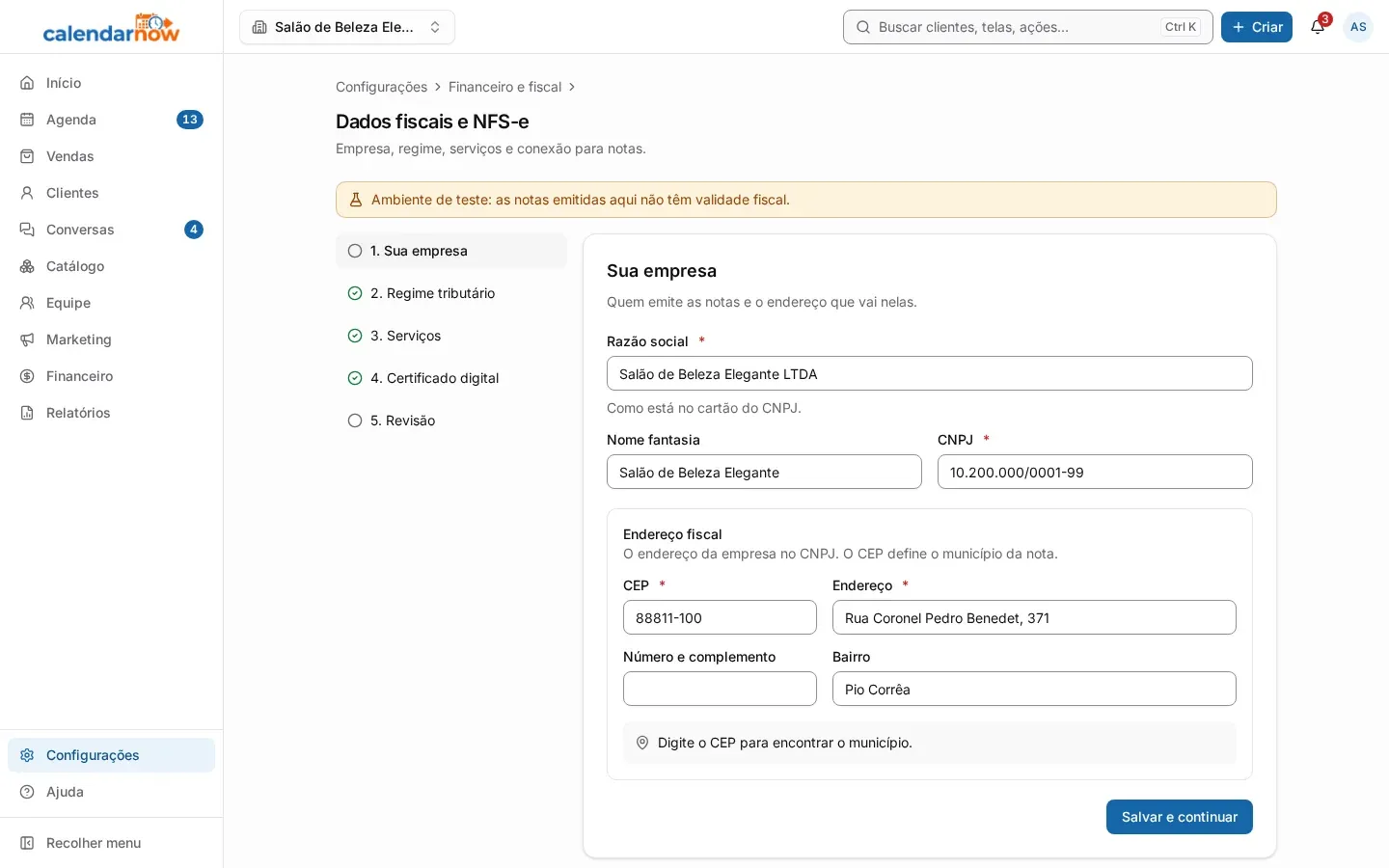
Em Sua empresa, preencha a Razão social, o Nome fantasia, o CNPJ e o Endereço fiscal. O CEP define o município que vai na nota: confira o nome da cidade que aparece abaixo dele. Toque em Salvar e continuar.
-
Em Regime tributário, escolha o regime da empresa (MEI, Simples Nacional, Lucro Presumido ou Lucro Real) e a data em que ele começou. O regime define as guias do mês e o limite de faturamento em Impostos.
-
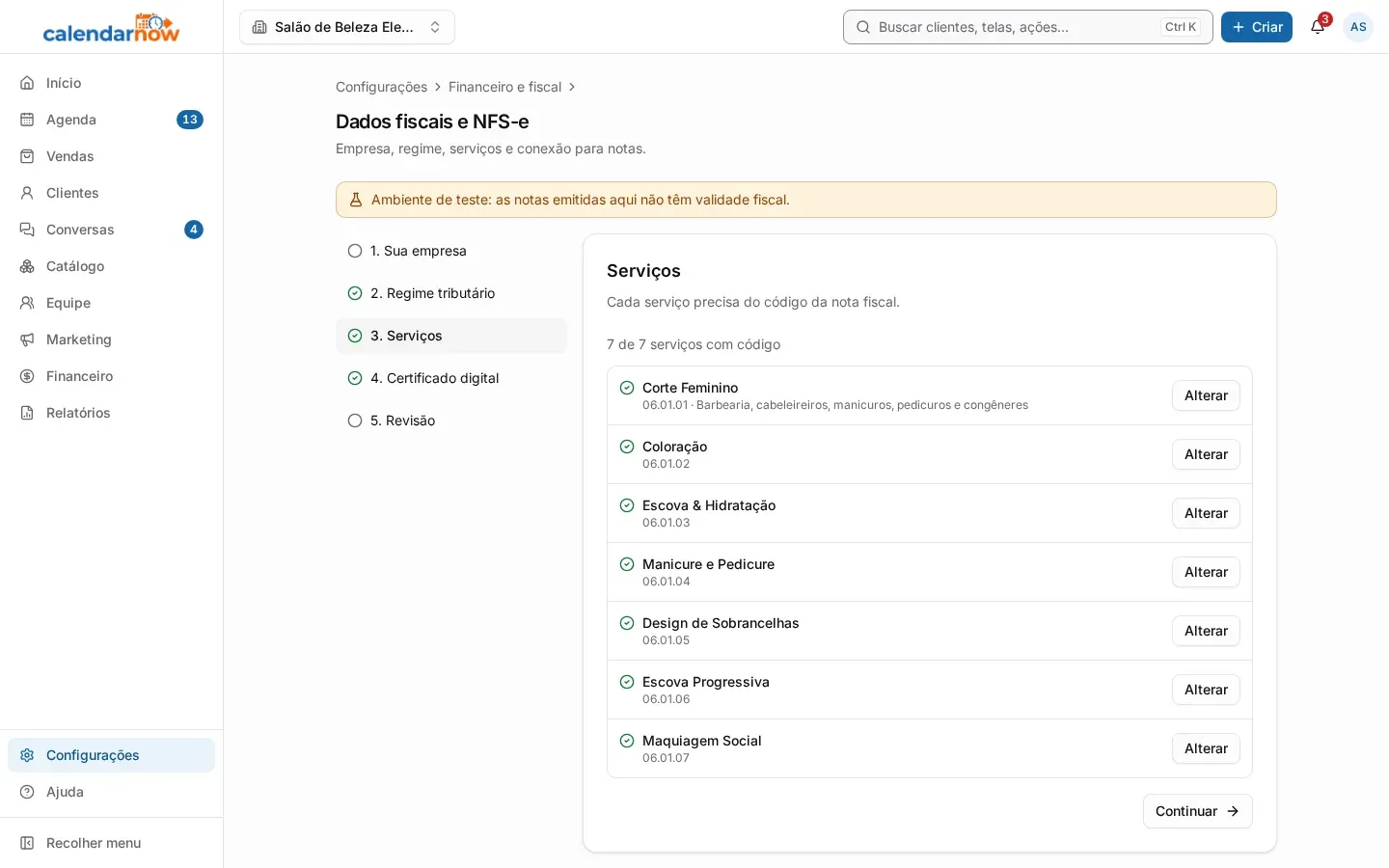
Em Serviços, cada serviço do catálogo precisa do código da nota. Toque em Definir código no serviço (ou em Alterar, para trocar um código), escolha uma das Sugestões por segmento ou digite o Código de tributação nacional e salve. Serviço sem código não sai na nota.
-
Em Certificado digital, escolha o Arquivo do certificado, digite a Senha do certificado e toque em Enviar e testar. O CalendarNow testa a conexão em alguns segundos. A tela mostra até quando o certificado vale.
-
Em Revisão, confira se ainda falta algo. Cada pendência tem o botão para corrigir. Quando aparecer Tudo pronto para emitir notas., toque em Emitir a primeira nota.
Problemas comuns
Seção intitulada “Problemas comuns”Aparece Informe o CEP do endereço fiscal (define o município da nota). O município da nota ainda não foi encontrado. Na etapa Sua empresa, digite o CEP do endereço fiscal e salve.
Aparece CEP não encontrado. Confira o número.. Confira o CEP no cartão do CNPJ e digite de novo.
Aparece Só quem gerencia a conexão fiscal pode enviar o certificado.. O certificado só é enviado pelo dono. Peça para ele fazer esta etapa.
Aparece Você pode consultar, mas não alterar esta etapa.. O seu perfil pode consultar a configuração fiscal, mas não alterar.
Aparece o aviso Ambiente de teste: as notas emitidas aqui não têm validade fiscal.. A emissão está em ambiente de teste: as notas são enviadas, mas não valem como nota fiscal. Não entregue essas notas como notas reais.
Aparece O certificado digital vence em breve. Renove o certificado com a sua certificadora e envie o novo em Trocar certificado.