
Organizar os serviços em categorias
Para quem é:Dono do negócio
Categorias deixam a lista mais fácil de achar, para a equipe e para o cliente: a reserva online mostra os serviços na mesma ordem e nos mesmos grupos da lista do painel.
Antes de começar
Seção intitulada “Antes de começar”- O dono e o administrador criam categorias e mudam a ordem. A recepção e o membro veem a lista sem as alças de arrastar e sem os botões de criar.
Passo a passo
Seção intitulada “Passo a passo”Criar uma categoria
Seção intitulada “Criar uma categoria”-
Em Catálogo → Serviços, toque em Nova categoria.
-
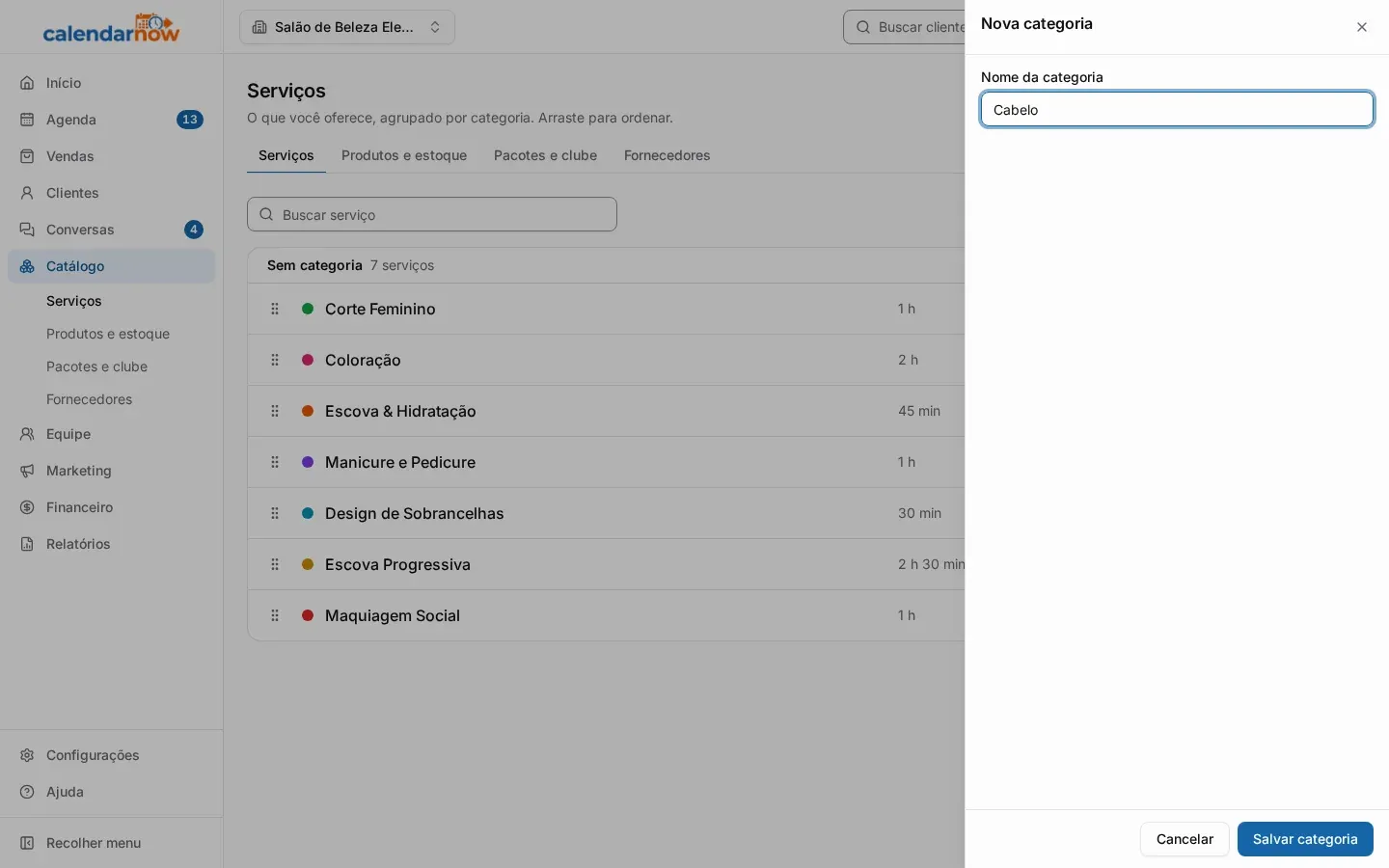
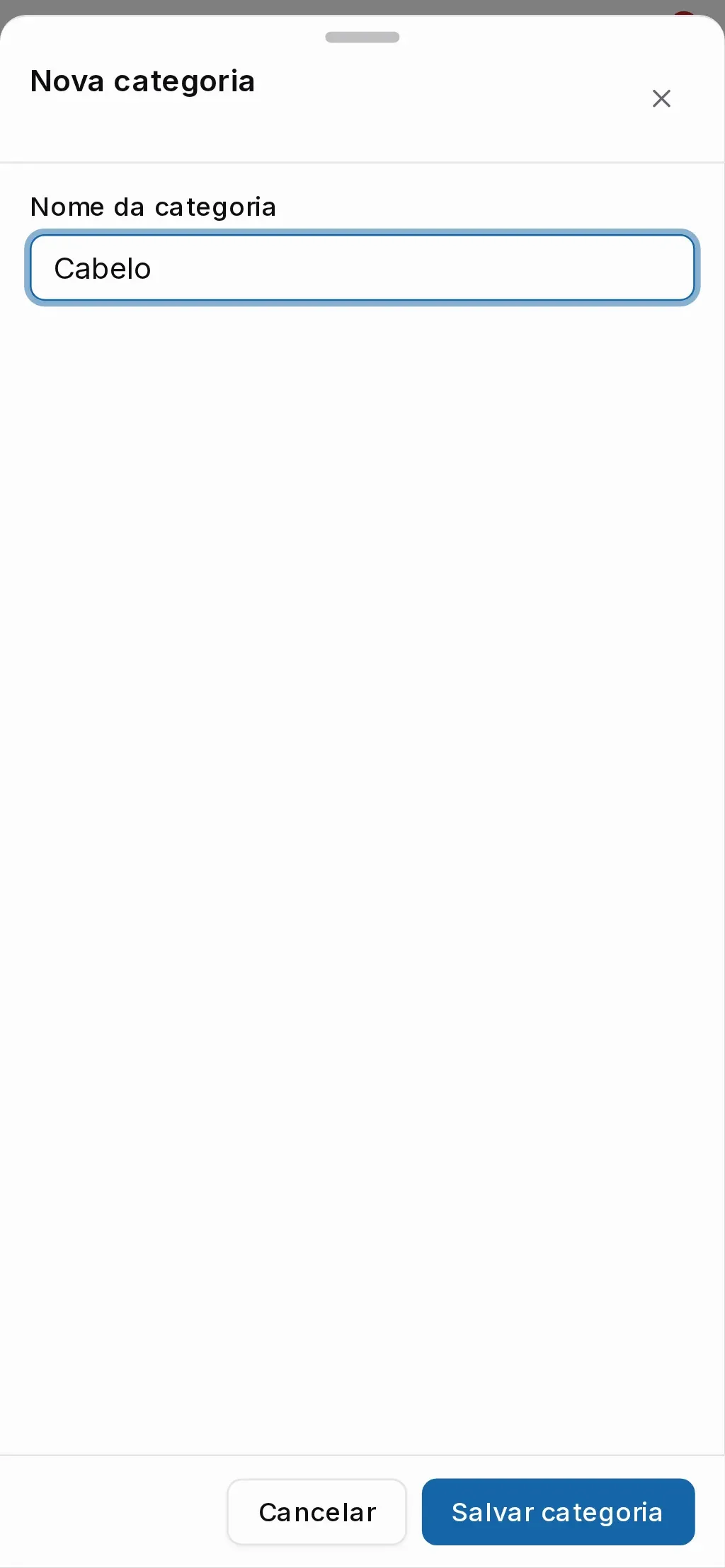
Digite o Nome da categoria e toque em Salvar categoria. A categoria entra no fim da lista.
-
Para pôr serviços nela, abra cada serviço e escolha a categoria no campo Categoria. Serviço sem categoria fica no grupo Sem categoria.
O botão de ações ao lado do nome da categoria tem Cadastrar serviço nesta categoria, Renomear categoria e Excluir categoria. Excluir a categoria não exclui os serviços dela: eles passam para Sem categoria.
Mudar a ordem
Seção intitulada “Mudar a ordem”Arraste pela alça à esquerda do nome, a da categoria ou a do serviço. Os serviços mudam de ordem dentro da própria categoria; para levar um serviço a outra categoria, troque o campo Categoria na página dele. A nova ordem é gravada assim que você solta.
Pelo teclado: chegue na alça com Tab, aperte Espaço, use as setas para escolher a posição e aperte Espaço de novo para soltar. Esc cancela.
Tirar um serviço da reserva online
Seção intitulada “Tirar um serviço da reserva online”Abra o serviço e desligue Aparece na reserva online em Reserva online. Ele continua no catálogo e a equipe agenda pelo painel; na lista, aparece com a marca Fora da reserva online.
Ações de cada serviço
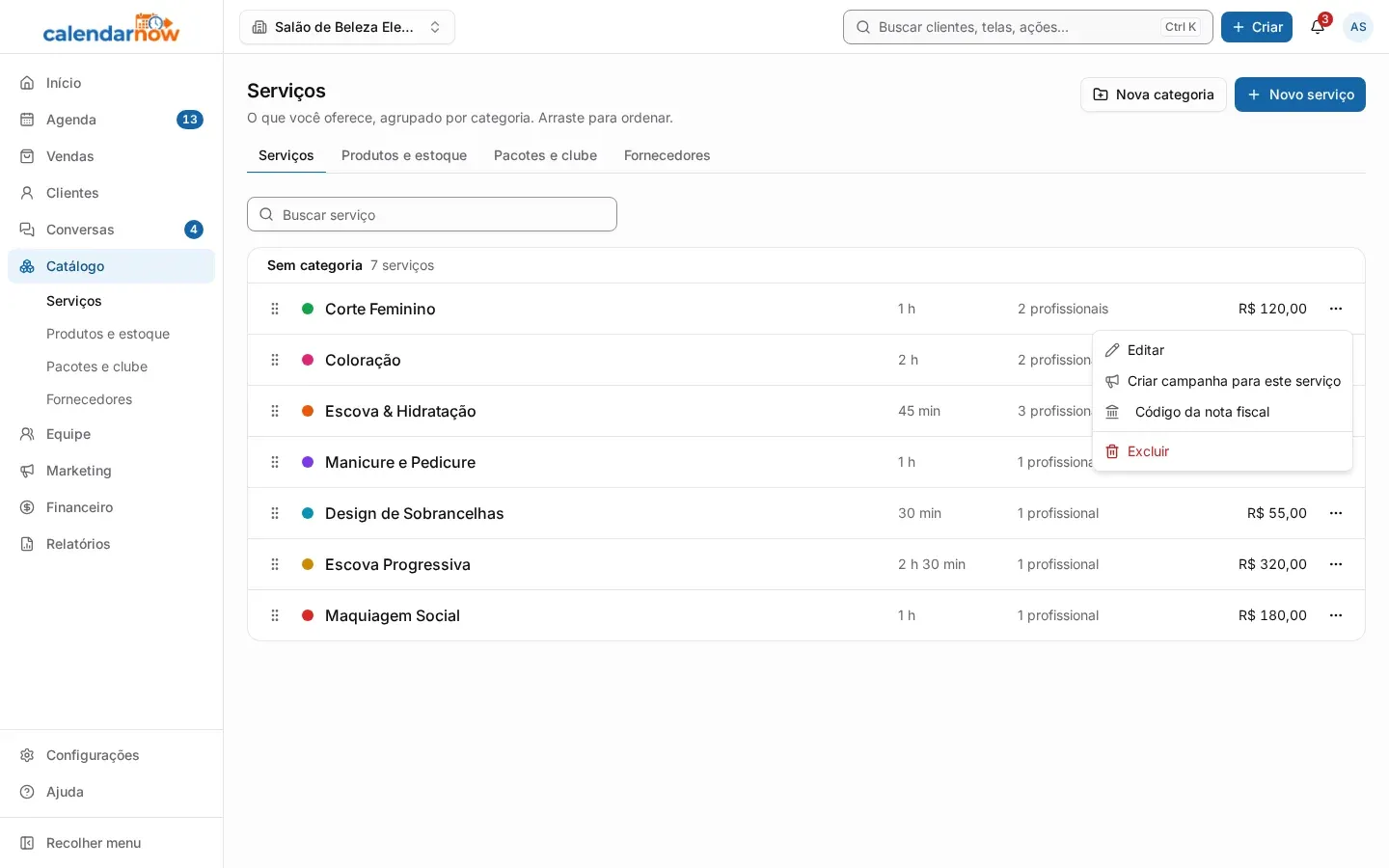
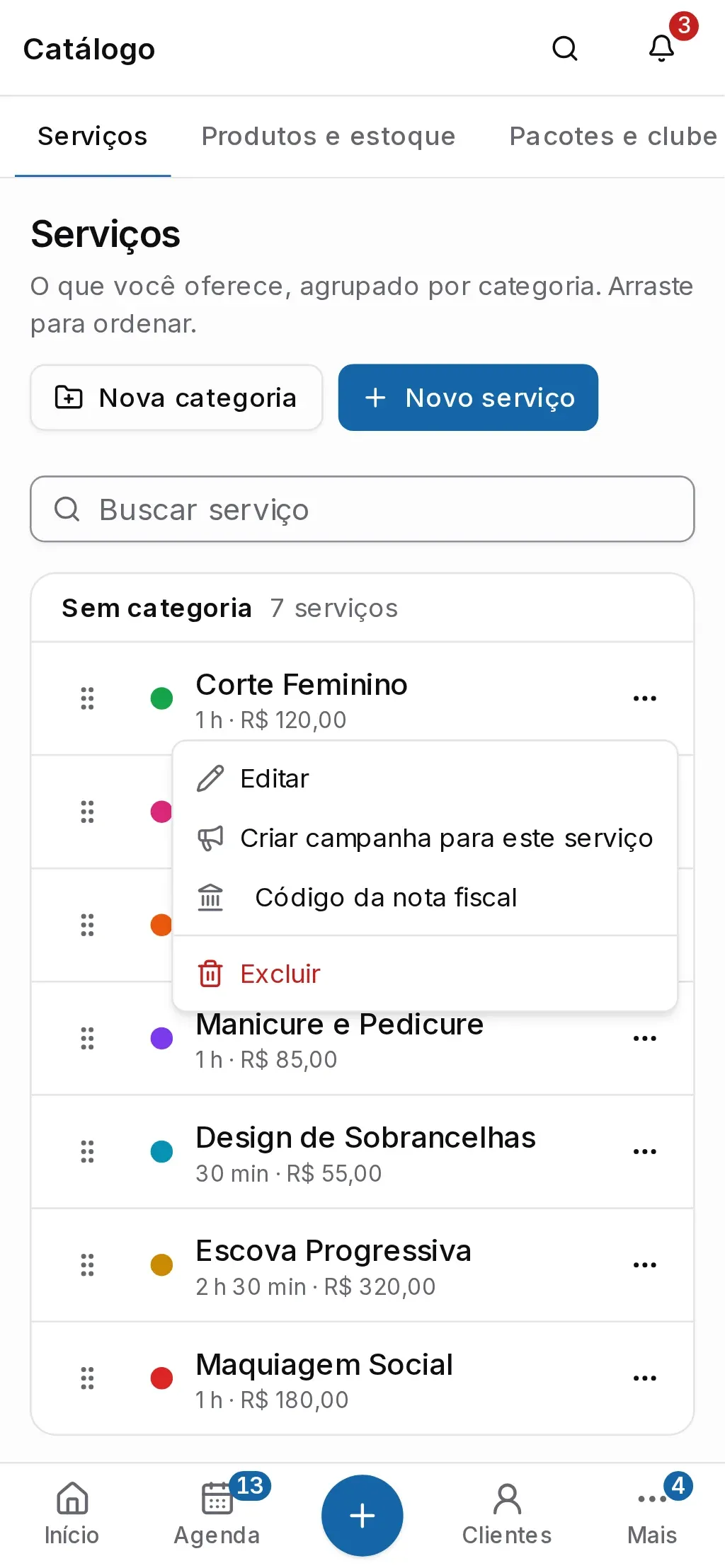
Seção intitulada “Ações de cada serviço”O botão de ações na linha do serviço tem Editar, Criar campanha para este serviço e Excluir. Quando a empresa emite nota fiscal pelo CalendarNow, aparece também Código da nota fiscal, com os dados do serviço para a nota.
Problemas comuns
Seção intitulada “Problemas comuns”Não consigo arrastar. Com a busca preenchida as alças somem: limpe o campo Buscar serviço. Se as alças não aparecem nunca, o seu perfil só consulta serviços.
Ao salvar a categoria, aparece Já existe uma categoria com esse nome.. Escolha outro nome ou use a categoria que já existe.
Ao arrastar, aparece Não foi possível salvar a nova ordem.. A lista volta para a ordem de antes. Confira a conexão e arraste de novo.
Excluí um serviço por engano. A exclusão não se desfaz pelo painel. Cadastre o serviço de novo; o histórico do antigo continua nos relatórios.