
Personalizar e divulgar a página pública
Para quem é:Dono do negócio
A página pública é o site do negócio no CalendarNow: o cliente abre o link, vê os serviços, a equipe e as avaliações e marca o horário sozinho, a qualquer hora. Você escolhe o modelo, as cores, o logo e os textos num editor com a prévia ao lado, e só o que você publica chega ao cliente.
Antes de começar
Seção intitulada “Antes de começar”- O endereço da página é o nome curto do negócio seguido de
.calendarnow.com.br(no seed, o salão fica emsalao-beleza-elegante.calendarnow.com.br). O agendamento abre no mesmo endereço, em/booking. Para trocar o nome curto ou usar um domínio próprio, vá em Configurações → Domínio e link. - Os serviços, os profissionais e os horários que aparecem na página vêm dos cadastros do painel. Cadastre isso antes de divulgar.
- Editar e publicar a página é do dono e do administrador. O dono pode mudar isso em Equipe → Perfis de acesso.
Passo a passo
Seção intitulada “Passo a passo”Abrir o editor
Seção intitulada “Abrir o editor”-
No menu, abra Marketing → Página pública (a área Marketing abre na última aba que você usou). Outro caminho: Configurações → Página pública mostra o modelo, o título e a cor em uso, e o botão Abrir editor.
-
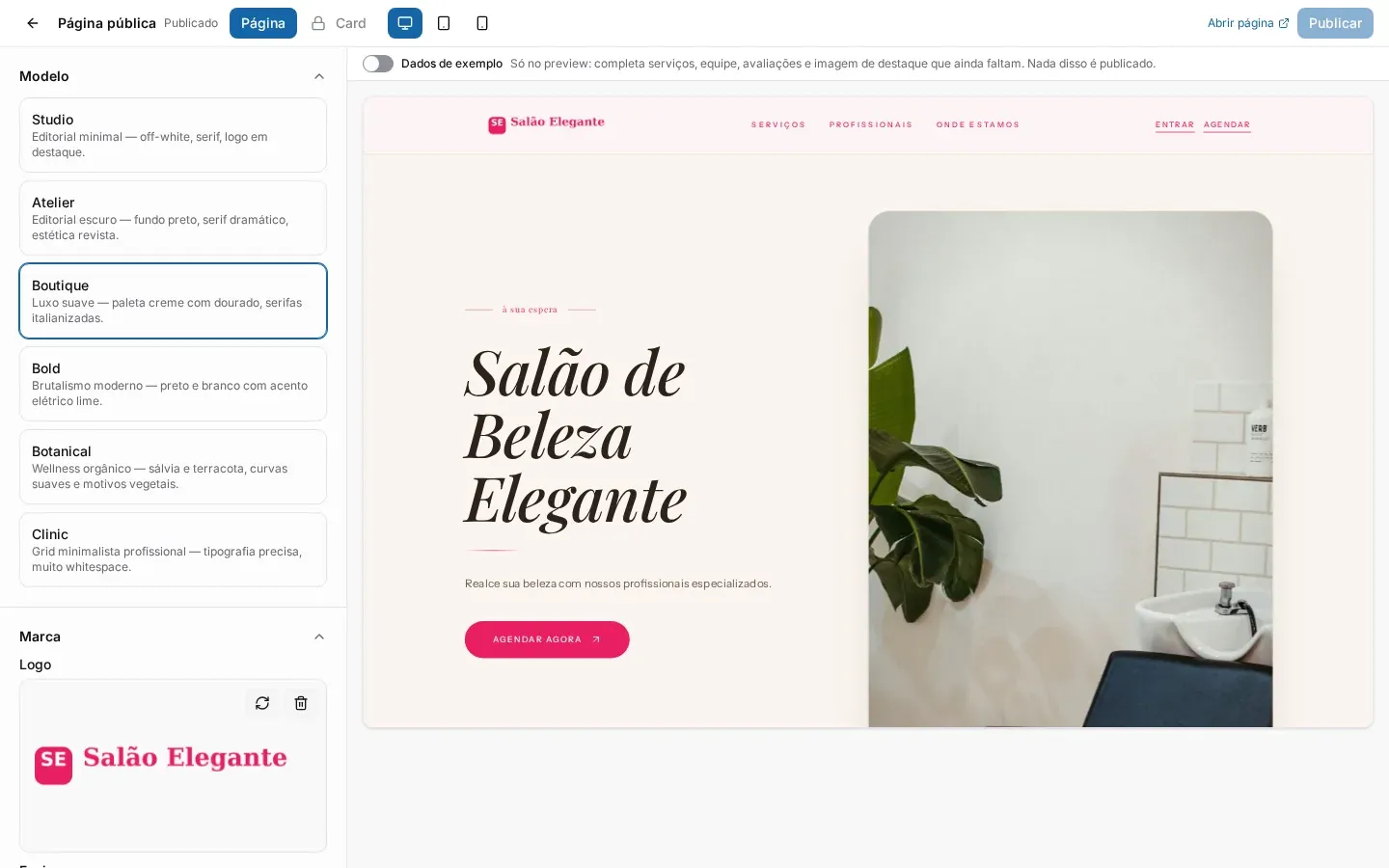
O editor ocupa a tela inteira. À esquerda ficam os ajustes; à direita, a prévia da página do jeito que o cliente vai ver. No alto, você troca a prévia entre Desktop, Tablet e Celular.
Mudar a aparência
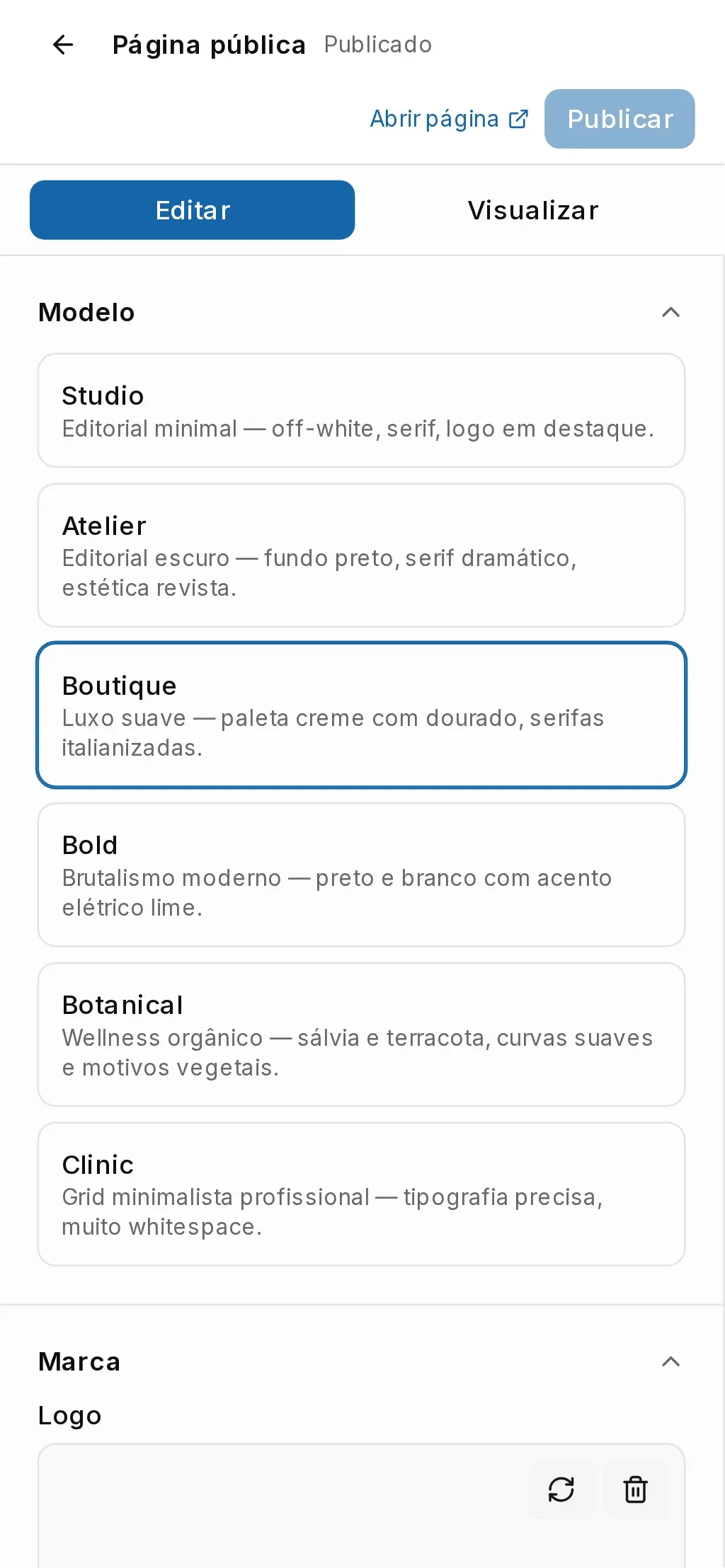
Seção intitulada “Mudar a aparência”- Em Modelo, escolha um dos modelos. Cada modelo tem um estilo de letras, cores e disposição.
- Em Marca, envie o Logo e o Favicon (o ícone da aba do navegador). As imagens podem ser JPEG, PNG ou WebP de até 5 MB. Escolha também a Cor primária e a Cor secundária, ou volte à cor do modelo com Voltar ao padrão do modelo.
- Em Destaque, escreva o Título e o Subtítulo do topo da página e envie a Imagem de fundo.
- Em Seções, ligue ou desligue Mostrar equipe, Mostrar avaliações e Mostrar nota dos profissionais.
- Em SEO, escreva o título e a descrição que aparecem no Google para a página inicial e para a página de agendamento.
- Se você anuncia no Instagram, no Facebook ou usa o Google Analytics, informe o Pixel ID (Meta) e o GA4 Measurement ID em Monitoramento.
Cada mudança aparece na prévia na hora e é guardada como rascunho sozinha: o alto do editor mostra Salvando rascunho… e depois Rascunho salvo. O cliente continua vendo a versão publicada até você publicar.
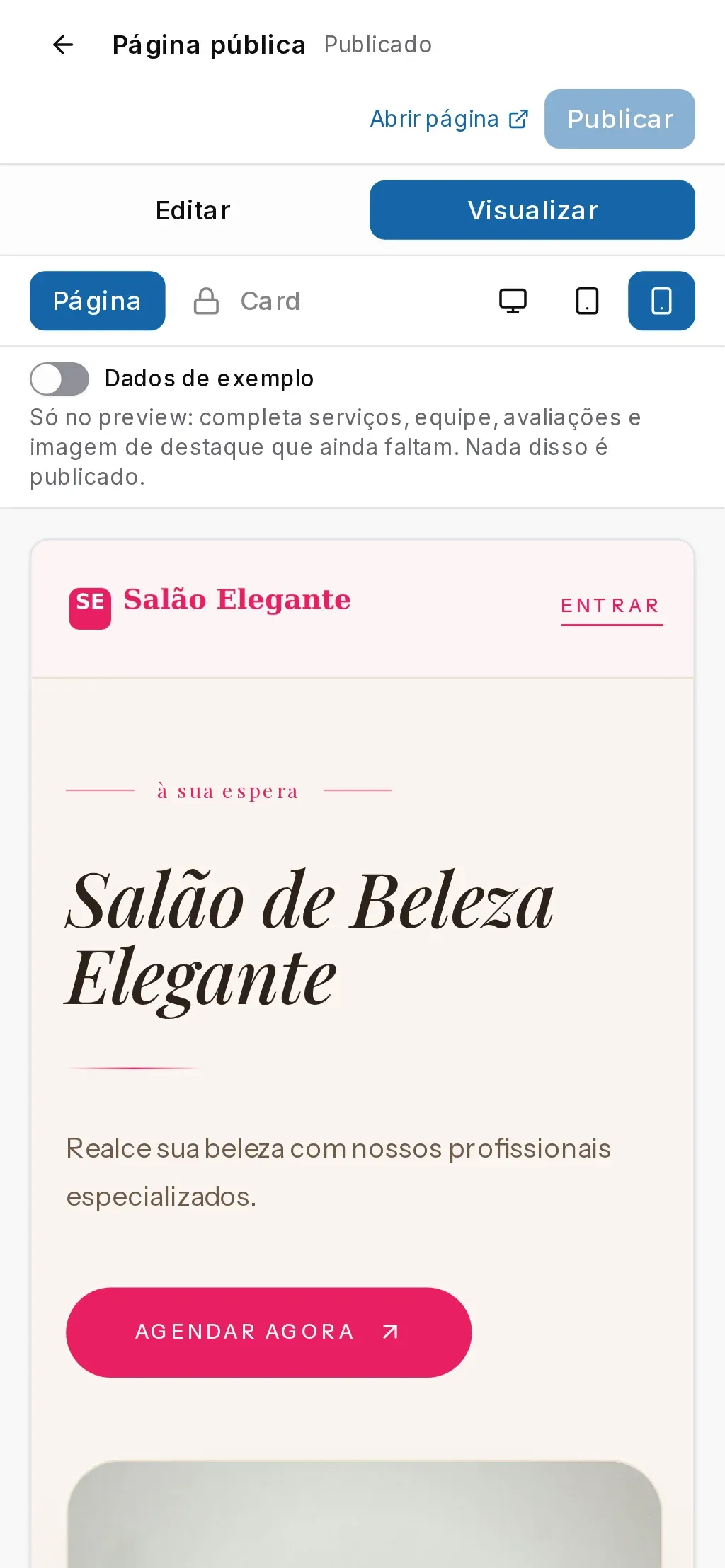
Quer ver a página cheia antes de ter tudo cadastrado? Ligue Dados de exemplo acima da prévia. Os serviços, a equipe e as avaliações de exemplo ficam só na prévia e nunca são publicados.
Publicar
Seção intitulada “Publicar”- Confira a prévia nos três tamanhos de tela.
- Toque em Publicar. A página nova vai para o ar, e o alto do editor mostra Publicado.
- Toque em Abrir página para ver a página publicada numa aba nova.
Mudou de ideia antes de publicar? Descartar rascunho, no fim da coluna de ajustes, apaga o rascunho e volta o editor para a versão publicada.
Editar no celular
Seção intitulada “Editar no celular”No celular, o editor tem duas abas: Editar, com os ajustes, e Visualizar, com a prévia. O botão Publicar fica sempre no alto.
Ajustar o card da unidade
Seção intitulada “Ajustar o card da unidade”No marketplace do CalendarNow, cada unidade aparece num card com foto e uma frase. Por padrão, o card usa o subtítulo e a imagem de destaque da página.
- Em Unidade, escolha a unidade. Para achar mais rápido, use Buscar unidade.
- A prévia passa a mostrar o Card. Para voltar à página, toque em Página no alto.
- Desligue Usar o conteúdo da página e preencha a Chamada da unidade e a Capa da unidade só desta unidade.
- Toque em Publicar.
Divulgar o link
Seção intitulada “Divulgar o link”Com a página publicada, mande o link para os clientes:
- coloque o endereço na bio do Instagram, no perfil do Google e na mensagem automática do WhatsApp;
- envie para os clientes de sempre: eles passam a marcar sem precisar ligar;
- enquanto o passo "Divulgue seu link de agendamento" estiver aberto em Início → Primeiros passos, o cartão mostra o link com os botões Copiar e Enviar no WhatsApp (no celular, Compartilhar).
Para aparecer também na busca do CalendarNow, veja Aparecer no marketplace.
Problemas comuns
Seção intitulada “Problemas comuns”O cliente ainda vê a página antiga. As mudanças só chegam a ele depois de Publicar. Se o alto do editor mostra Rascunho salvo, ainda há rascunho para publicar.
Publicar está apagado. Não há nada novo para publicar: o que está no editor já é a versão que o cliente vê.
Não aparece Abrir página. O link só aparece quando não há nada pendente, com o editor em Publicado. Publique ou descarte o rascunho.
Apareceu "O rascunho mudou em outra sessão. Recarregue a versão mais recente.". Alguém mexeu na página em outro computador ou aba. Toque em Copiar meus valores se quiser guardar o que você fez e depois em Recarregar versão mais recente.
A imagem não sobe. Envie um arquivo JPEG, PNG ou WebP de até 5 MB.
Publicar pede confirmação de contraste. A cor primária deixa o texto do botão de agendar difícil de ler. Escolha uma cor mais escura ou mais clara, ou toque em Publicar mesmo assim.
O Pixel ou o GA4 ficou vermelho. O Pixel ID (Meta) tem só números (de 6 a 20). O
GA4 Measurement ID começa com G-. Com um deles errado, o editor não publica.
A prévia mostra serviços e avaliações que não são meus. Dados de exemplo está ligado. Desligue para ver só os seus dados.