
Criar um cupom de desconto
Para quem é:Dono do negócioMódulo opcional: MarketingPara ligar: Configurações → Módulos do negócio
O cupom é um código, como PRIMEIRAVEZ, que dá desconto a quem o usa. O cliente digita o código ao
agendar pela página pública, e quem marca pelo painel também pode aplicá-lo. Diferente da
campanha de promoção, o desconto só vale para quem tem o código.
Antes de começar
Seção intitulada “Antes de começar”- Criar, editar e excluir cupons é do dono e do administrador. O membro só consulta. O dono pode mudar isso em Equipe → Perfis de acesso.
Passo a passo
Seção intitulada “Passo a passo”Criar o cupom
Seção intitulada “Criar o cupom”-
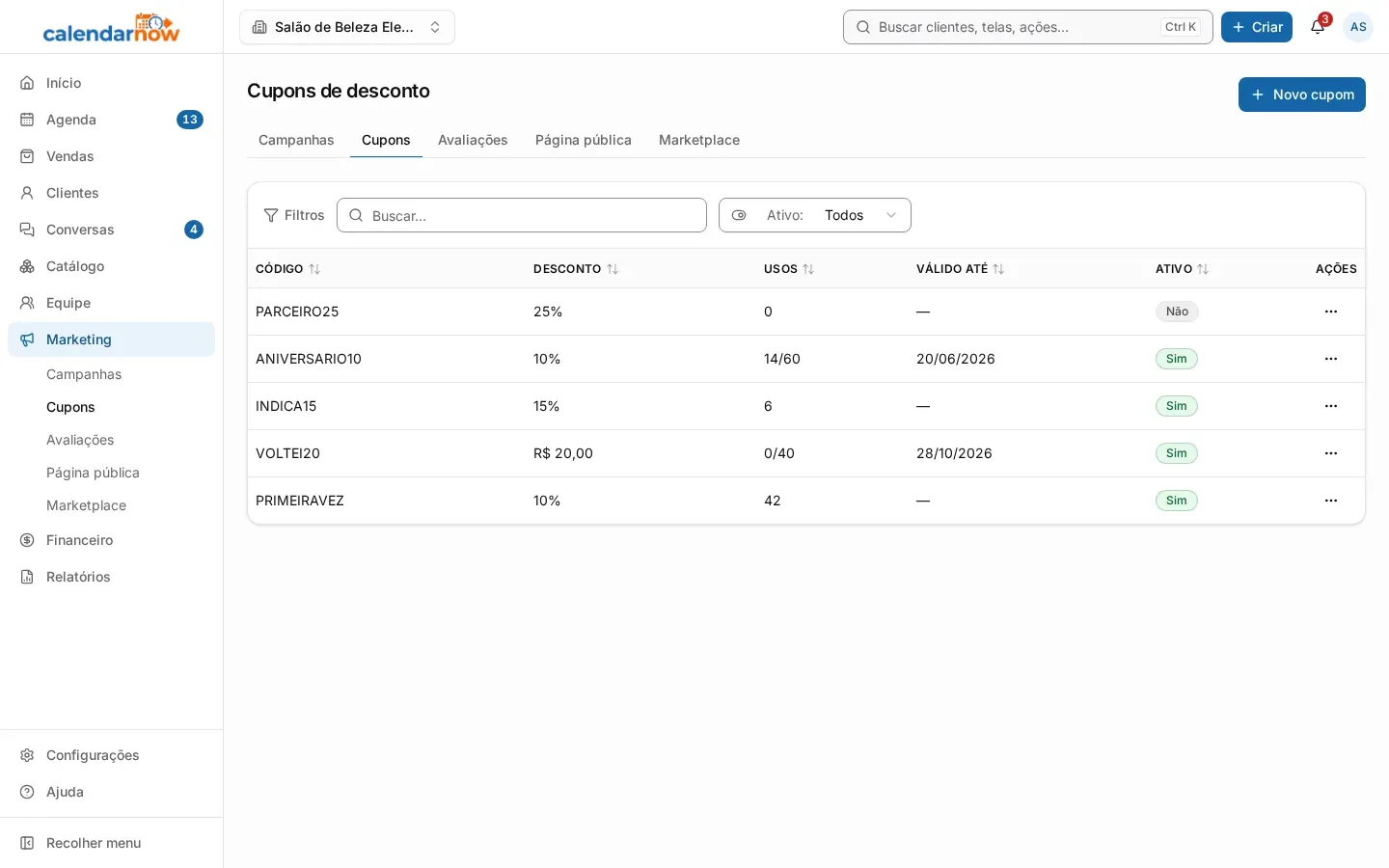
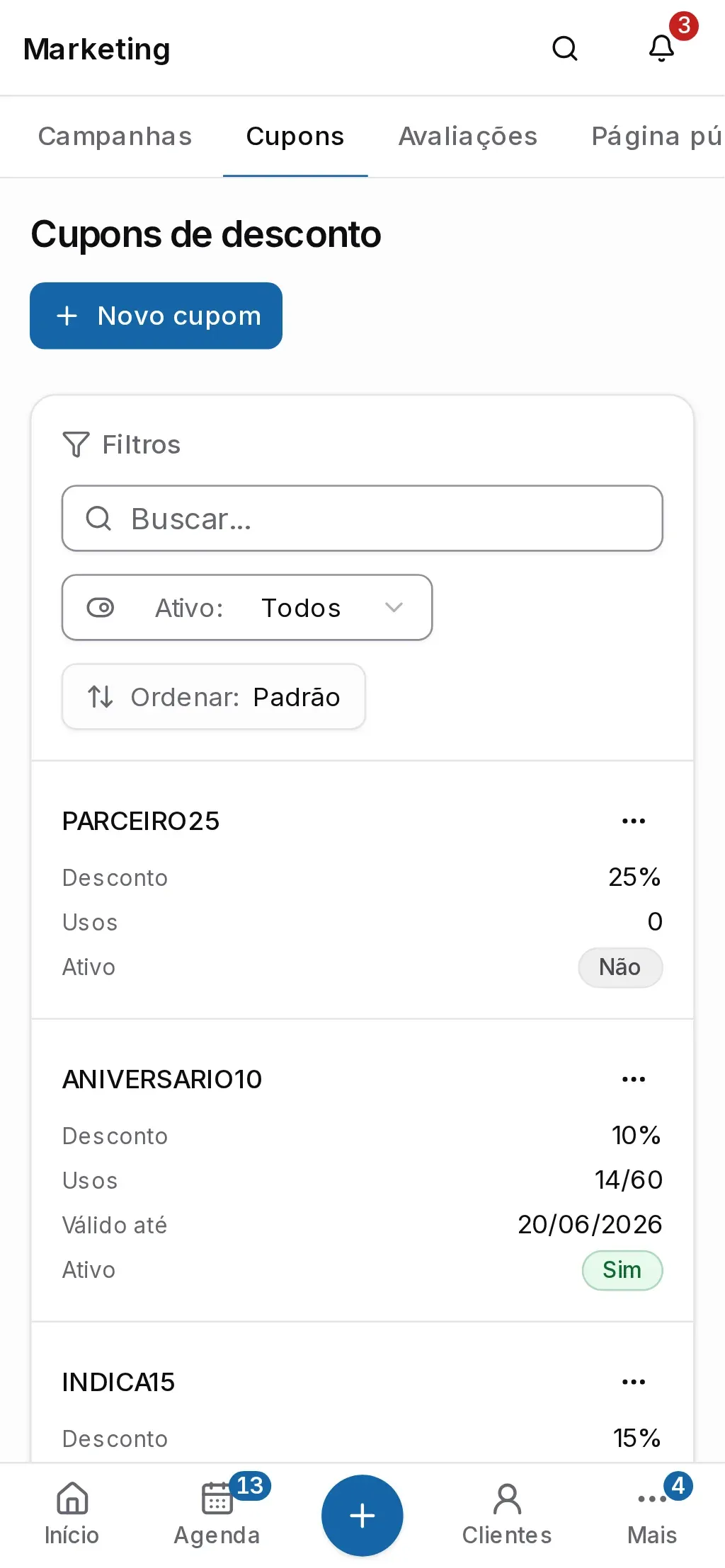
Abra Marketing → Cupons. A lista mostra o Código, o Desconto, quantos Usos já teve (e o limite, quando há), a data de Válido até e se está Ativo.
-
Toque em Novo cupom.
-
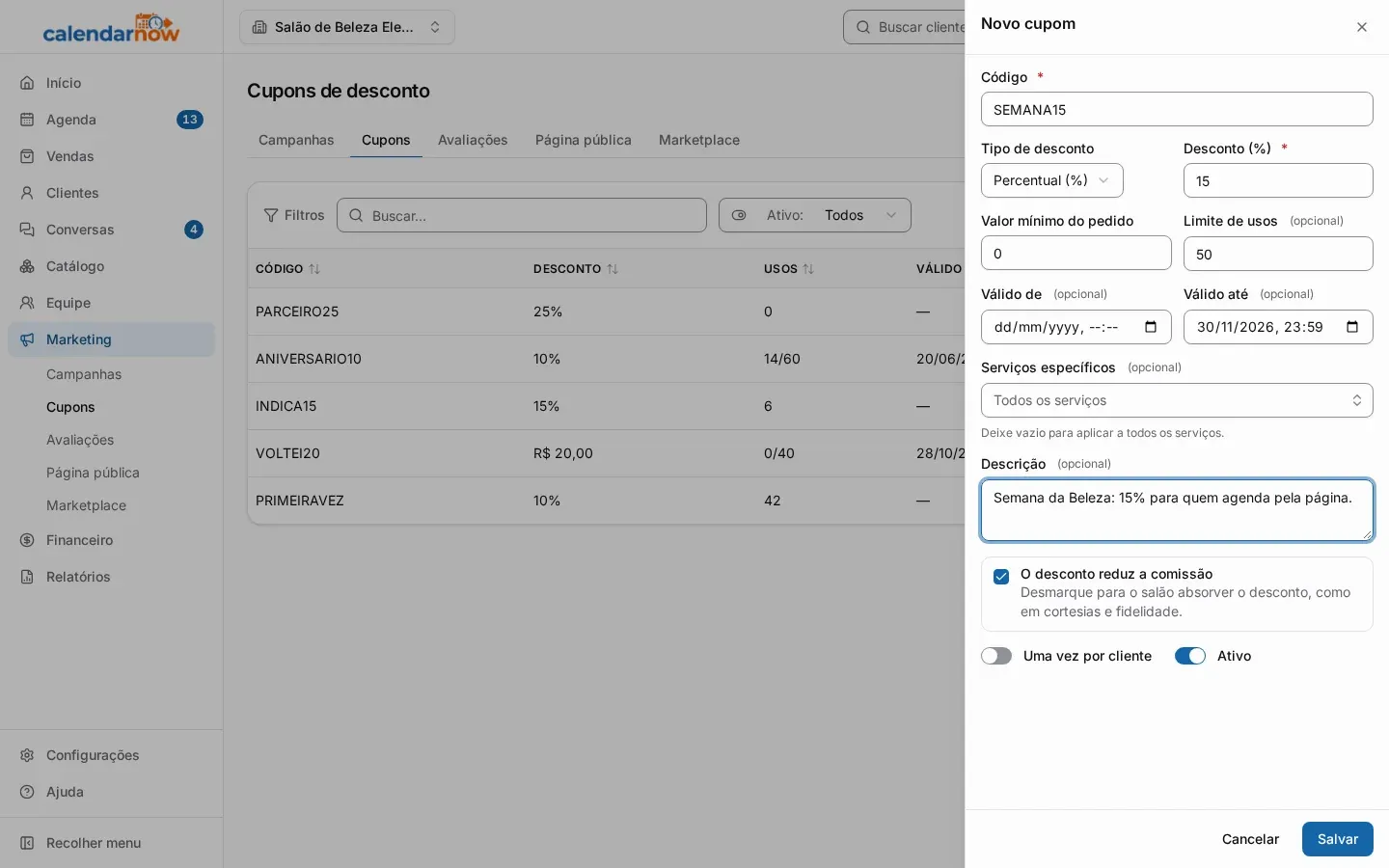
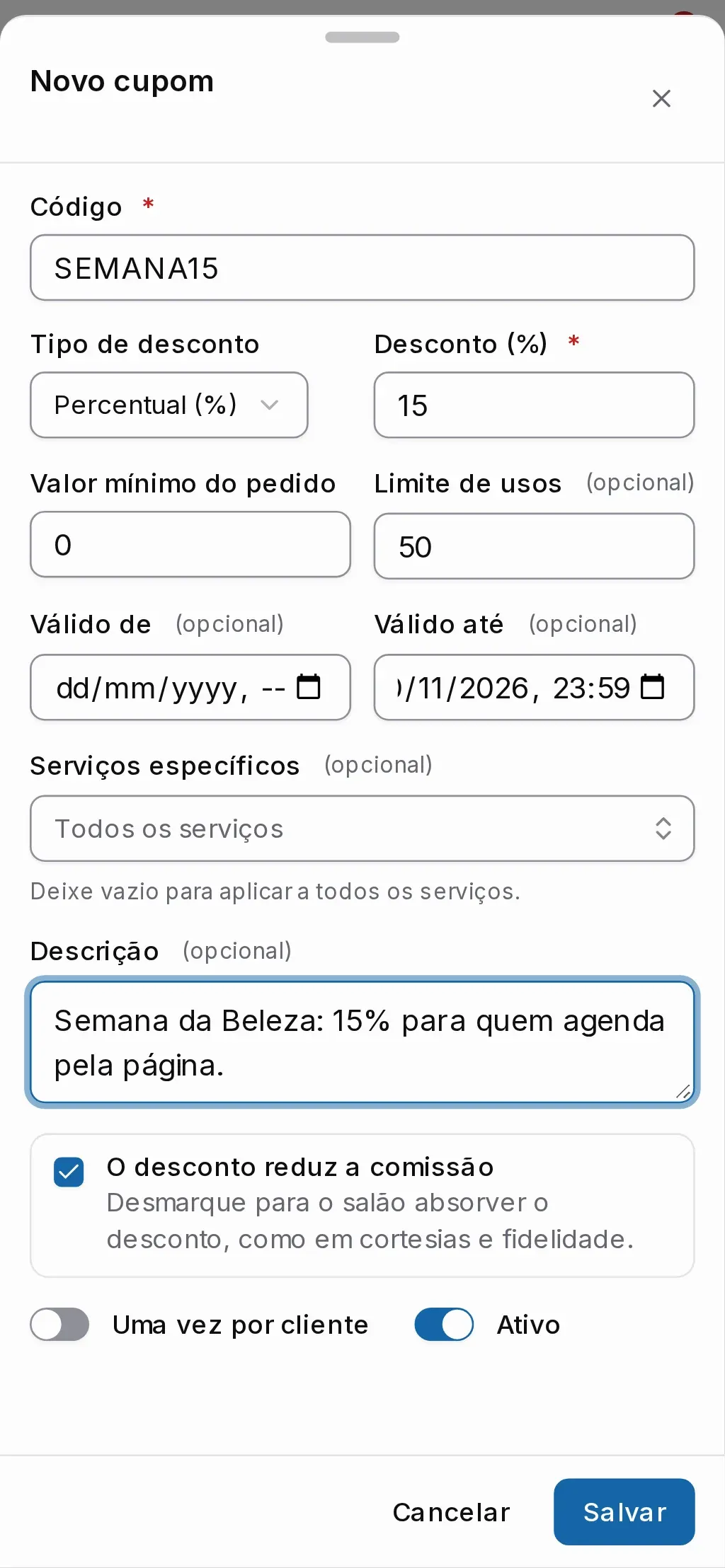
Preencha o Código. As letras ficam maiúsculas sozinhas, e o código não pode repetir o de outro cupom.
-
Em Tipo de desconto, escolha Percentual (%) ou Valor fixo (R$) e informe o valor.
-
Se quiser, ajuste as regras:
- Valor mínimo do pedido: o cupom só vale a partir desse valor;
- Limite de usos: quantas vezes o cupom pode ser usado no total (vazio é ilimitado);
- Válido de e Válido até: o período em que o código funciona;
- Serviços específicos: deixe vazio para valer em todos os serviços, ou escolha só alguns;
- Uma vez por cliente: cada cliente usa só uma vez.
-
Se o plano tem comissões, decida se O desconto reduz a comissão. Desmarcado, o salão absorve o desconto e a comissão do profissional não diminui.
-
Deixe Ativo ligado e toque em Salvar.
Usar o cupom
Seção intitulada “Usar o cupom”- Na página pública: o cliente digita o código em Cupom de desconto e toca em Aplicar. O desconto aparece antes de confirmar.
- No painel: ao criar o agendamento, abra Mais opções e informe o Cupom.
- No aniversário: o e-mail de aniversário pode levar um cupom de presente. Escolha o cupom em Configurações → Clientes → Aniversário.
Pausar ou apagar um cupom
Seção intitulada “Pausar ou apagar um cupom”- Para parar de aceitar um código sem perder o histórico, abra o cupom pelo menu Ações → Editar e desligue Ativo.
- Para apagar, use Ações → Excluir. Errou? O aviso que aparece tem o botão Desfazer por alguns segundos.
Problemas comuns
Seção intitulada “Problemas comuns”O cliente diz que o cupom não funciona. A mensagem mostra o motivo:
- "Cupom inválido.": o código está errado ou o cupom está desligado;
- "Este cupom expirou." ou "Este cupom ainda não está válido.": confira as datas de validade;
- "Este cupom não se aplica aos serviços selecionados.": o cupom vale só para outros serviços;
- "Este cupom exige um valor mínimo de pedido.": o agendamento não chega ao valor mínimo;
- "Este cupom atingiu o limite de usos.": aumente o limite de usos se quiser continuar;
- "Você já usou este cupom.": o cupom é de uma vez por cliente.
O cupom foi aceito, mas o desconto não entrou. Uma campanha de promoção em vigor já dava um preço menor. Cupom, promoção e preço de clube não se somam: vale o menor preço.
Apareceu "Já existe um cupom com este código.". Outro cupom já usa esse código. Escolha outro.
O desconto em porcentagem não aceita o valor. O máximo é 100%.