
Cadastrar um produto
Para quem é:Dono do negócioMódulo opcional: Produtos e estoquePara ligar: Configurações → Módulos do negócio
Produto é tudo o que tem saldo ou preço fora dos serviços: o xampu que você vende no balcão e a tinta que a equipe gasta no atendimento. O mesmo produto pode ser das duas coisas.
Antes de começar
Seção intitulada “Antes de começar”- O módulo Produtos e estoque precisa estar ligado. Sem ele, o item Produtos e estoque não aparece no Catálogo.
- O dono e o administrador cadastram, mudam e arquivam produtos. A recepção e o membro só consultam.
- O custo e a margem só aparecem para quem vê o Financeiro. O fornecedor padrão só aparece para quem vê os fornecedores.
Passo a passo
Seção intitulada “Passo a passo”-
Abra Catálogo → Produtos e estoque. A página abre na aba Produtos.
-
Toque em Novo produto.
-
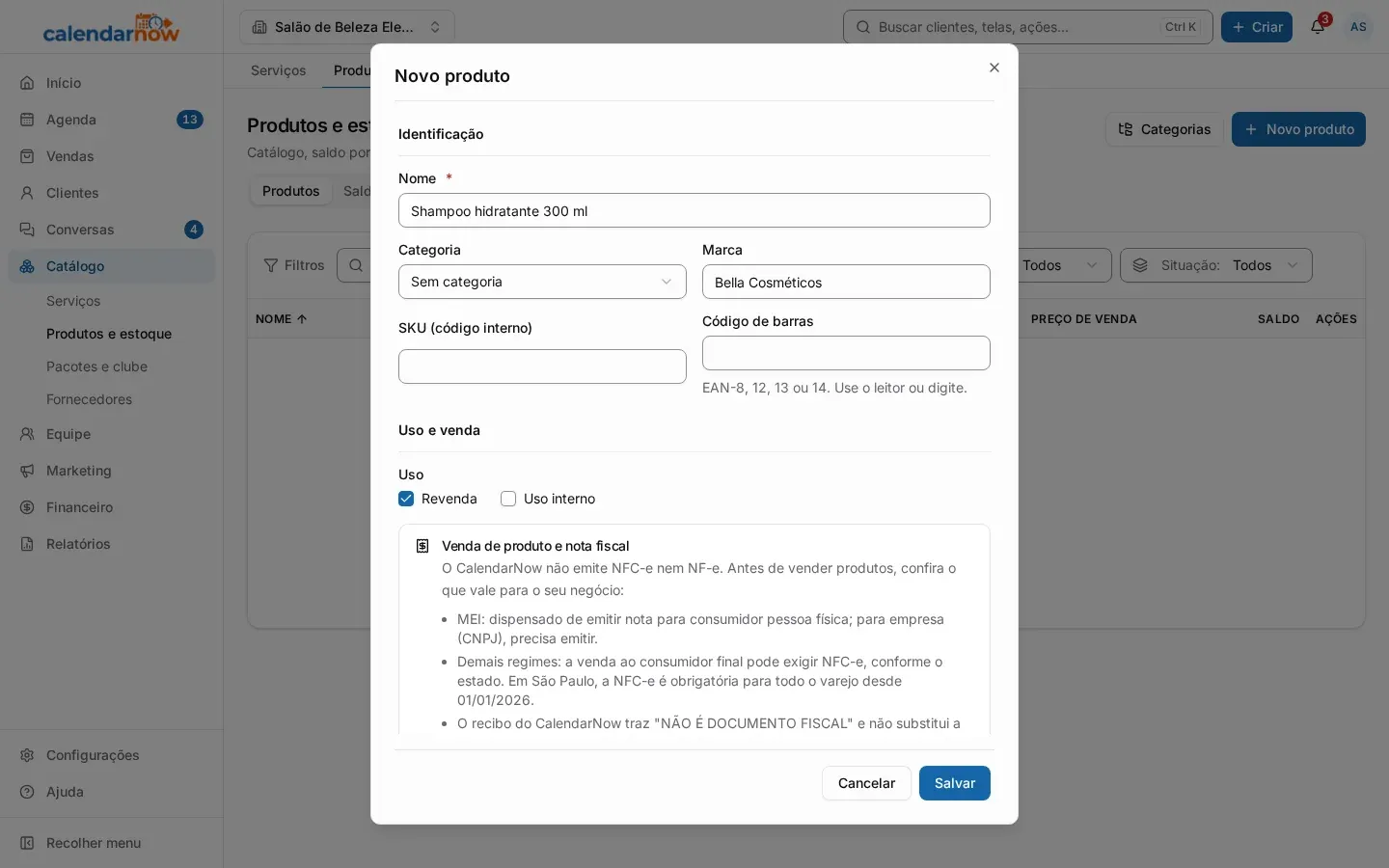
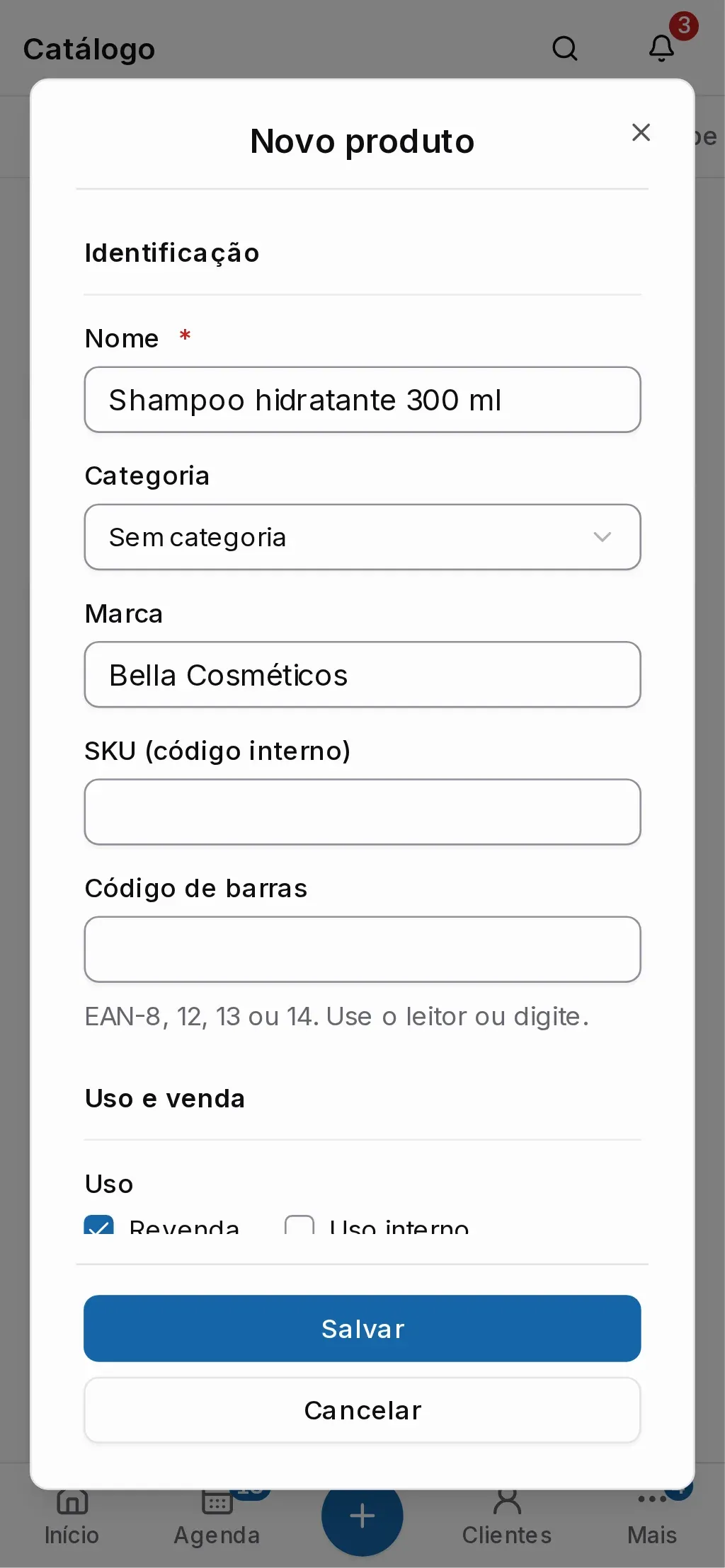
Em Identificação, informe o Nome e, se quiser, Categoria, Marca, SKU (código interno) e Código de barras. O código de barras pode vir do leitor.
-
Em Uso e venda, marque o Uso:
- Revenda: o produto é vendido na comanda e precisa de Preço de venda. Se a empresa usa comissões, escolha também a Comissão padrão na venda de quem vende;
- Uso interno: o produto é gasto nos atendimentos e pode entrar no consumo de um serviço.
No primeiro produto de revenda, a tela mostra o aviso Venda de produto e nota fiscal: o CalendarNow não emite nota de produto, e o recibo não substitui a nota.
-
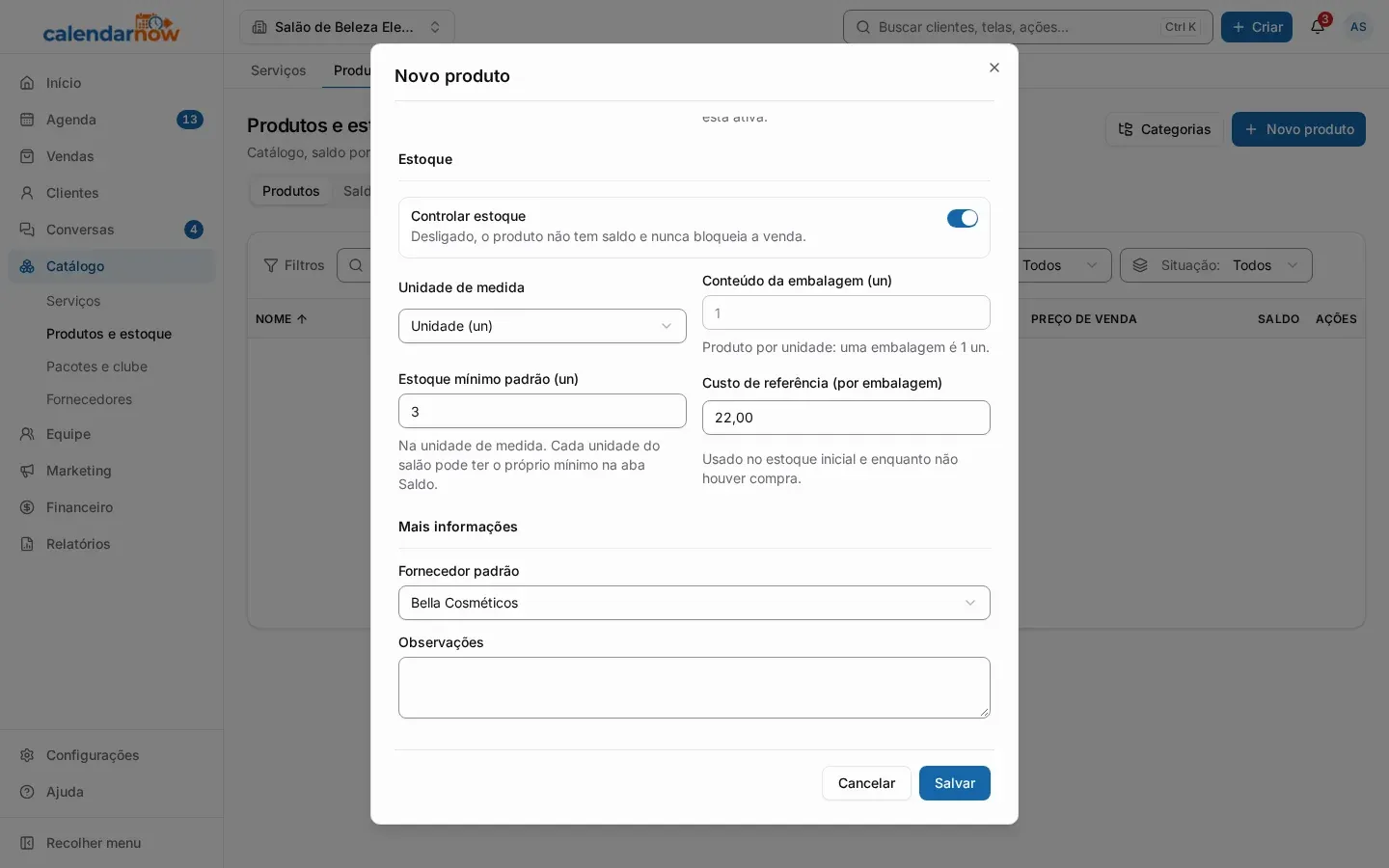
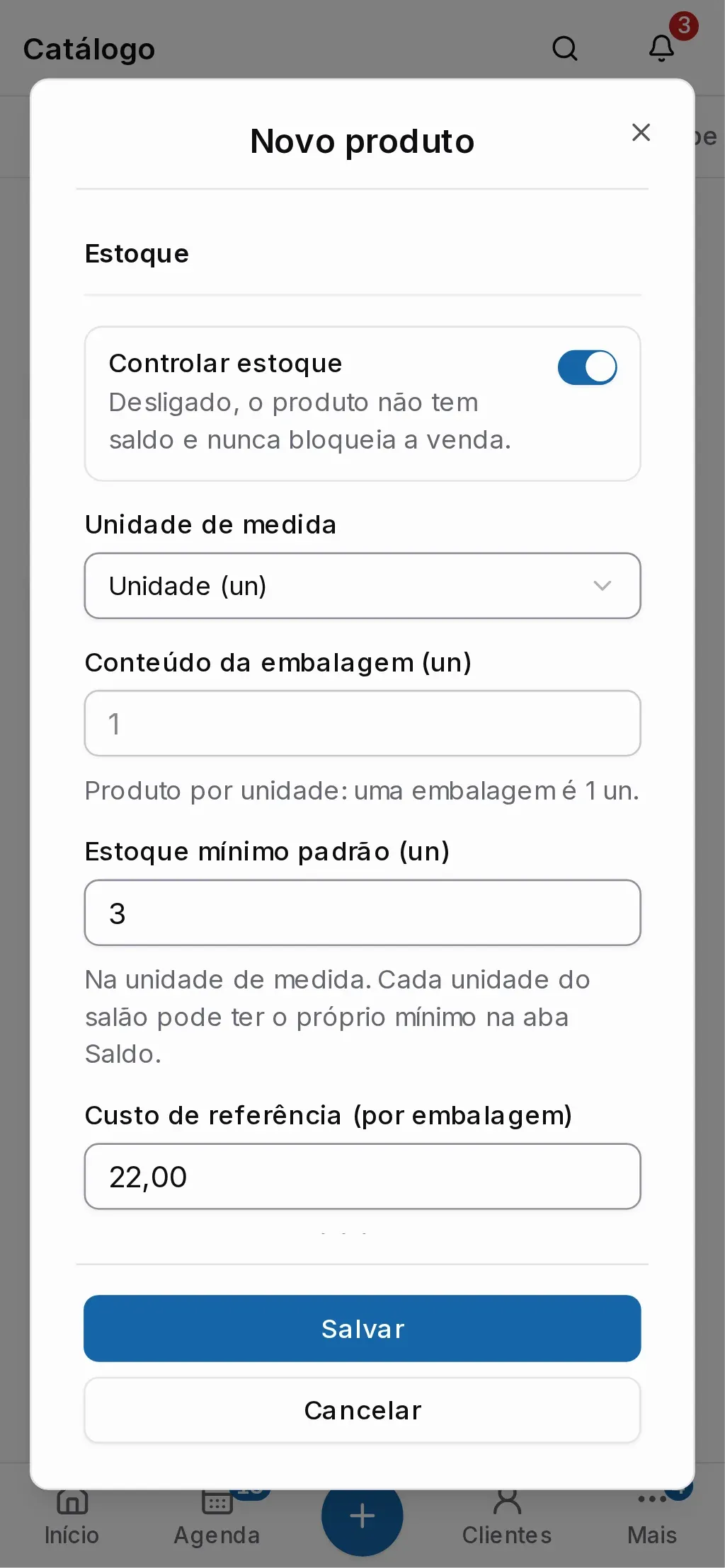
Em Estoque:
- deixe Controlar estoque ligado para o produto ter saldo. Desligado, ele não tem saldo e nunca bloqueia a venda;
- escolha a Unidade de medida: unidade, mililitro ou grama. Para mililitro e grama, informe quanto tem uma embalagem (por exemplo, 1.000 ml);
- informe o estoque mínimo padrão, na unidade de medida. Abaixo dele, o produto ganha a marca Abaixo do mínimo na aba Saldo;
- informe o Custo de referência (por embalagem), usado no estoque inicial e enquanto não houver compra registrada.
-
Em Mais informações, escolha o Fornecedor padrão e anote o que quiser em Observações.
-
Toque em Salvar. O produto entra na lista com saldo zero. Para dar o saldo de partida, lance uma movimentação de Estoque inicial ou registre a compra.
Categorias de produto
Seção intitulada “Categorias de produto”O botão Categorias, na aba Produtos, abre a lista de categorias: digite o nome e toque em Adicionar. Excluir uma categoria deixa os produtos dela sem categoria. As categorias de produto são separadas das categorias de serviço.
Arquivar um produto
Seção intitulada “Arquivar um produto”No botão de ações da linha do produto, toque em Arquivar. O produto sai da venda, do consumo e do inventário; o histórico continua. Se ele ainda tem saldo, escolha entre Manter o saldo, Zerar como perda ou Zerar como ajuste. Para ver e trazer de volta um produto arquivado, filtre Situação por Arquivados e use Reativar.
Problemas comuns
Seção intitulada “Problemas comuns”Aparece Escolha revenda, uso interno ou os dois. Marque pelo menos um uso: revenda, uso interno ou os dois.
Aparece Informe o preço de venda do produto de revenda. Produto de revenda precisa de preço de venda.
Aparece Código de barras inválido (EAN-8, 12, 13 ou 14). Confira os números do código de barras ou deixe o campo vazio.
Aparece Já existe um produto ativo com este SKU. (ou o mesmo aviso para o código de barras). Outro produto ativo já usa esse código. Procure-o na busca da lista.
Não consigo mudar a unidade de medida. Depois que o produto tem saldo, a unidade e o conteúdo da embalagem ficam travados, para não bagunçar o saldo.
A lista está vazia, mas eu cadastrei o produto. Confira os filtros da lista: com Situação em Arquivados, só aparecem os arquivados.