
Dar acesso ao app para a equipe
Para quem é:Dono do negócioMódulo opcional: EquipePara ligar: Configurações → Módulos do negócio
Cada pessoa da equipe entra no CalendarNow com o próprio e-mail e senha. Quem atende recebe o convite pelo perfil de profissional; quem não atende, como a recepção, o financeiro ou um sócio, é convidado na lista da Equipe. O perfil de acesso escolhido no convite diz o que a pessoa vê e faz.
Antes de começar
Seção intitulada “Antes de começar”- A pessoa precisa de um e-mail. Para quem atende, o e-mail fica na aba Perfil do cadastro do profissional.
- Convidar, trocar o perfil de acesso e tirar o acesso são tarefas do dono e do administrador. O dono muda isso em Equipe → Perfis de acesso.
- Veja o que cada perfil pode em Perfis de acesso.
Passo a passo
Seção intitulada “Passo a passo”Convidar um profissional
Seção intitulada “Convidar um profissional”-
Em Equipe → Profissionais, abra o profissional e toque na aba Acesso. Ela mostra a situação do acesso: Sem acesso, Convite enviado ou ativo, com o perfil.
-
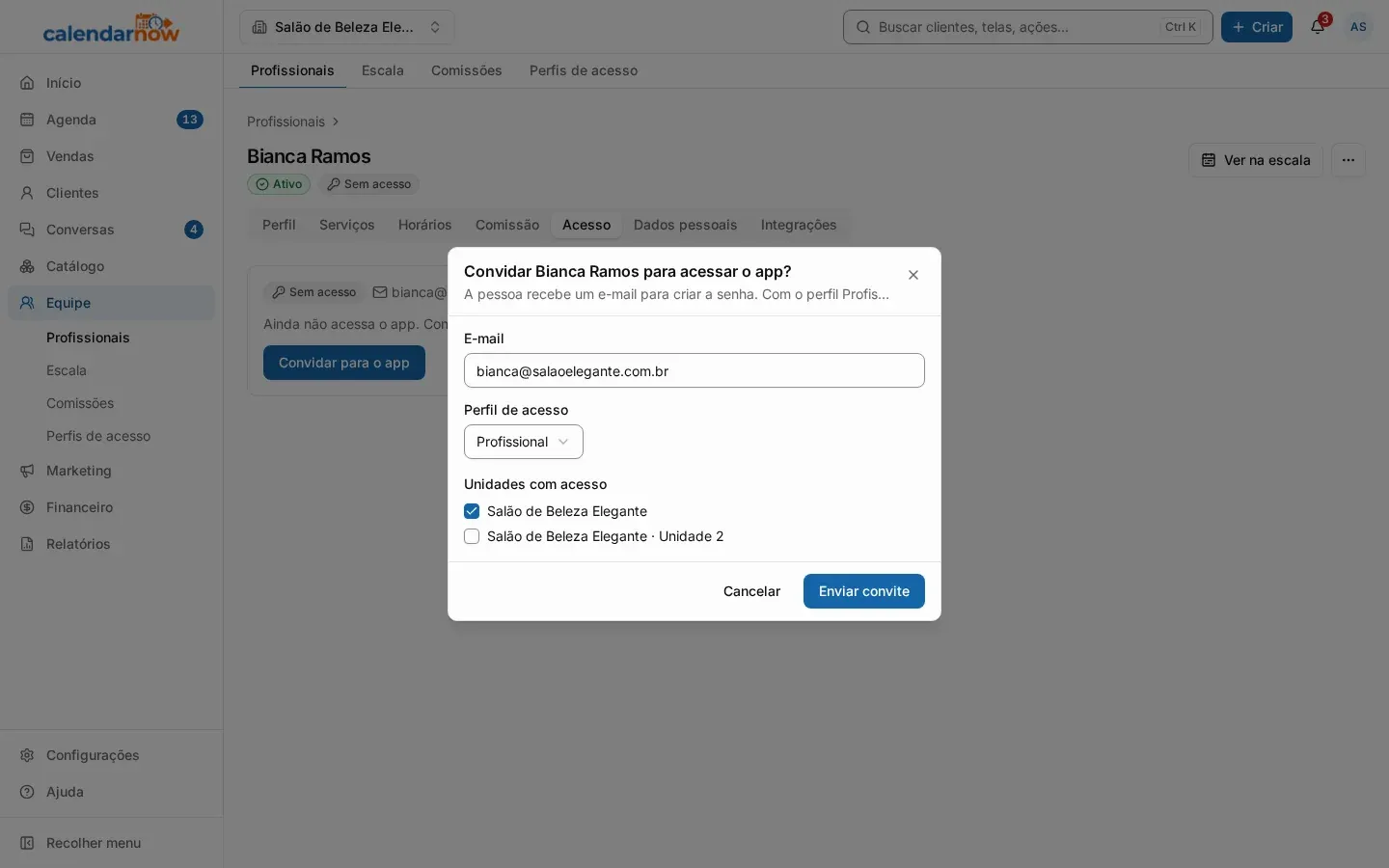
Toque em Convidar para o app.
-
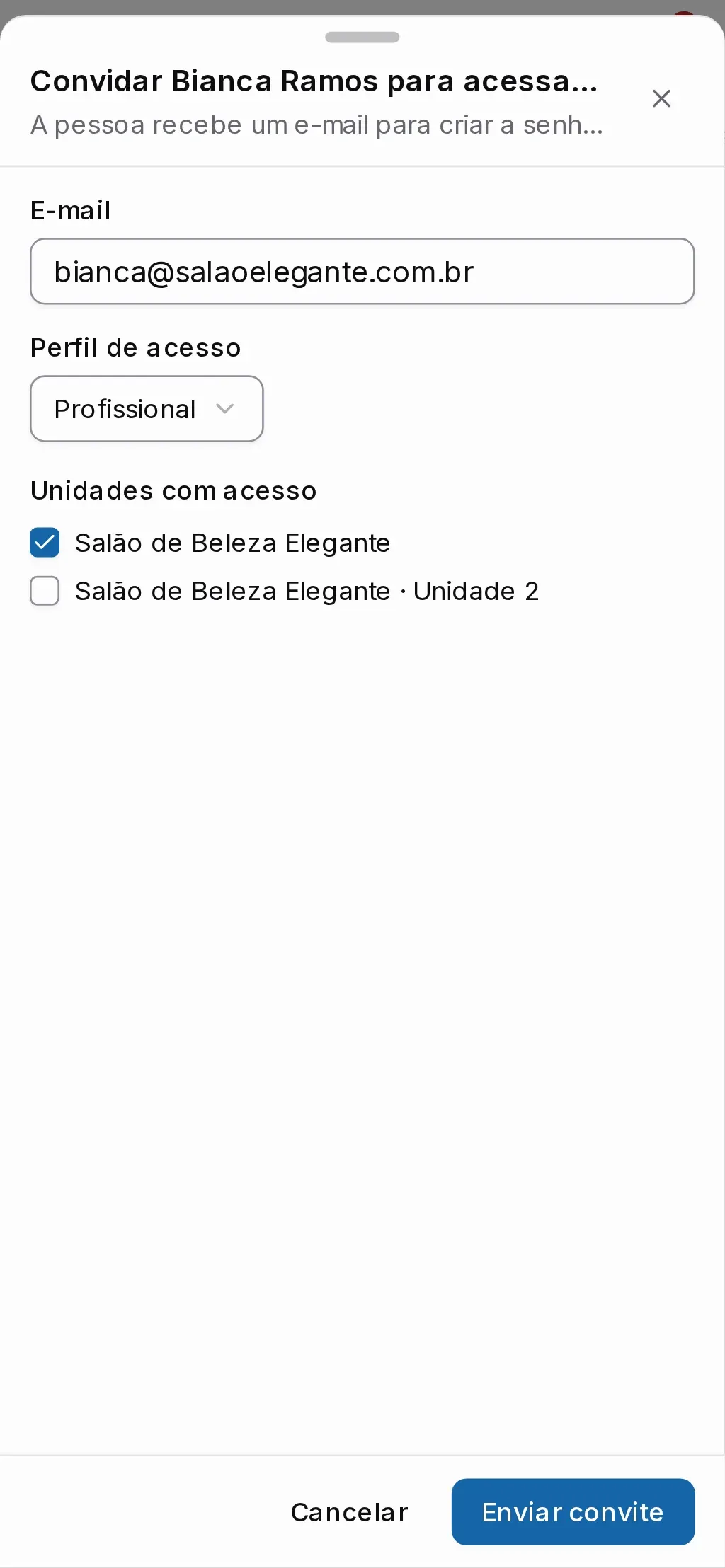
Confira o Perfil de acesso. Ele vem como Profissional, que vê só a própria agenda e os próprios clientes.
-
Em Unidades com acesso, deixe marcadas as unidades que a pessoa pode ver. Já vêm marcadas as unidades onde o profissional atende.
-
Toque em Enviar convite. A pessoa recebe um e-mail para criar a senha. Quando ela aceita, o acesso fica ligado ao profissional de mesmo e-mail.
Atalho: na lista de profissionais, o menu ⋯ de quem está Sem acesso tem Convidar para o app. Por ali o convite sai direto com o perfil Profissional e as unidades onde ele atende.
Convidar quem não atende
Seção intitulada “Convidar quem não atende”-
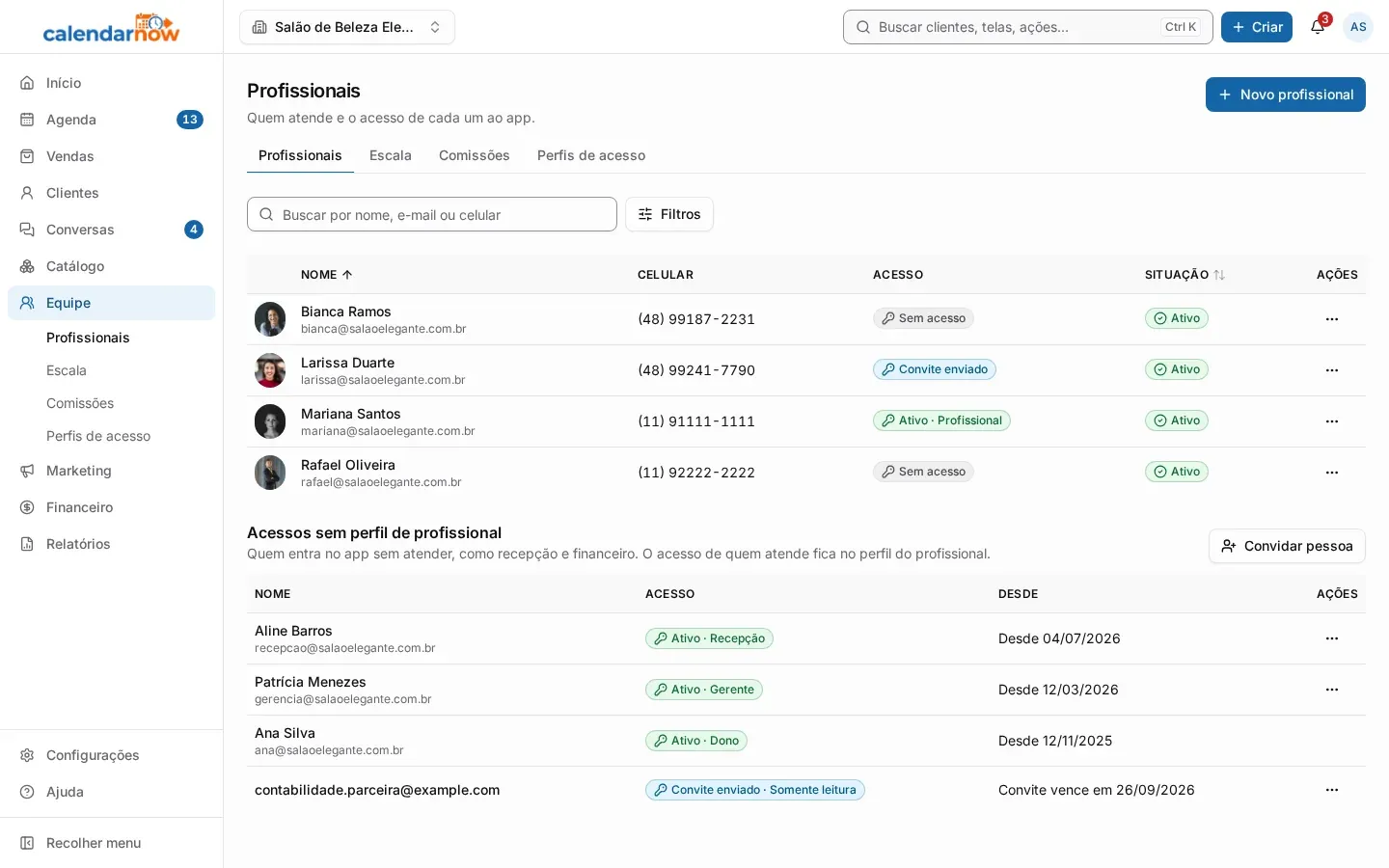
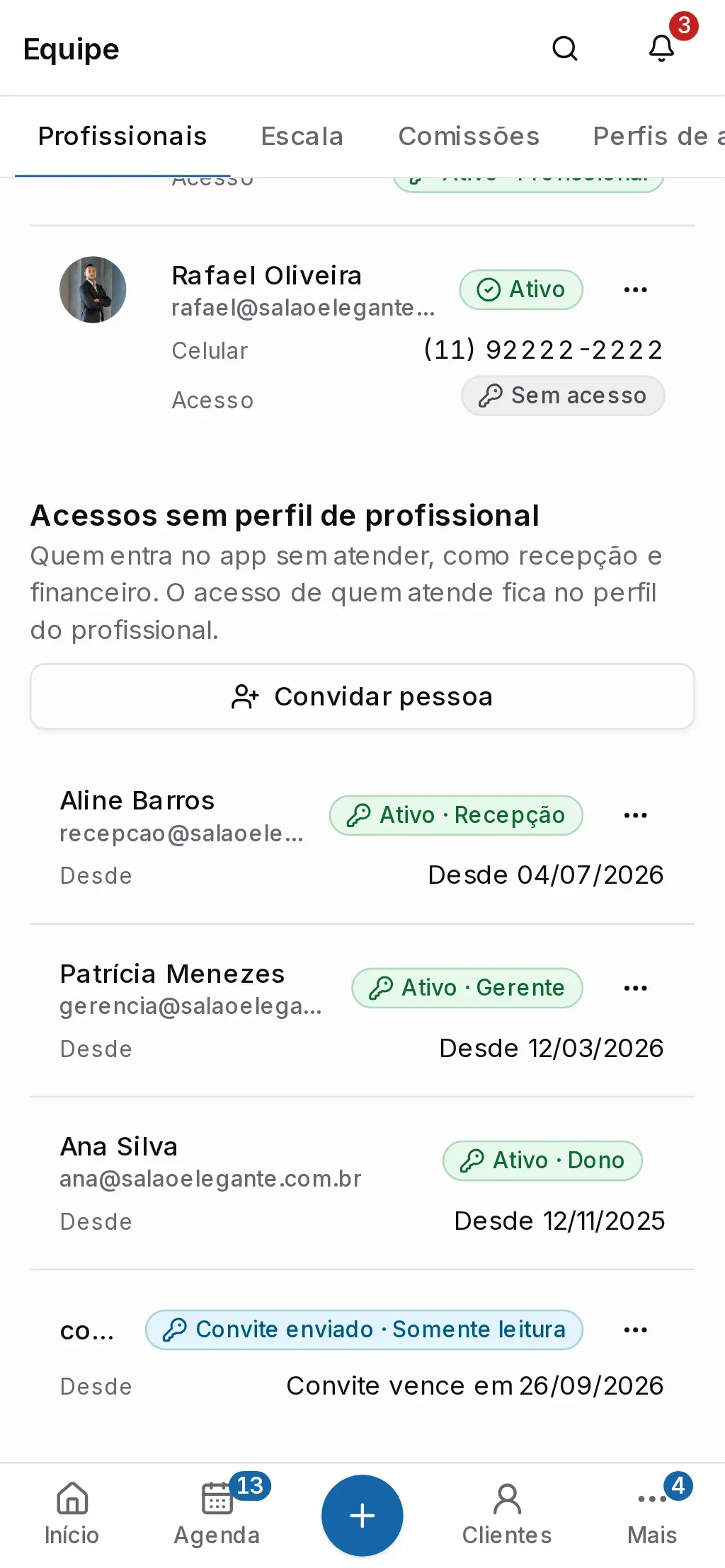
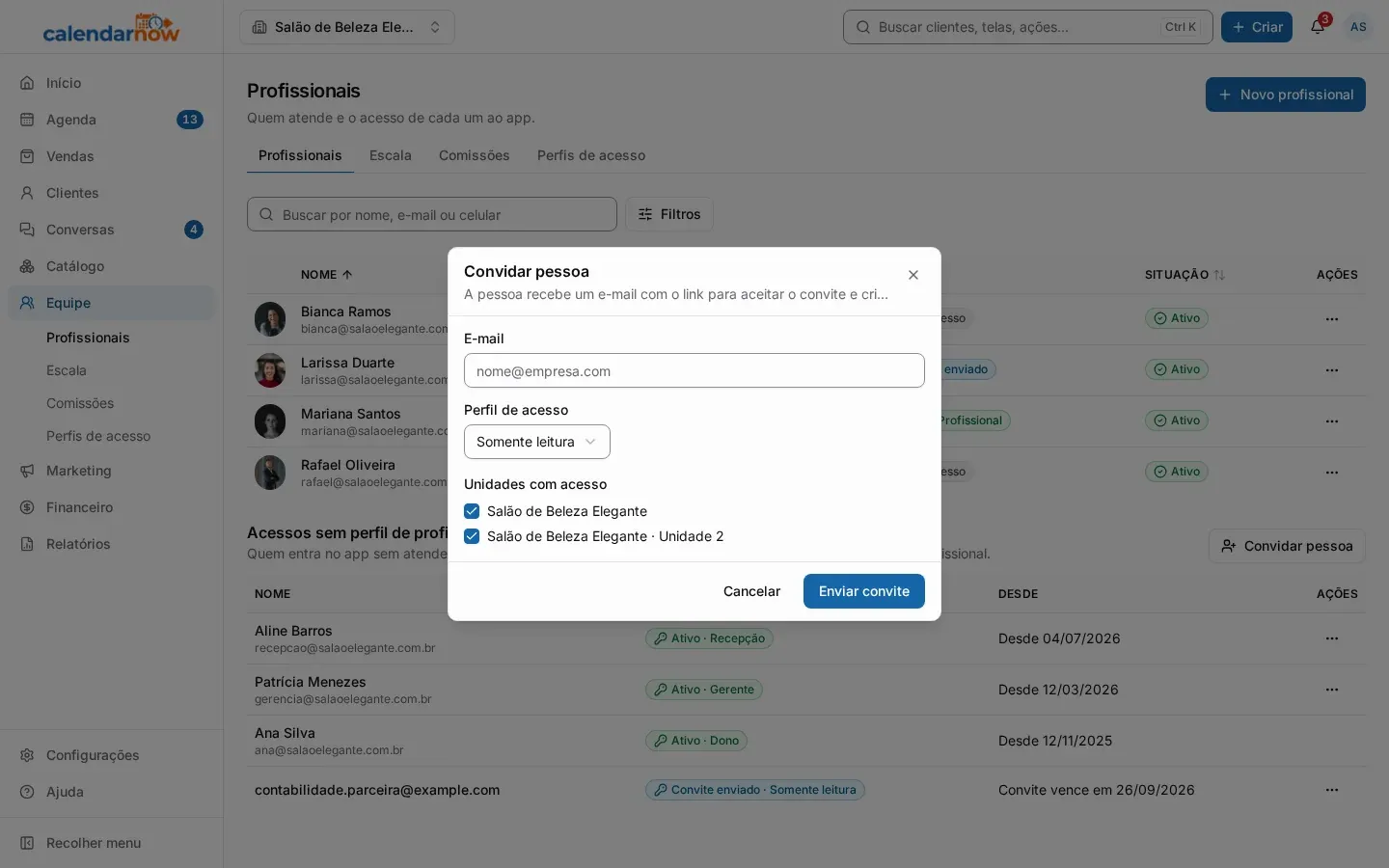
Na lista de profissionais, desça até Acessos sem perfil de profissional. Ali ficam os acessos de quem não atende e os convites ainda não aceitos.
-
Toque em Convidar pessoa.
-
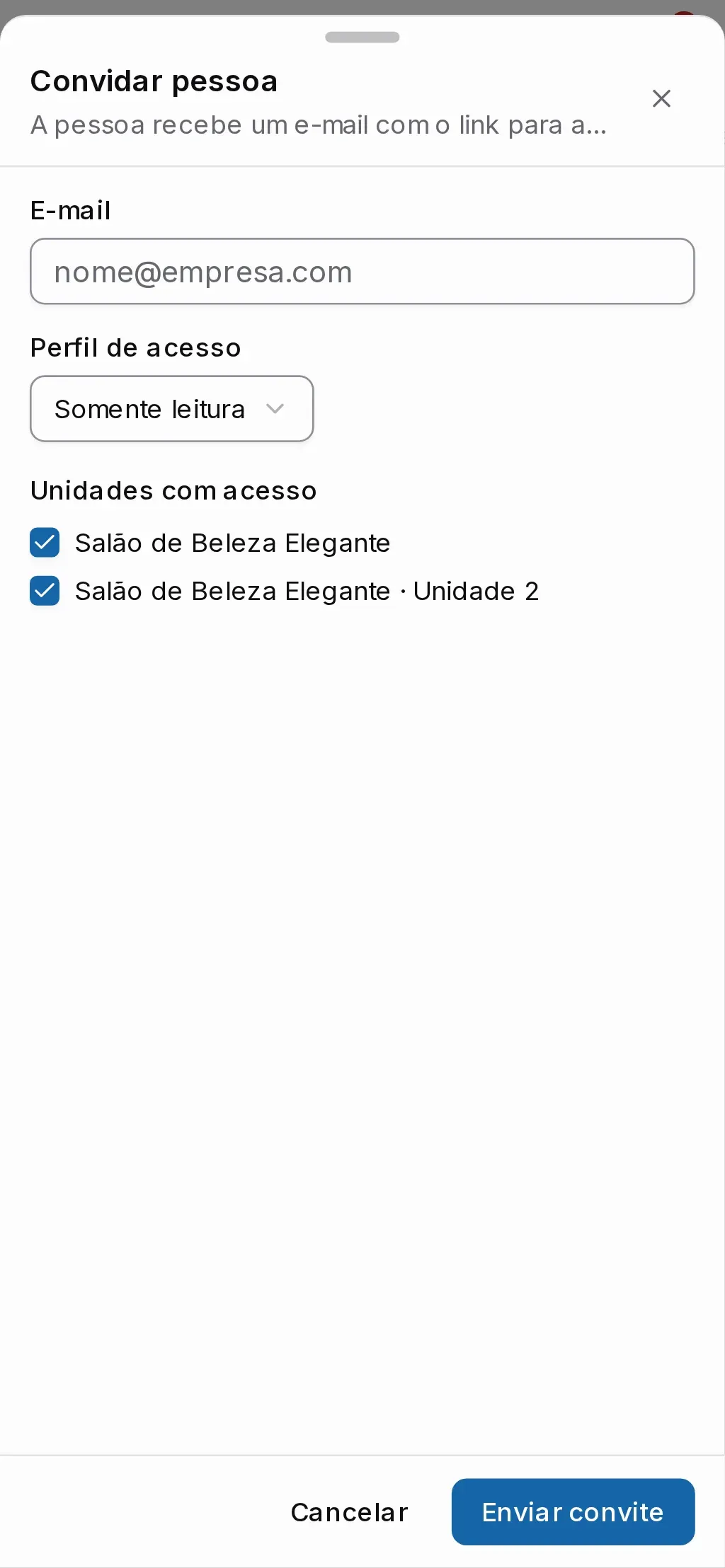
Preencha o E-mail e escolha o Perfil de acesso. Ele vem como Somente leitura; para quem fica no balcão, escolha Recepção. Marque as Unidades com acesso (vêm todas marcadas).
-
Toque em Enviar convite.
Mudar ou tirar um acesso
Seção intitulada “Mudar ou tirar um acesso”Para quem atende, use a aba Acesso do perfil. Para quem não atende, use o menu ⋯ da pessoa em Acessos sem perfil de profissional:
- Alterar perfil de acesso: troca o perfil de acesso da pessoa.
- Unidades (no perfil, Unidades que enxerga): escolhe as unidades que a pessoa enxerga.
- Tirar acesso: a pessoa não entra mais no app. Os dados dela continuam salvos.
- Num convite ainda não aceito: Reenviar convite manda o e-mail de novo, e Cancelar convite faz o link do e-mail deixar de valer.
Problemas comuns
Seção intitulada “Problemas comuns”A pessoa não recebeu o e-mail. Confira o endereço e a caixa de spam, e toque em Reenviar convite. O convite vale 7 dias; o reenvio manda um convite novo, com prazo novo.
Não aparece Convidar para o app. Sem e-mail no cadastro, a aba mostra o aviso Cadastre um e-mail na aba Perfil para convidar. Se o e-mail já está lá, o seu perfil não pode convidar.
Selecione ao menos uma unidade. Os perfis com recorte por unidade precisam de pelo menos uma unidade marcada. Os perfis Dono e Administrador acessam todas as unidades e não aceitam recorte.
Não consigo mudar o acesso do dono. O acesso do dono não tem as opções de trocar perfil, de unidades nem de tirar o acesso.
Quem saiu da equipe continua entrando. Mudar a situação do profissional ou excluir o cadastro não tira o login. Use Tirar acesso na aba Acesso. Se o cadastro já foi excluído, a pessoa aparece em Acessos sem perfil de profissional, com a mesma opção no menu ⋯.