
Bloquear um horário
Para quem é:Dono do negócioProfissional da equipe
Um bloqueio reserva um intervalo na agenda do profissional sem criar atendimento: almoço, reunião, curso ou um compromisso pessoal. Enquanto durar, o horário não aparece como livre, nem no painel nem na página de agendamento online.
Antes de começar
Seção intitulada “Antes de começar”- O dono e o administrador bloqueiam a agenda de qualquer profissional.
- Quem entra como profissional bloqueia só a própria agenda.
Passo a passo
Seção intitulada “Passo a passo”-
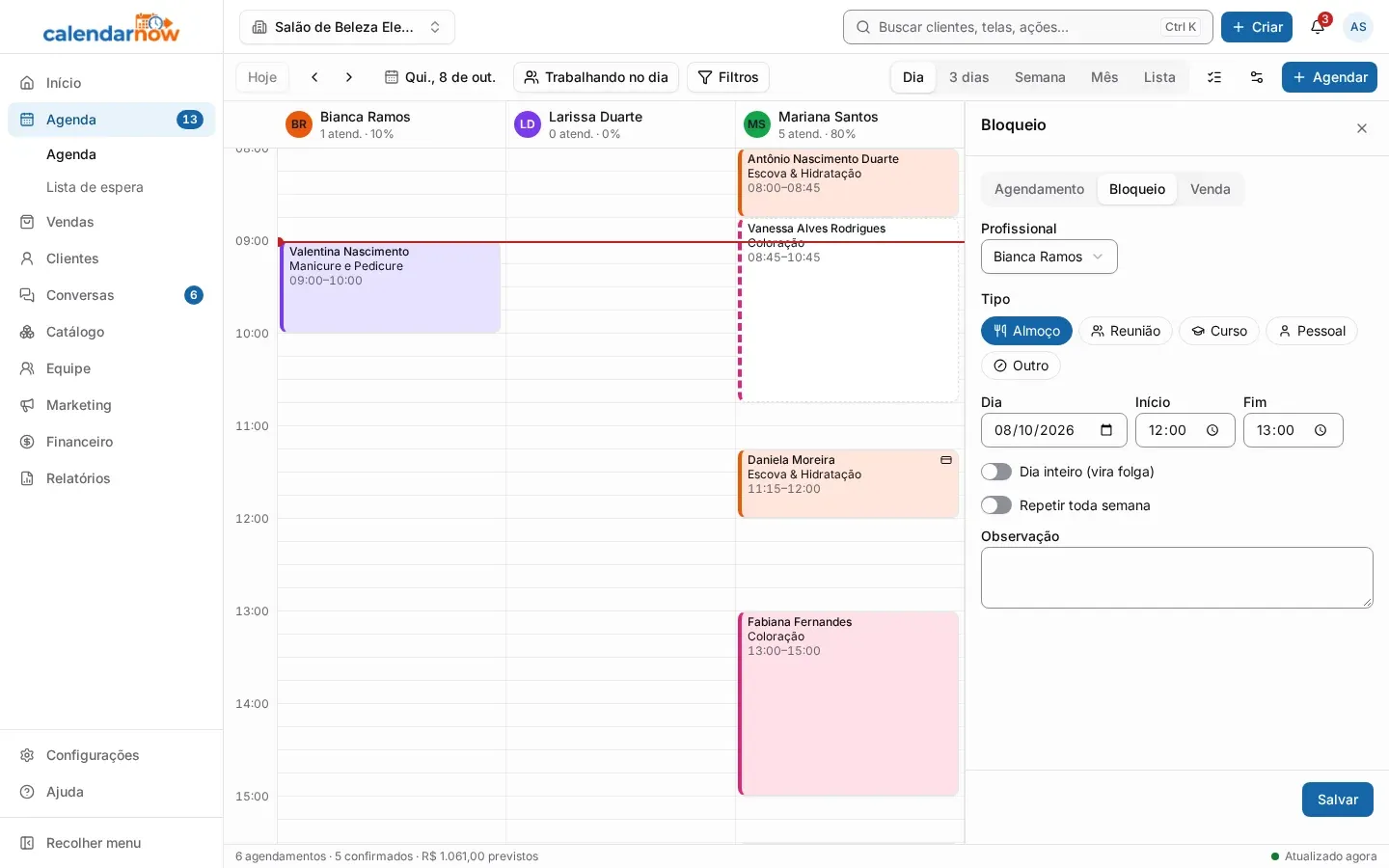
Na Agenda, arraste na coluna do profissional por cima do intervalo que quer bloquear. Outra forma: toque em Agendar e escolha a aba Bloqueio, ou use Criar → Bloqueio de horário em qualquer tela.
-
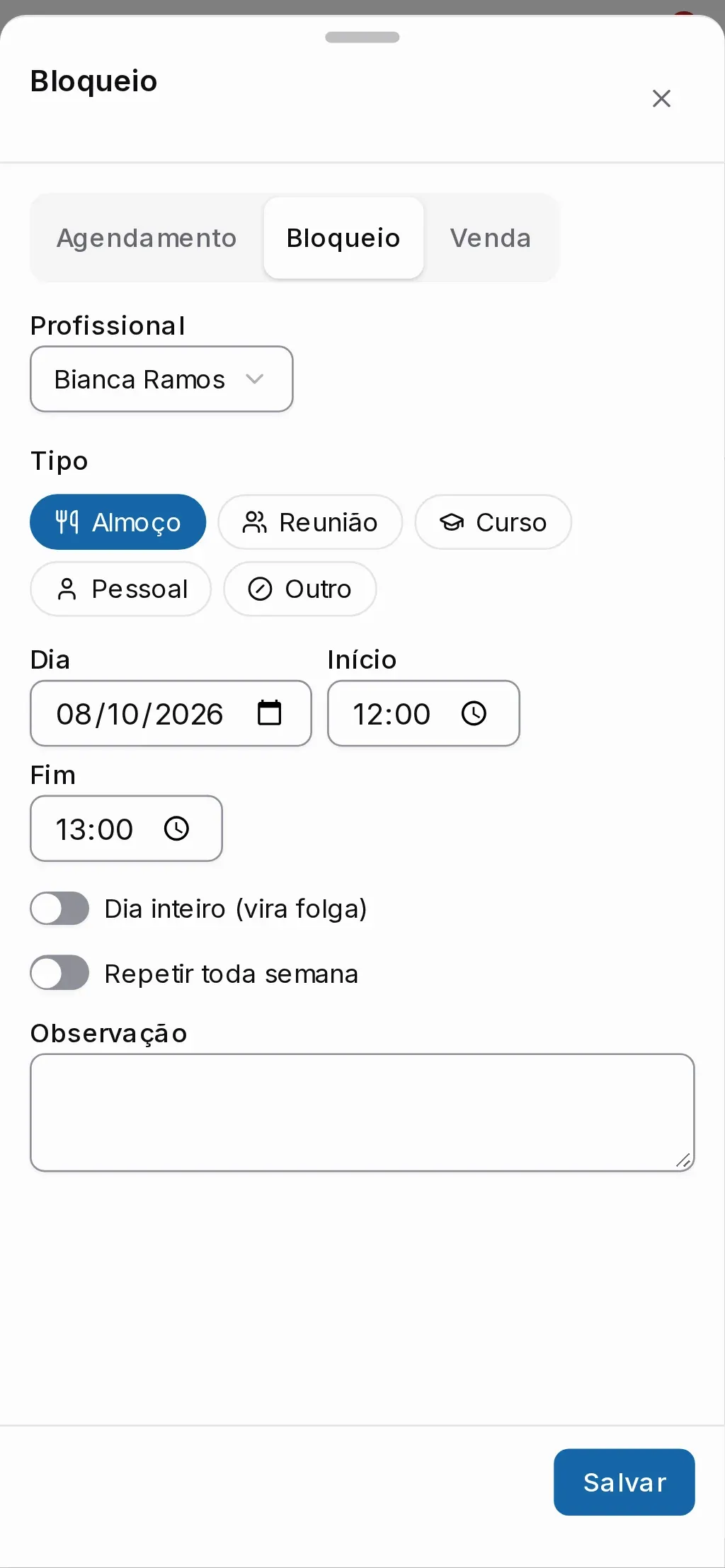
Em Profissional, escolha quem fica indisponível. Quem entrou como profissional não vê esse campo: o bloqueio vai para a própria agenda.
-
Escolha o Tipo: Almoço, Reunião, Curso, Pessoal ou Outro. Cada tipo já sugere a duração; ajuste Início e Fim se precisar.
-
Para um compromisso fixo, ligue Repetir toda semana e informe até quando em Até.
-
Toque em Salvar. O intervalo aparece na coluna do profissional com o nome do tipo.
Problemas comuns
Seção intitulada “Problemas comuns”Quero bloquear o dia inteiro. Ligue Dia inteiro (vira folga). O dia vira uma folga do profissional.
Como mudo ou apago um bloqueio? Clique no bloqueio na agenda. O painel abre com os dados para editar e o botão Excluir.
O campo Profissional não aparece. Você entrou como profissional, e o bloqueio vai para a sua própria agenda.