
Receber pagamentos online
Para quem é:Dono do negócioMódulo opcional: VendasPara ligar: Configurações → Módulos do negócio
Com os pagamentos online, o cliente paga o horário na hora de reservar pela página de agendamento, com Pix ou cartão de crédito. O dinheiro cai na subconta Asaas do seu negócio: o CalendarNow nunca recebe o valor. Esta tela mostra o que entrou, os reembolsos e a configuração da cobrança.
Antes de começar
Seção intitulada “Antes de começar”- Os pagamentos online dependem do plano. Fora do plano, a tela mostra o que fazer para liberar o recurso.
- Ver a lista exige acesso de leitura ao Financeiro: o dono, o administrador e o membro. Reembolsar e mudar a configuração ficam com o dono e o administrador. A recepção e o profissional não veem esta tela. O dono pode mudar isso em Equipe → Perfis de acesso.
- Os pagamentos do balcão (dinheiro, Pix ou cartão na maquininha) não passam por aqui: eles ficam na comanda.
Passo a passo
Seção intitulada “Passo a passo”Ligar os pagamentos online
Seção intitulada “Ligar os pagamentos online”No primeiro acesso a Vendas → Pagamentos online, a tela mostra a configuração em três passos:
- Subconta: preencha os dados do titular (Titular / razão social, E-mail, CPF/CNPJ, Celular, faturamento e endereço), marque o aceite dos termos e toque em Criar subconta.
- Análise: o Asaas confere o cadastro, o que leva até 48 horas. Envie os documentos que ele pedir e toque em Verificar situação para acompanhar. Você pode sair da tela enquanto espera.
- Cobrança: escolha o Modo de cobrança e os Métodos aceitos e toque em Concluir configuração.
Acompanhar o que entrou
Seção intitulada “Acompanhar o que entrou”-
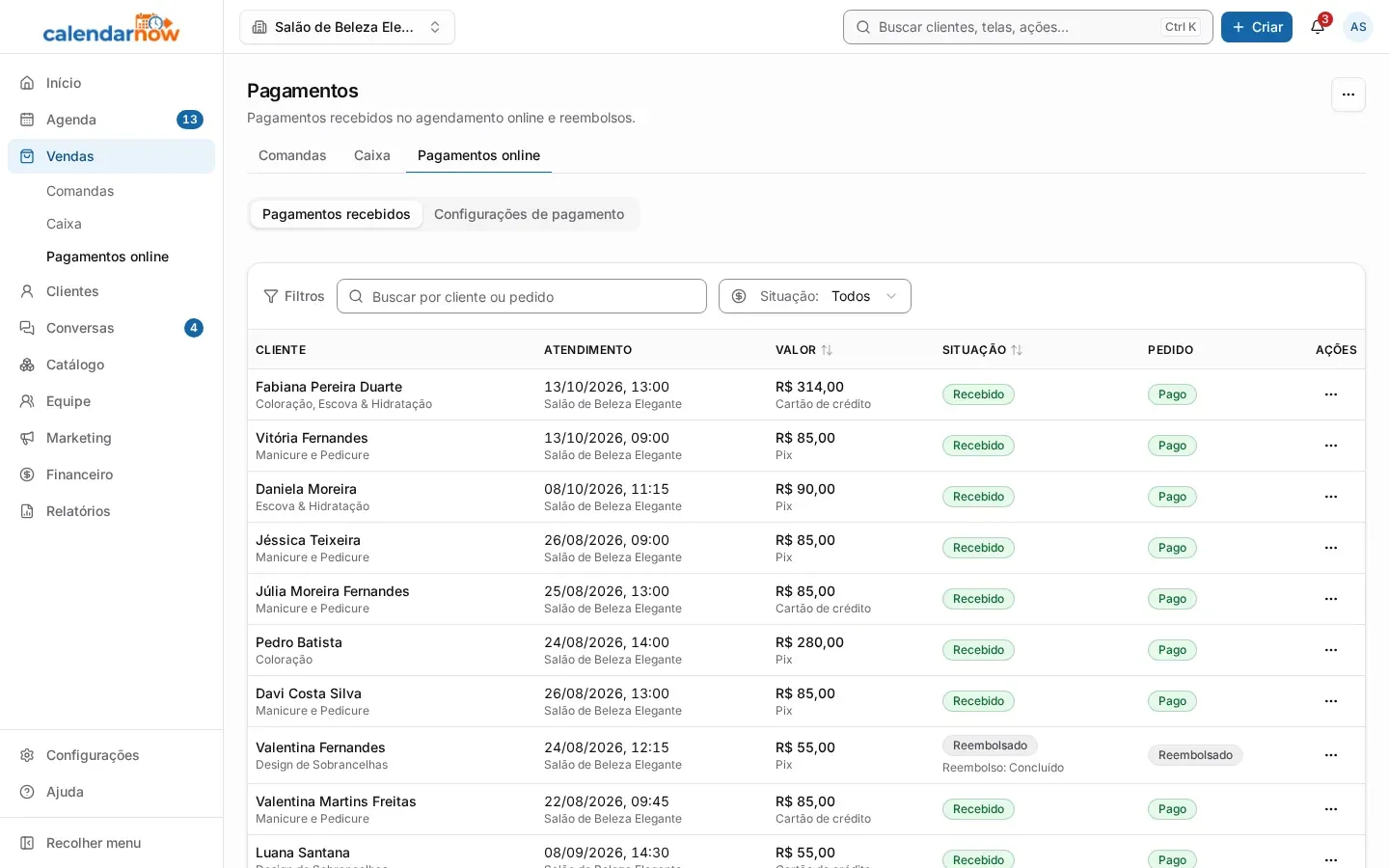
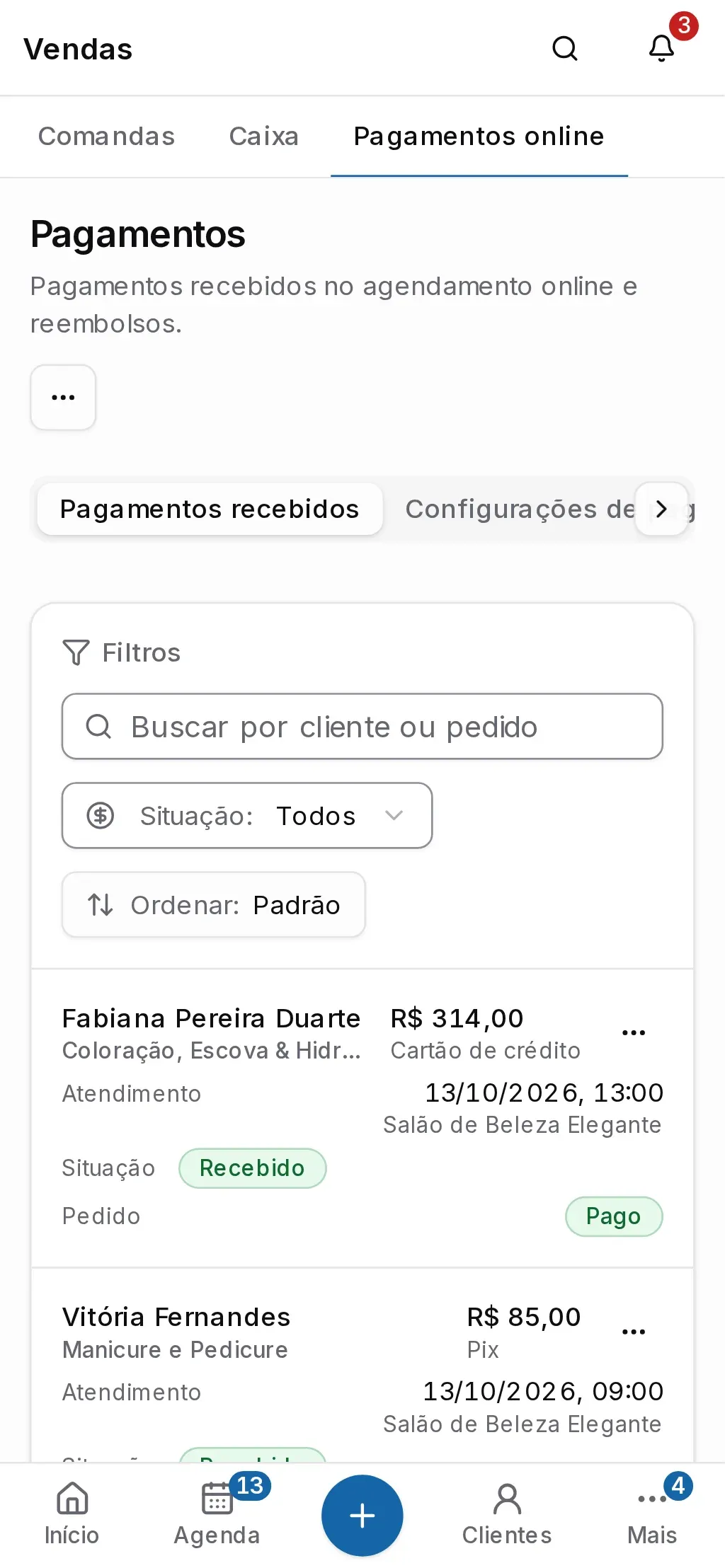
Na aba Pagamentos recebidos, cada linha mostra o cliente e os serviços, o atendimento, o valor com o método, a Situação do pagamento e o Pedido. Filtre pela situação ou busque pelo cliente.
-
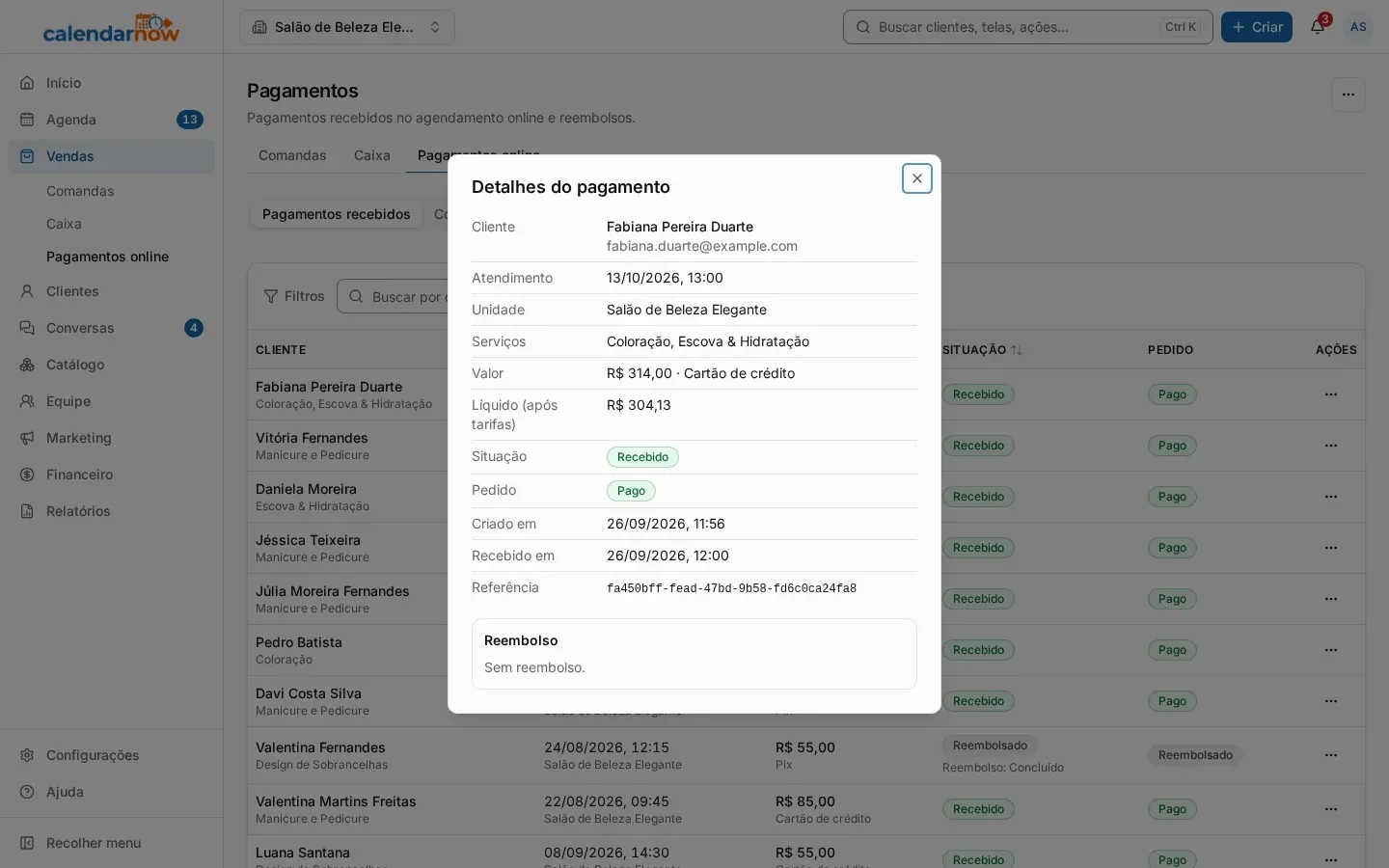
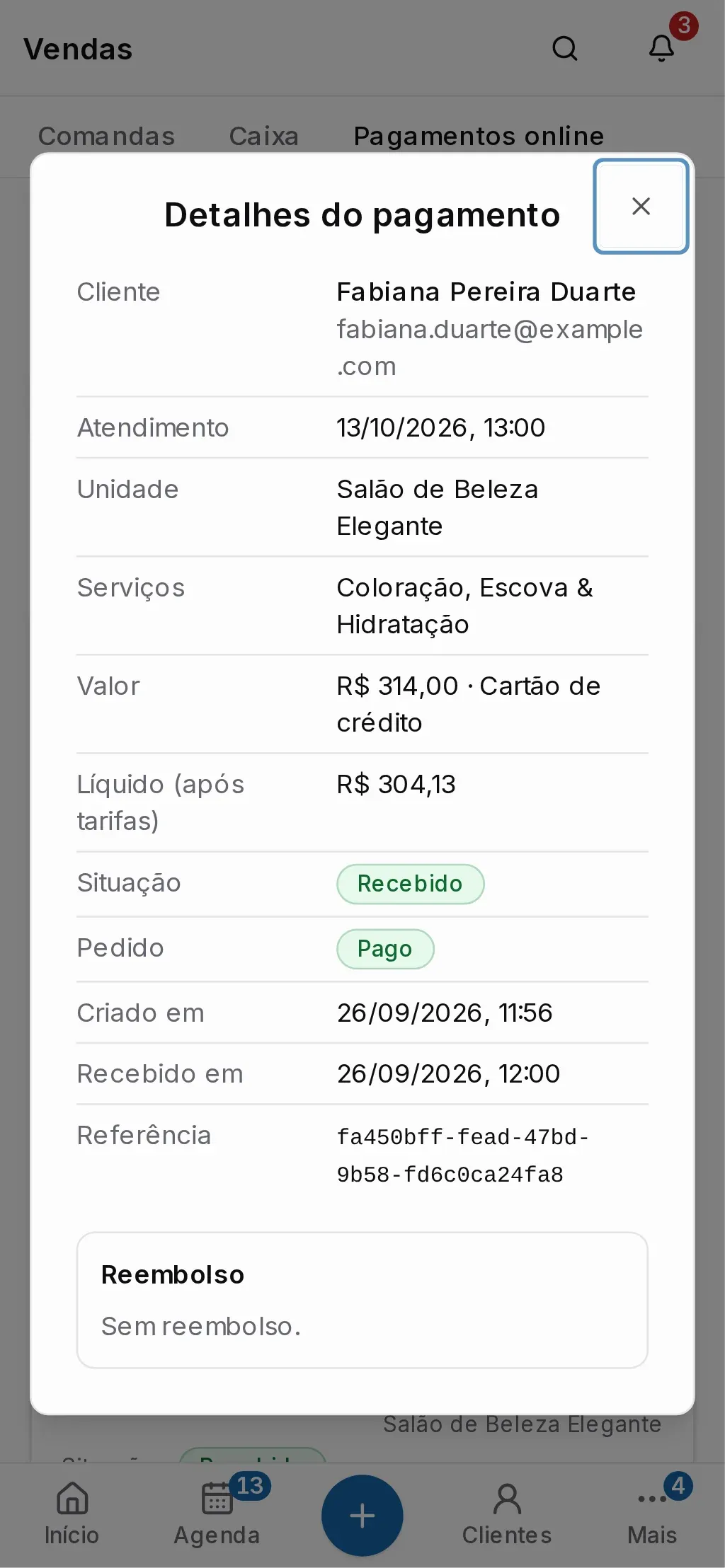
No menu da linha, toque em Detalhes para ver o Líquido (após tarifas), a data em que o dinheiro entrou e o reembolso, se houver.
Devolver um pagamento
Seção intitulada “Devolver um pagamento”- No menu da linha, toque em Reembolsar.
- Escreva o Motivo (obrigatório) e confirme. O reembolso devolve o valor total ao cliente pelo Asaas. Se o atendimento ainda não aconteceu, o horário é cancelado e o cliente é avisado.
A situação do reembolso aparece embaixo da situação do pagamento, na lista.
Mudar a cobrança depois
Seção intitulada “Mudar a cobrança depois”-
Abra a aba Configurações de pagamento. Ela também abre por Configurações → Vendas e pagamentos → Pagamentos online.
-
Em Subconta Asaas, confira a situação da subconta e os métodos liberados. Atualizar situação busca a situação mais recente no Asaas.
-
Em Cobrança no booking, escolha o Modo de cobrança: Desligada: o cliente agenda sem pagar ou Pagamento integral obrigatório. Marque os Métodos aceitos e toque em Salvar.
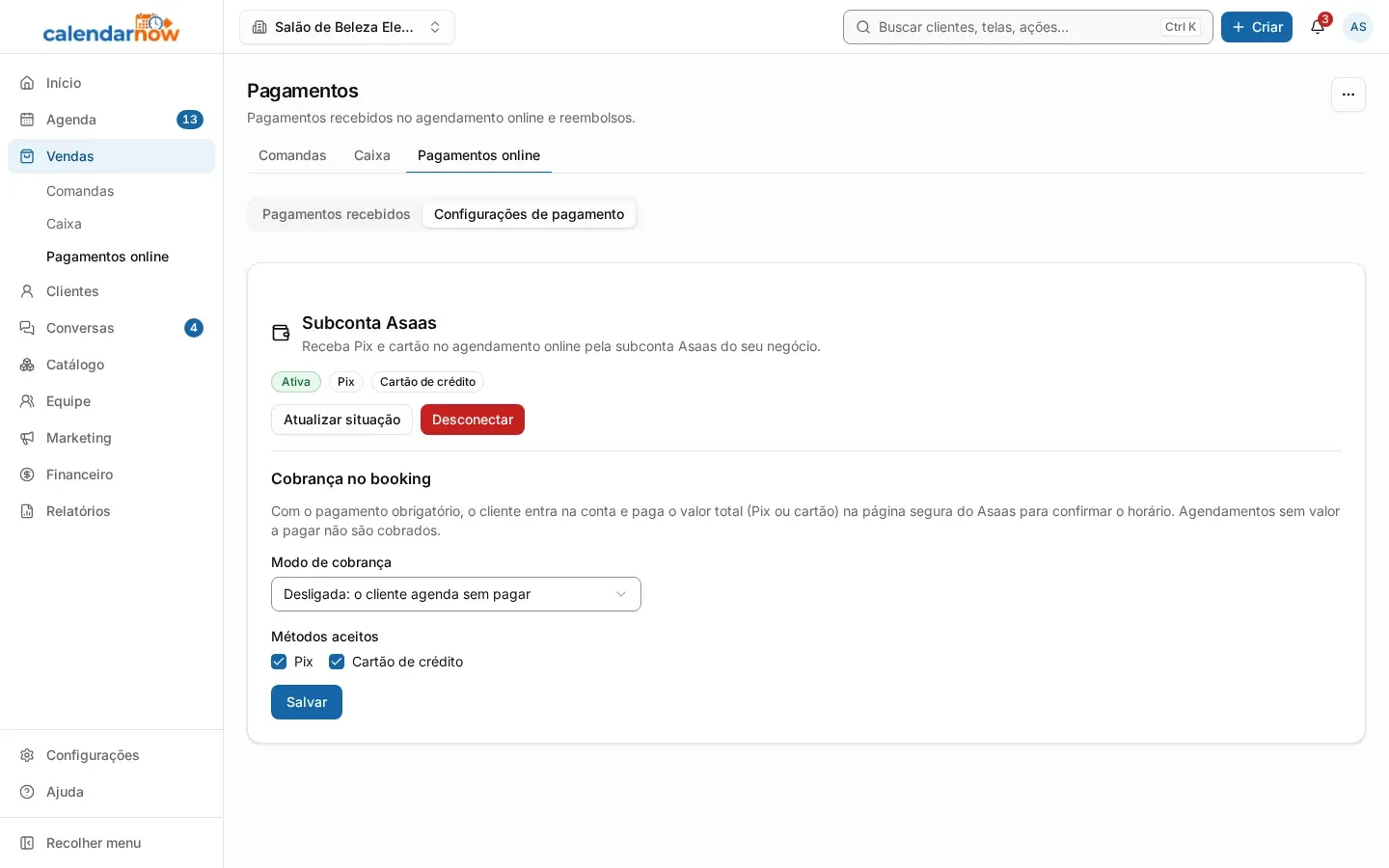
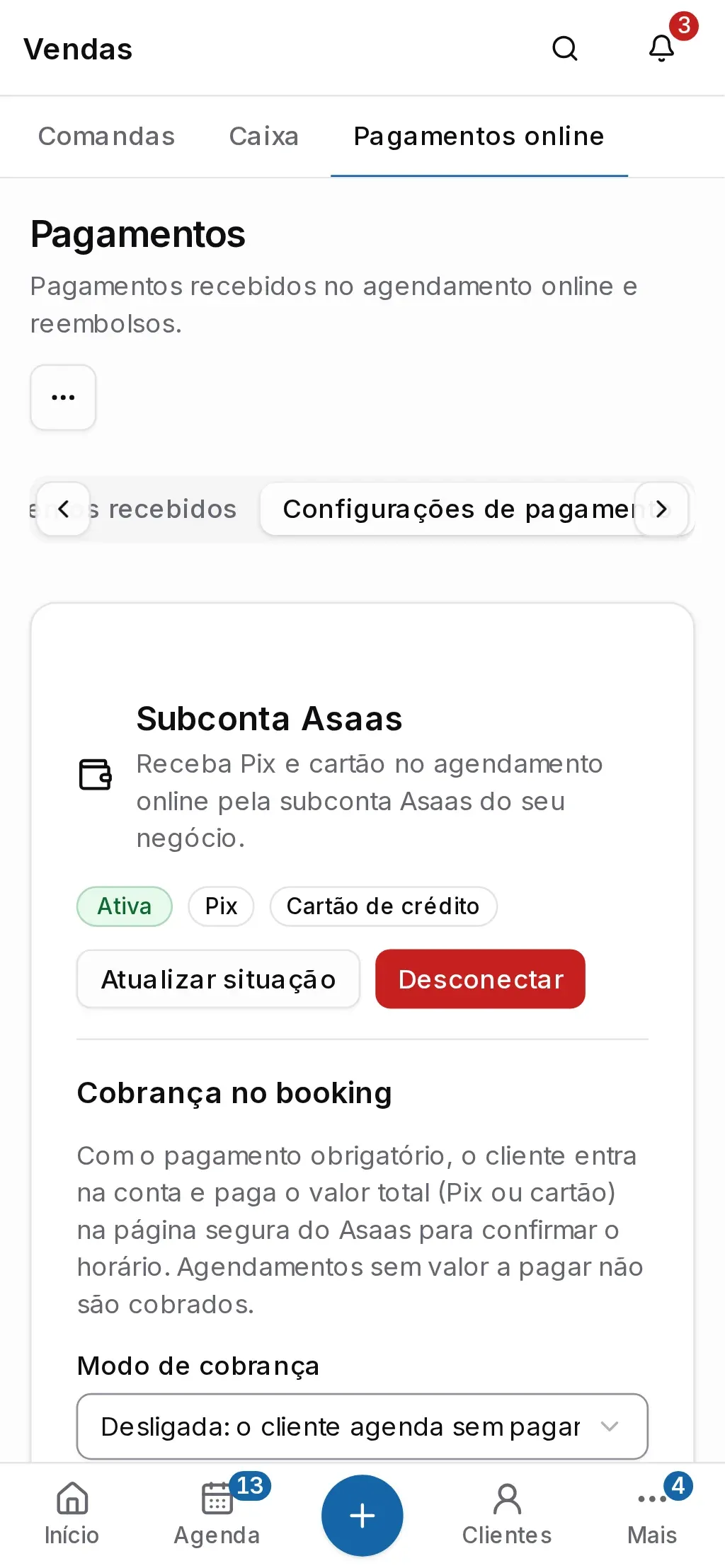
Com o pagamento obrigatório, o cliente paga o valor total na página segura do Asaas para confirmar o horário. Agendamento sem valor a pagar não é cobrado.
Problemas comuns
Seção intitulada “Problemas comuns”A lista mostra um aviso sobre a subconta Asaas. A subconta não está ativa e o agendamento online não consegue cobrar. Toque em Resolver na configuração e siga o que a aba de configuração pede. Se a cobrança obrigatória estiver ligada, as reservas online com valor são recusadas até você resolver ou desligar a cobrança.
Pagamento integral obrigatório está apagado. Ele só fica disponível com a subconta ativa.
Não aparece Reembolsar no menu. Só pagamentos recebidos ou confirmados podem ser devolvidos, e só por quem tem permissão de estorno no Financeiro.
O reembolso ficou como Exige ação manual. O Asaas pediu uma ação manual para concluir a devolução. Abra os detalhes do pagamento para ver a pendência.
Não consigo desconectar a subconta. A desconexão só é aceita sem pedidos aguardando pagamento e sem reembolsos abertos.