
Montar a escala da equipe
Para quem é:Dono do negócio
A escala diz em que dias e horários cada profissional atende. A agenda e a página de agendamento online seguem a escala: fora da jornada, numa folga ou num feriado, o profissional não recebe agendamento online, e a agenda avisa quando alguém tenta marcar nesse horário.
Antes de começar
Seção intitulada “Antes de começar”- Os profissionais precisam estar cadastrados. Quem acabou de entrar já vem com a jornada igual ao horário de funcionamento da unidade.
- A escala mostra a unidade escolhida no alto do painel. Com mais de uma unidade, troque ali para ver a equipe da outra.
- O dono e o administrador mudam a escala. A recepção vê a escala só para consulta. O dono muda isso em Equipe → Perfis de acesso.
Passo a passo
Seção intitulada “Passo a passo”-
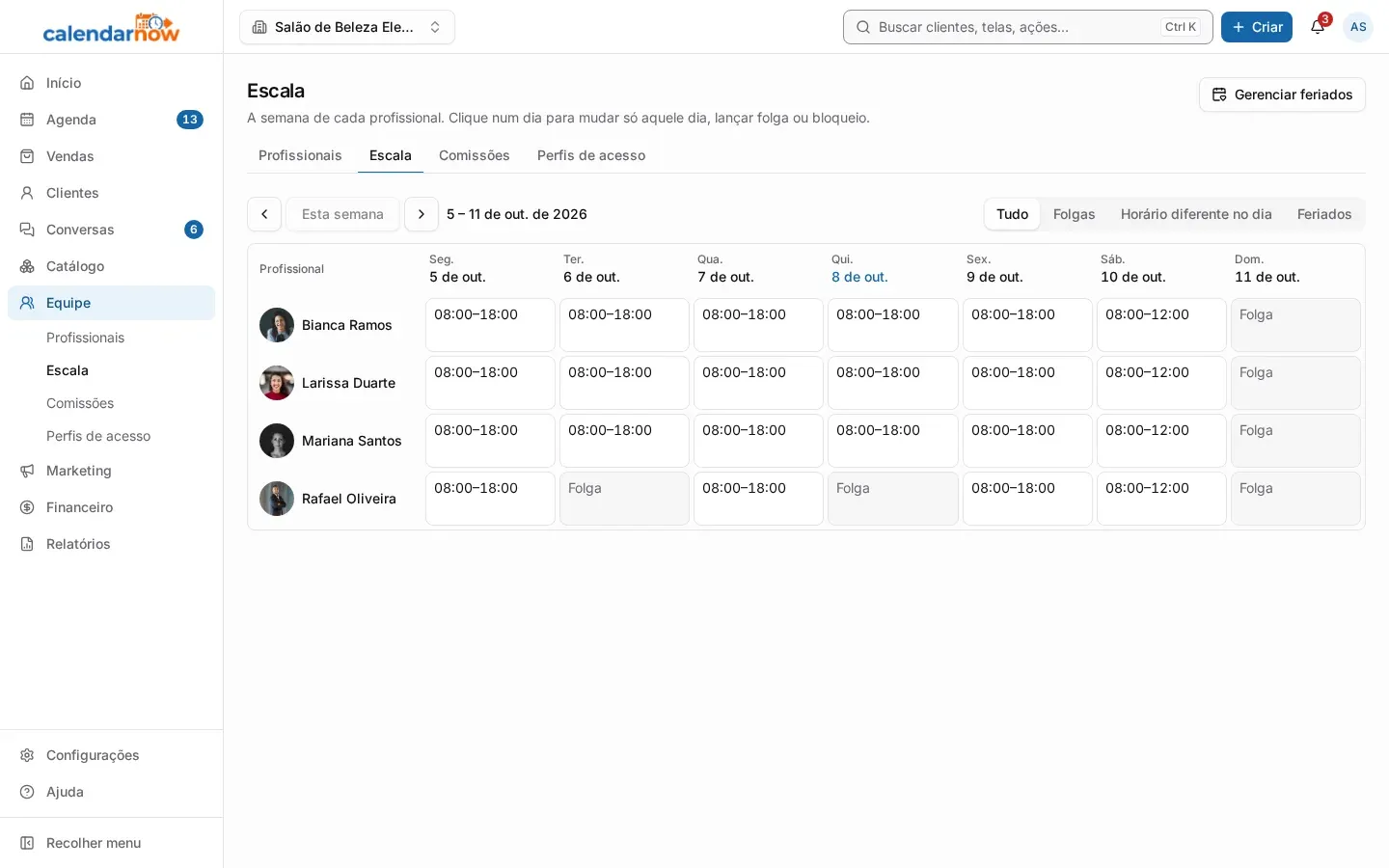
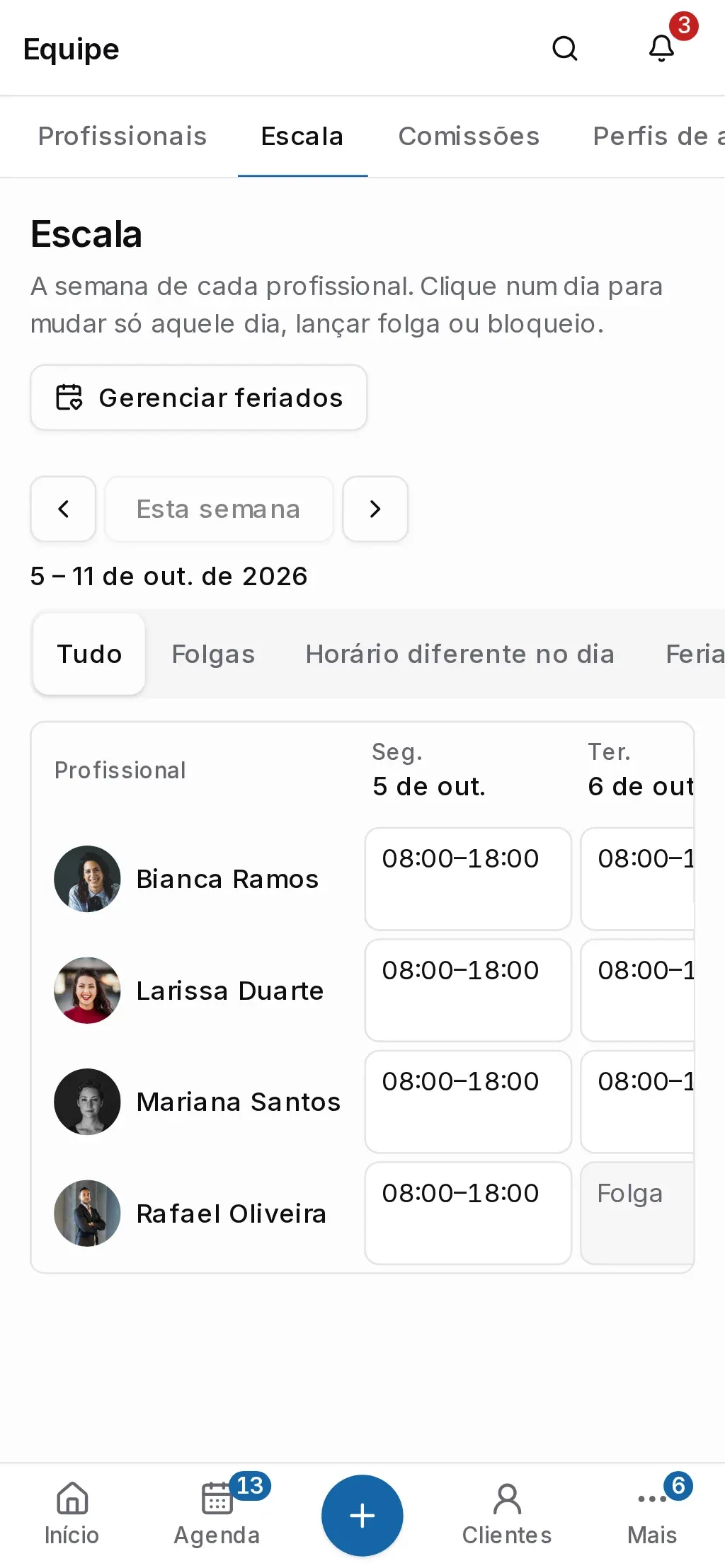
Abra Equipe → Escala. Cada linha é um profissional e cada coluna, um dia da semana. A célula mostra o horário do dia, ou Folga, ou Feriado, e avisa quando há Horário diferente ou bloqueios.
-
Use as setas ou Esta semana para trocar de semana. Para achar algo, destaque Folgas, Horário diferente no dia ou Feriados: o resto da grade fica apagado.
-
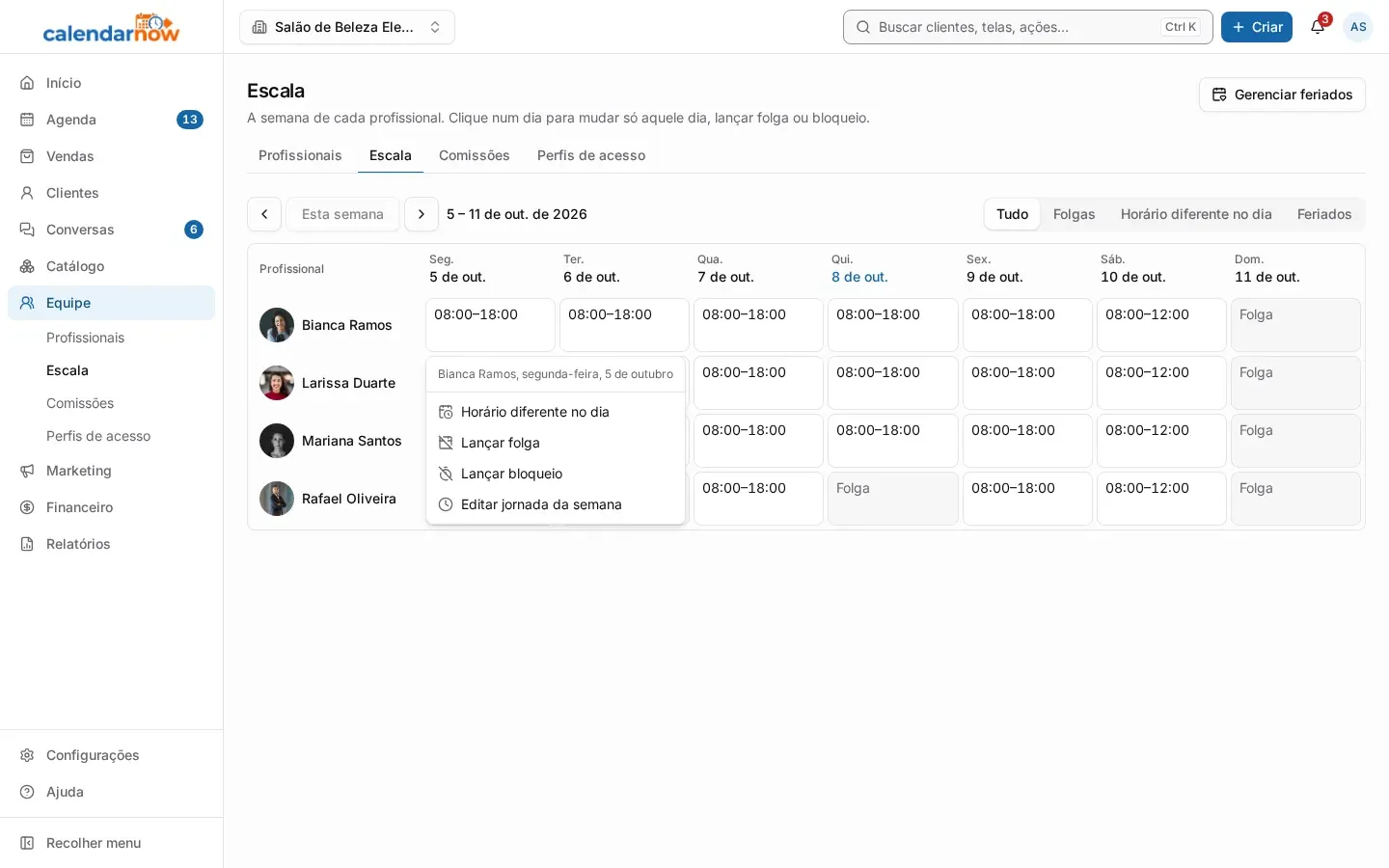
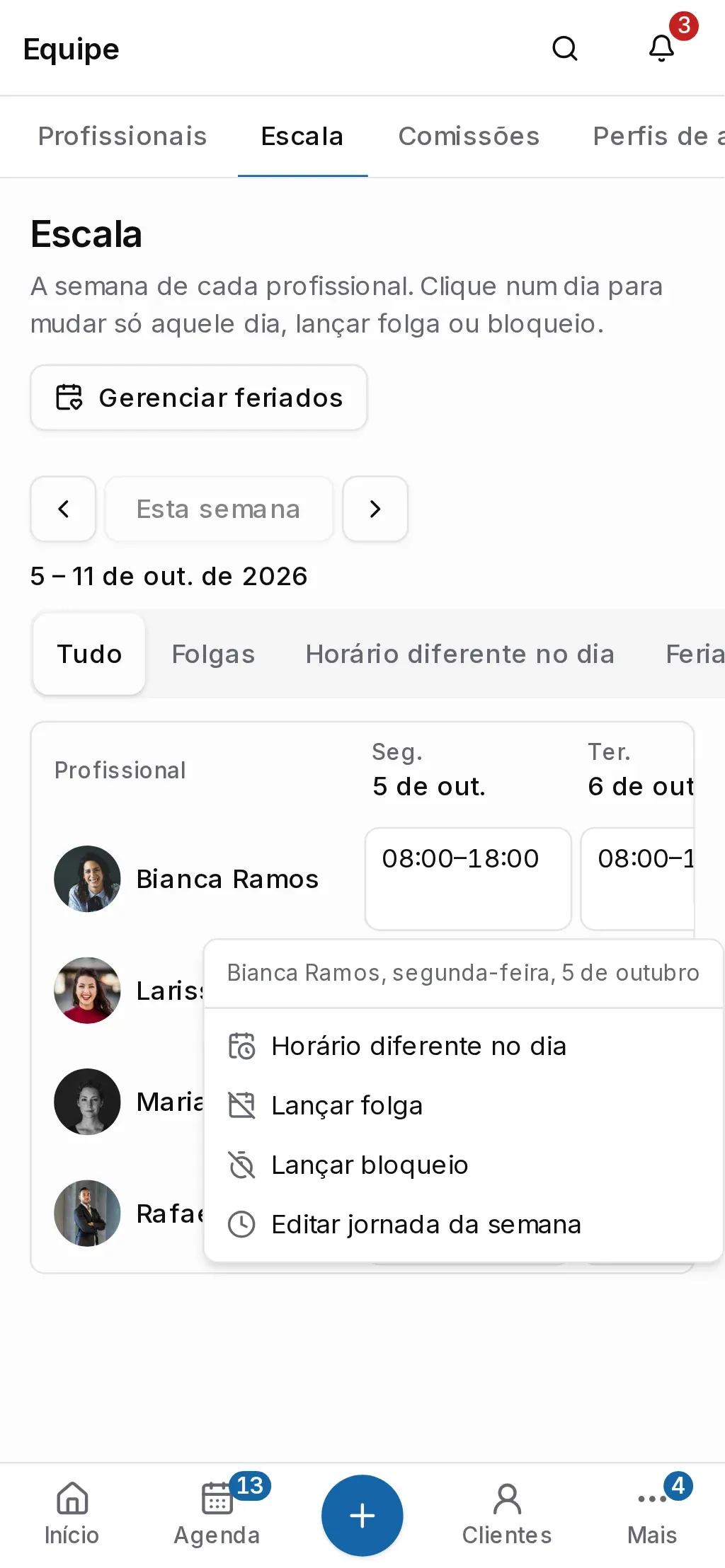
Toque na célula do dia. O menu mostra o que dá para fazer naquele dia.
Mudar a jornada da semana
Seção intitulada “Mudar a jornada da semana”A jornada é o horário de sempre do profissional em cada unidade.
-
Toque numa célula do profissional e escolha Editar jornada da semana.
-
Em Jornada nesta unidade, ligue Trabalha nos dias em que ele atende e informe o início e o fim. Para um almoço no meio do dia, toque em + Intervalo e divida o dia em dois turnos: o espaço entre eles é a pausa.
-
Em Serviços executados nesta unidade, marque o que ele faz nesta unidade.
-
Toque em Salvar.
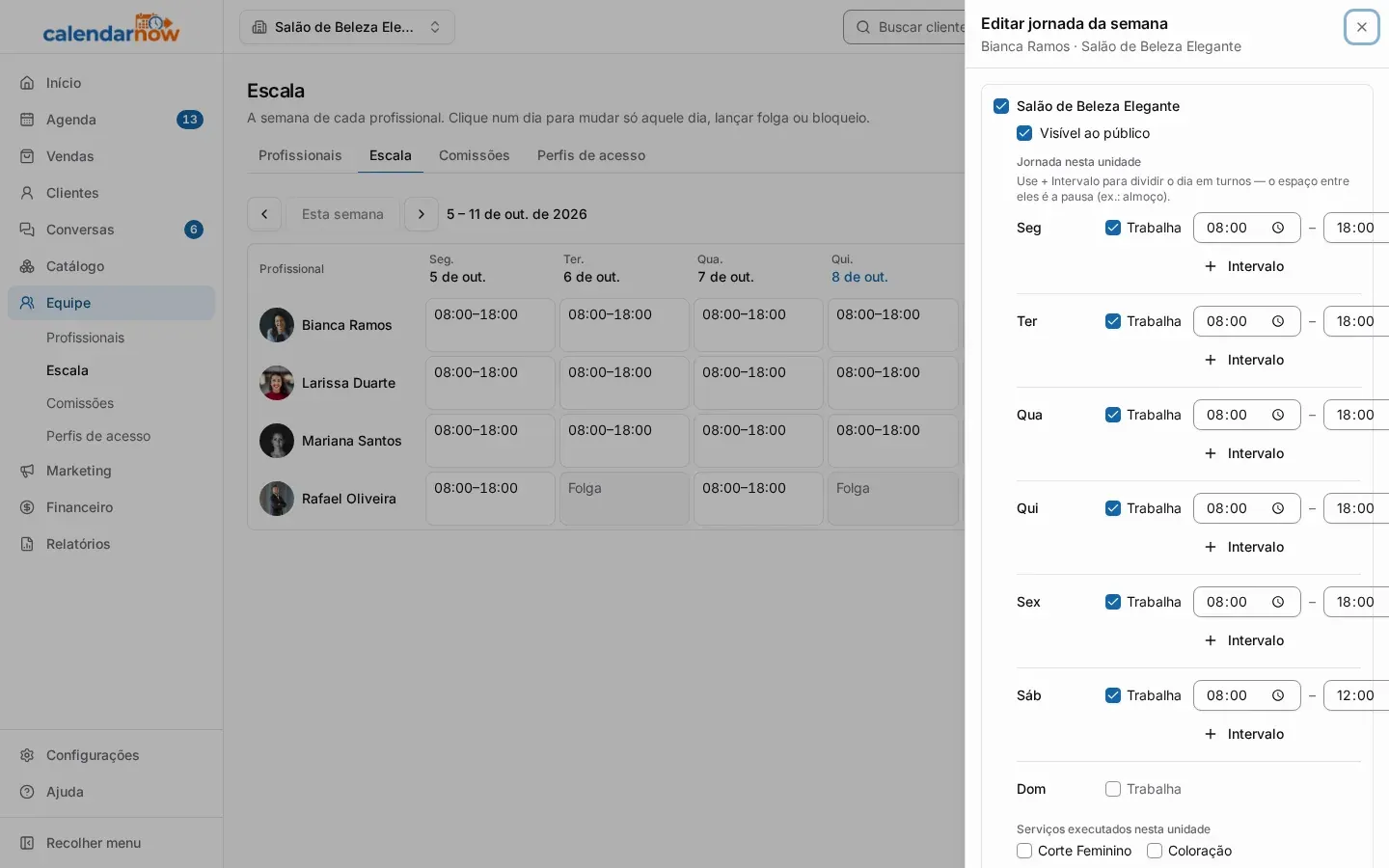
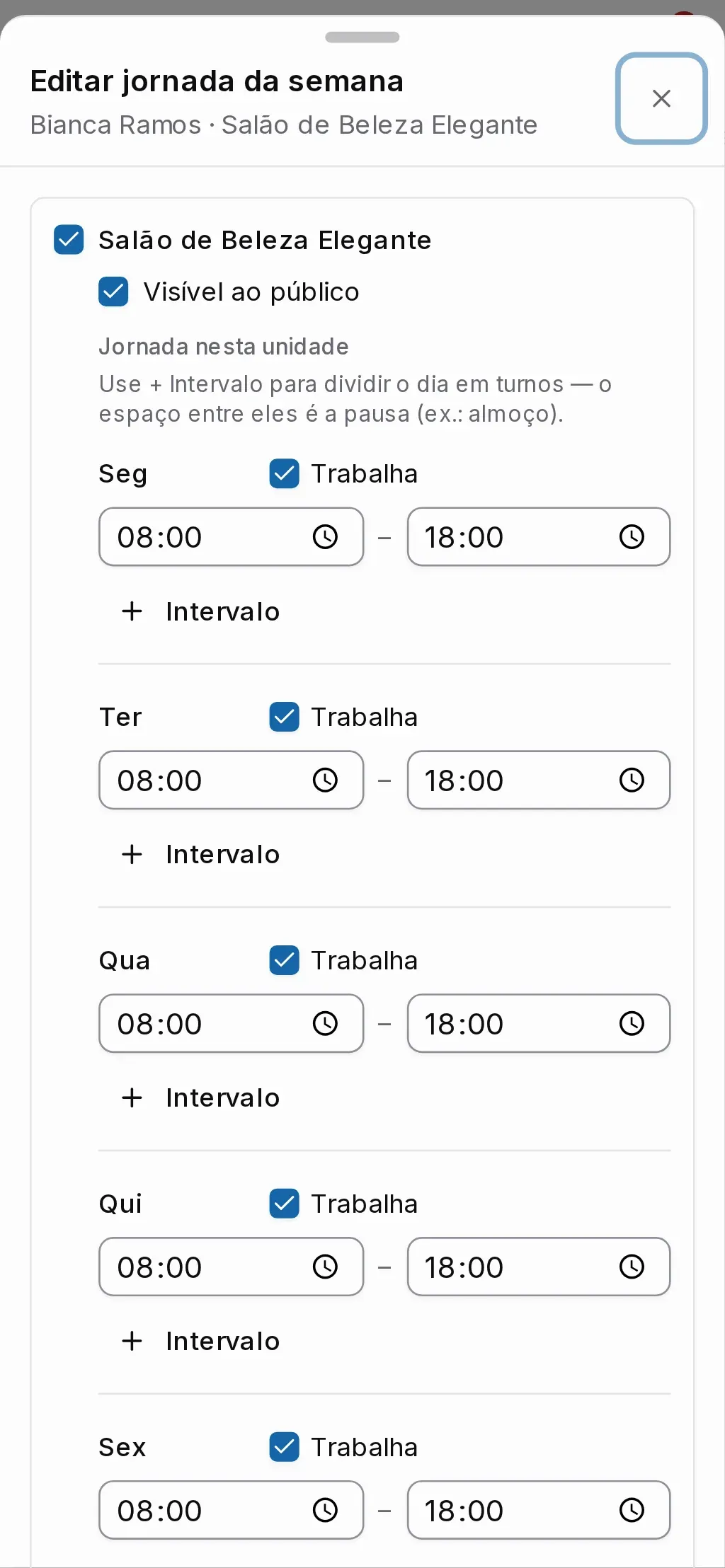
A mesma jornada fica na aba Horários do perfil do profissional, em Jornada da semana. Lá também dá para colocar o profissional em outra unidade: escolha a Unidade e marque a caixa com o nome dela.
Lançar uma folga, férias ou licença
Seção intitulada “Lançar uma folga, férias ou licença”- Toque na célula do primeiro dia e escolha Lançar folga.
- Confira De e Até e escolha o Tipo: Folga, Férias, Licença médica, Pessoal ou Outro.
- Toque em Lançar folga.
Se já há agendamentos no período, o CalendarNow mostra a lista antes de salvar. Lançar a folga não mexe neles: remarque ou cancele na agenda, ou toque em Salvar mesmo assim.
Para desfazer, toque na célula da folga e escolha Excluir folga. A folga sai inteira, de todos os dias dela.
Mudar o horário de um dia só
Seção intitulada “Mudar o horário de um dia só”- Toque na célula do dia e escolha Horário diferente no dia.
- Em Horários no dia, informe os horários daquele dia. Eles substituem a jornada só nessa data.
- Toque em Salvar horário.
O dia passa a mostrar Horário diferente. Para voltar ao normal, toque na célula e escolha Voltar à jornada da semana.
Bloquear parte do dia
Seção intitulada “Bloquear parte do dia”Em Lançar bloqueio, você reserva um intervalo, como uma reunião ou um curso, sem mudar a jornada. Veja Bloquear um horário.
Feriados
Seção intitulada “Feriados”Toque em Gerenciar feriados. A lista mostra os feriados cadastrados; toque em Novo feriado, informe o Nome e a Data, ligue Recorrente para repetir todo ano e toque em Salvar feriado. Num feriado, a agenda fecha para toda a equipe.
Problemas comuns
Seção intitulada “Problemas comuns”Ninguém na equipe desta unidade ainda. Ninguém atende na unidade escolhida no alto do painel. Troque de unidade, ou abra o perfil do profissional, aba Horários, e marque a unidade em Jornada da semana.
Ao tocar na célula, nada acontece. O seu perfil só consulta a escala. Peça ao dono ou ao administrador.
Horário diferente no dia aparece com Plano superior. Esse recurso não faz parte do seu plano. Tocar nele leva aos planos.
Corrija os intervalos destacados. Num dos dias, um intervalo termina antes de começar ou se sobrepõe a outro. O aviso aparece embaixo do dia com problema.
O profissional não aparece na escala. Só aparece quem está com a situação Ativo e atende na unidade escolhida.