
Cadastrar um serviço
Para quem é:Dono do negócio
O serviço é o que o cliente agenda: corte, escova, manicure. Ele define quanto tempo o atendimento ocupa na agenda, quanto custa e quem pode atender. O cadastro é uma página só, dividida em partes.
Antes de começar
Seção intitulada “Antes de começar”- Com a equipe já cadastrada em Equipe, você marca no serviço quem faz. Se ainda não cadastrou, salve o serviço assim mesmo e marque depois, no cadastro do profissional.
- O dono e o administrador cadastram e mudam serviços. A recepção e o membro só consultam: a página abre sem o botão de salvar. Quem entra como profissional não vê o Catálogo. O dono pode mudar isso em Equipe → Perfis de acesso.
Passo a passo
Seção intitulada “Passo a passo”-
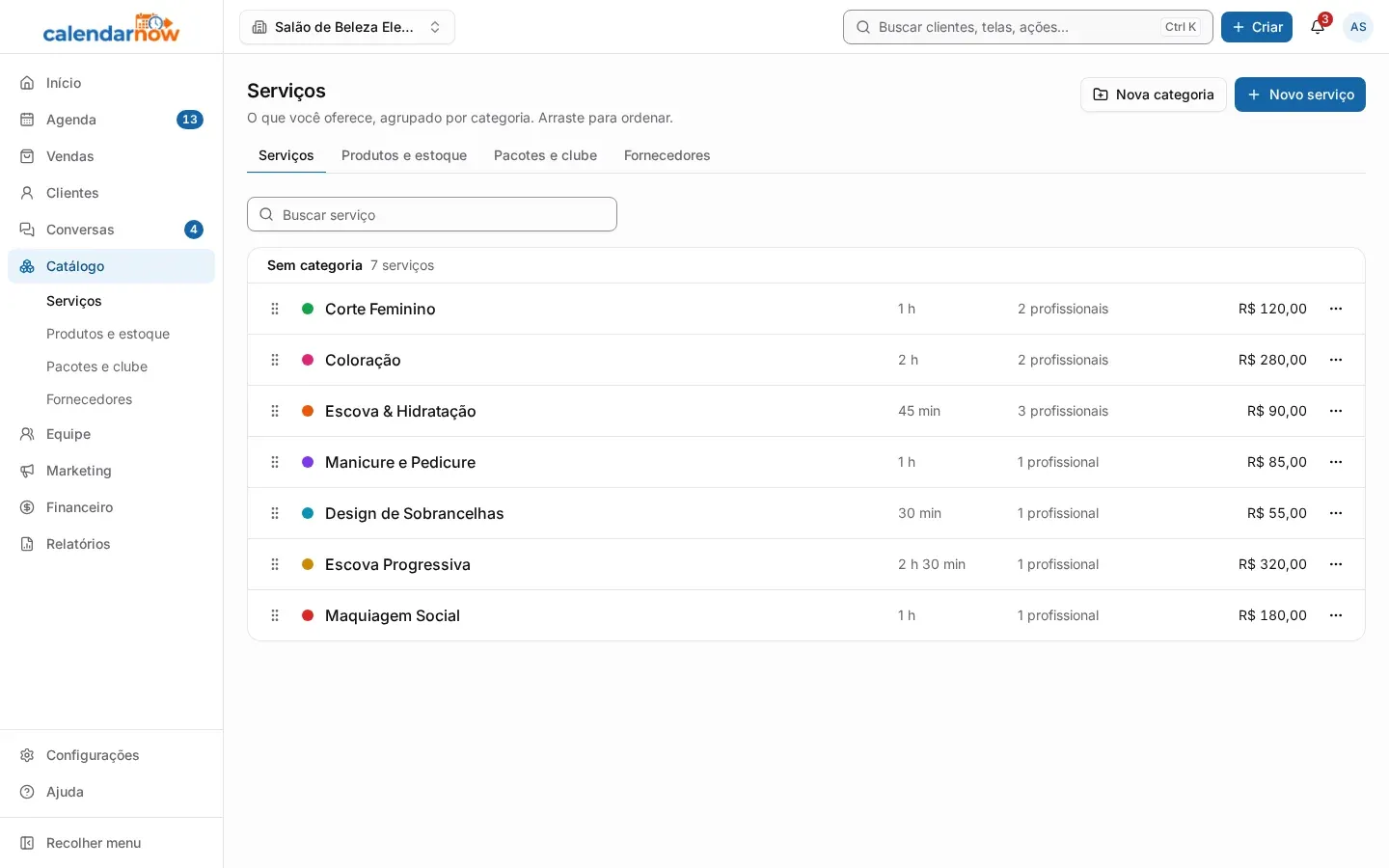
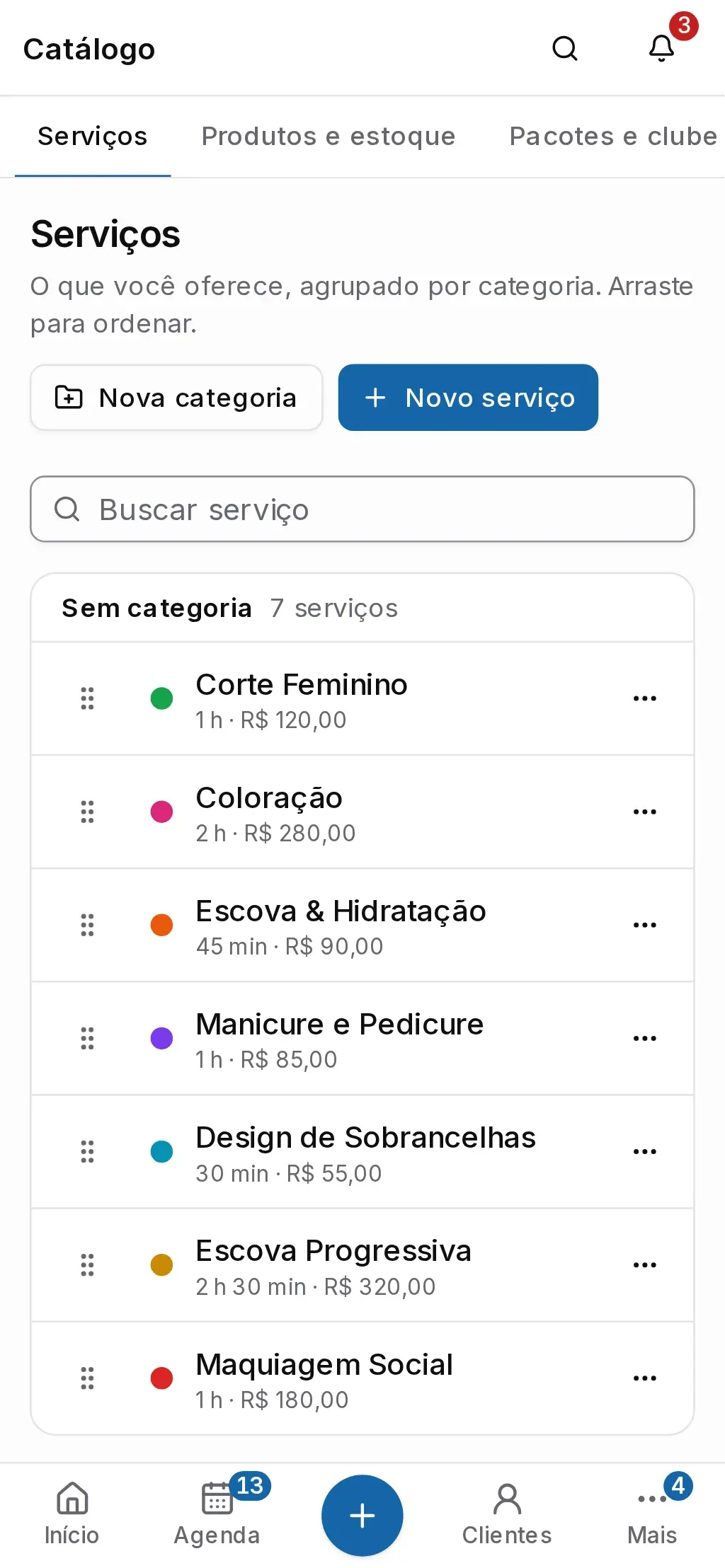
Abra Catálogo → Serviços. Os serviços aparecem agrupados por categoria, com a duração, quantos profissionais fazem e o preço.
-
Toque em Novo serviço. A página do serviço abre com as partes Básico, Quem faz e Reserva online. No computador, o índice à esquerda leva a cada parte.
-
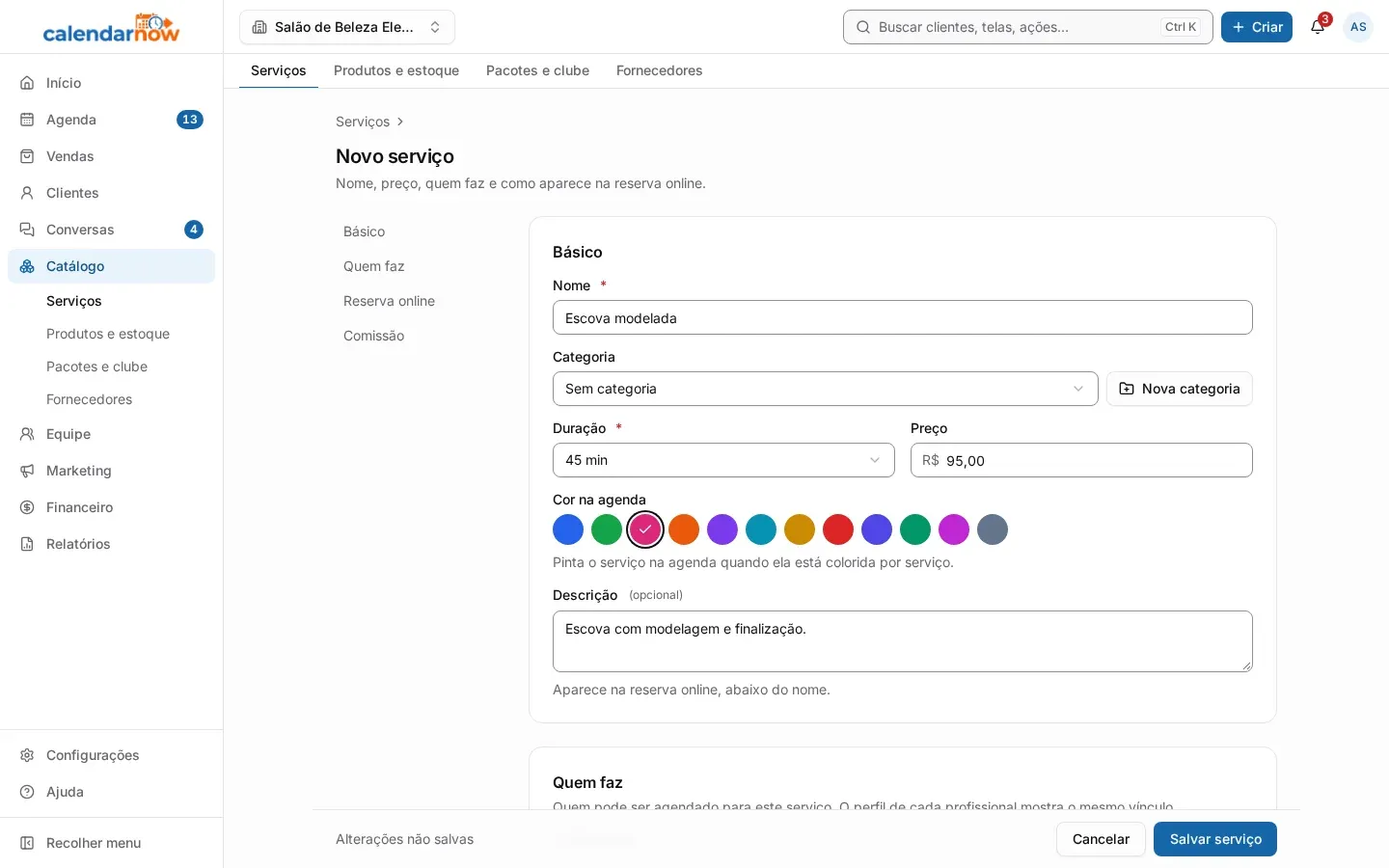
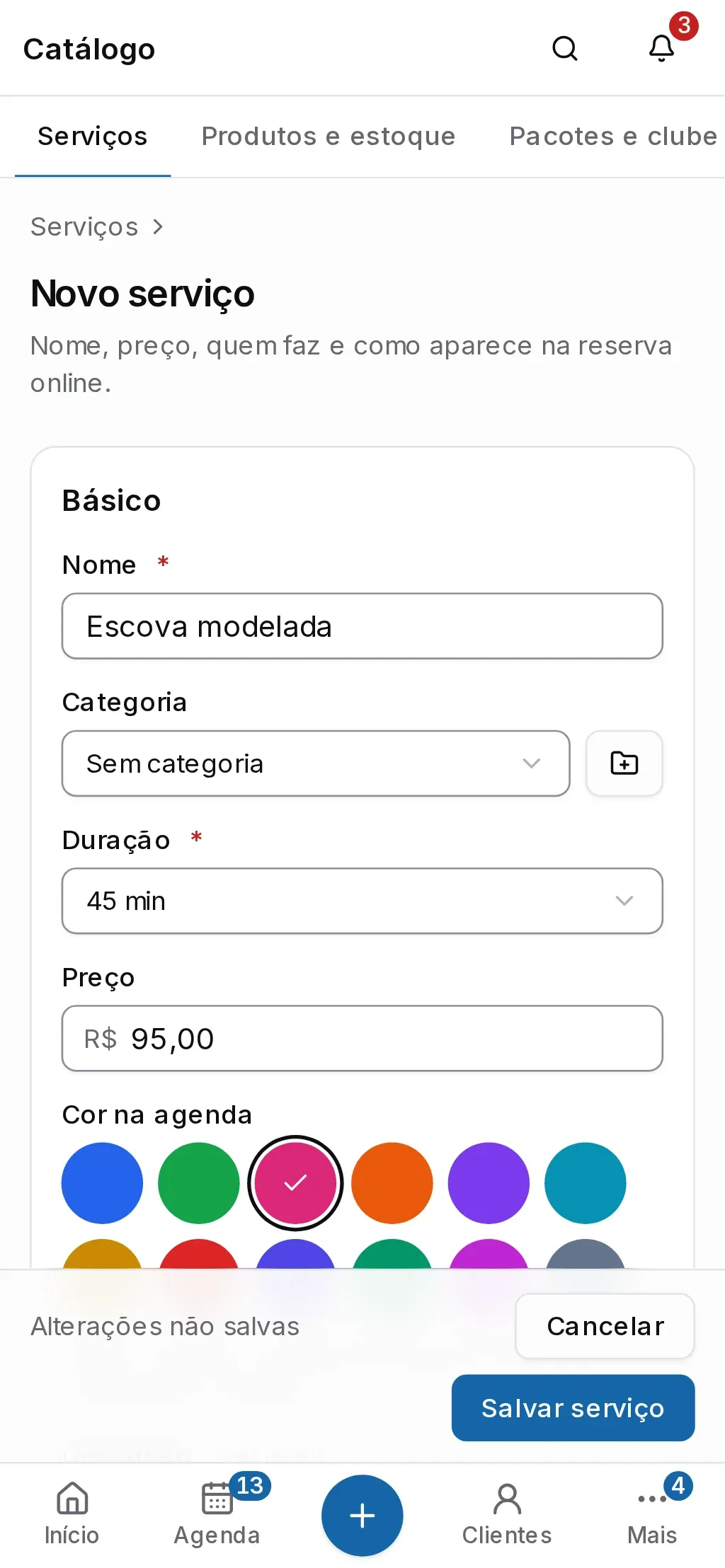
Em Básico, preencha:
- Nome, o único campo de texto obrigatório;
- Categoria, se quiser agrupar o serviço. Para criar uma categoria ali mesmo, toque em Nova categoria;
- Duração, de 5 em 5 minutos. É o tempo que o atendimento ocupa na agenda;
- Preço;
- Cor na agenda, a cor do serviço quando a agenda está colorida por serviço. Sem escolha, o serviço ganha a próxima cor da paleta;
- Descrição, que aparece na reserva online, abaixo do nome.
-
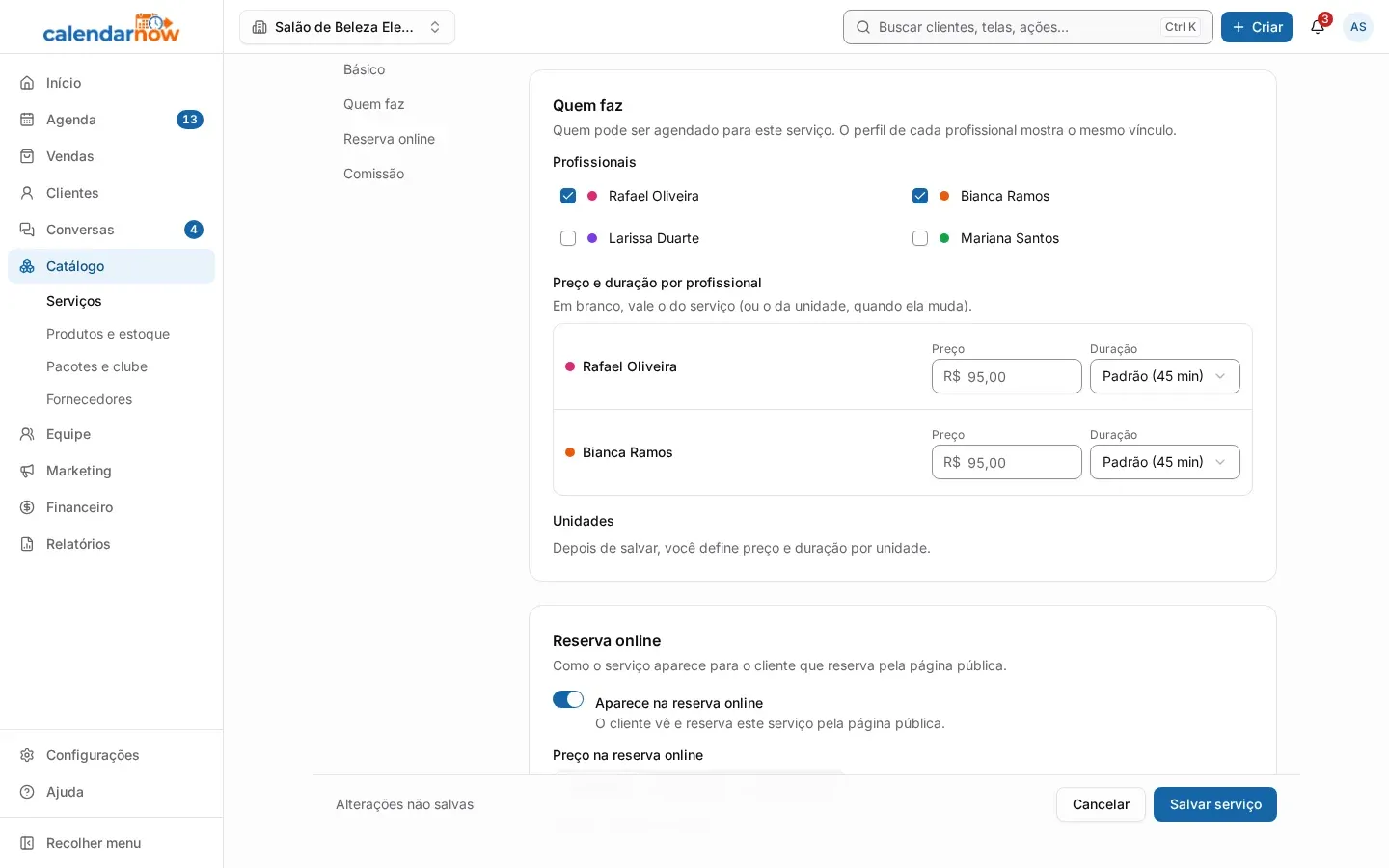
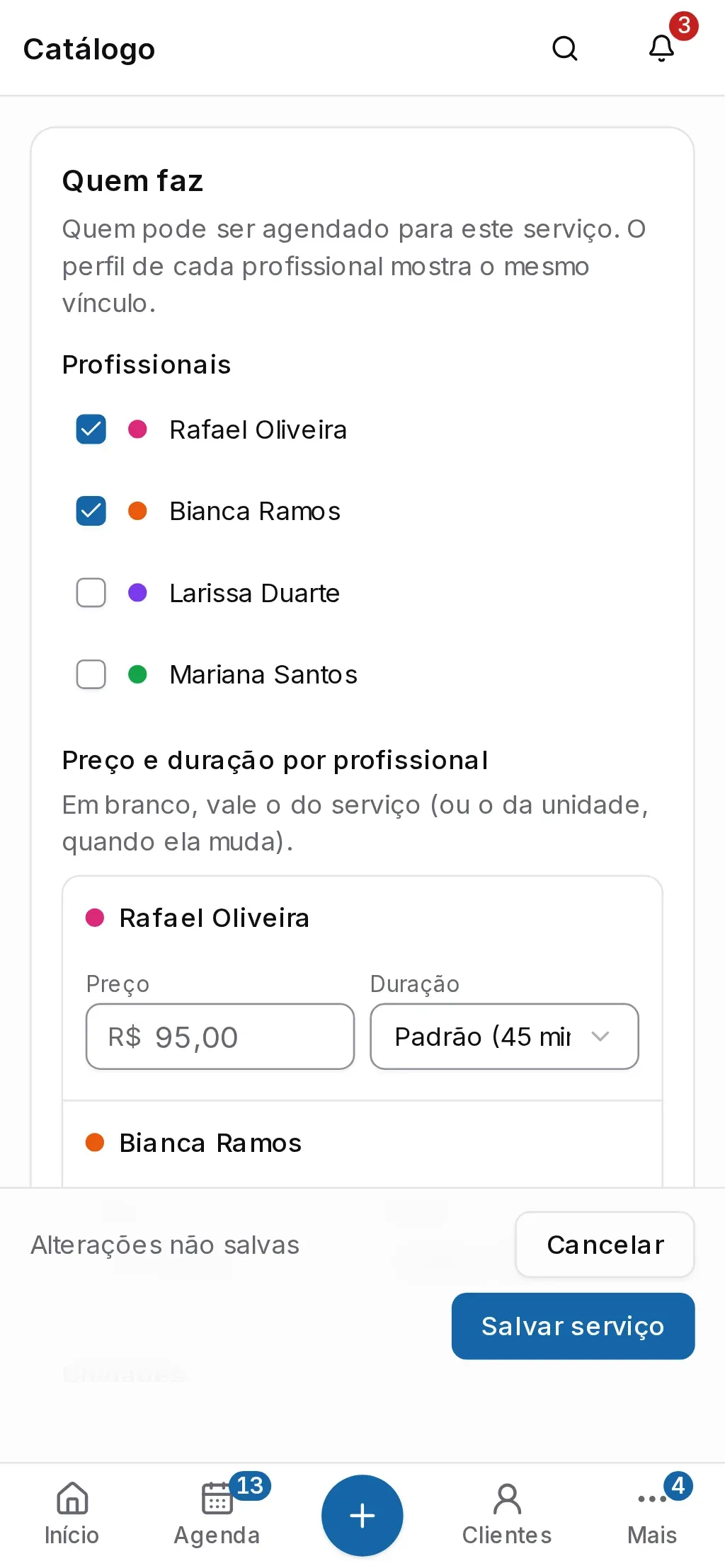
Em Quem faz, marque os Profissionais que atendem esse serviço. Só eles podem ser agendados para ele. Para quem cobra ou demora diferente, preencha o preço e a duração dele em Preço e duração por profissional. Em branco, vale o do serviço.
-
Em Reserva online, decida como o cliente vê o serviço na página de agendamento:
- Aparece na reserva online ligado: o cliente vê e reserva pela página pública. Desligado, só a equipe agenda pelo painel;
- Preço na reserva online: Preço fixo, A partir de (quando o valor final pode subir) ou Sob consulta (o preço não aparece e o valor é acertado no atendimento);
- Modo de atendimento: no estabelecimento, na casa do cliente ou os dois.
-
Se a parte Comissão aparecer, informe o Custo de material (comissão): o valor descontado da base da comissão em cada atendimento (luvas, tinta, descartáveis).
-
Toque em Salvar serviço. O serviço é criado e a página continua aberta nele.
-
Agora que o serviço existe, termine o cadastro na mesma página: em Quem faz → Unidades, ligue as unidades que oferecem o serviço; em Reserva online, envie a Foto. Toque em Salvar serviço de novo.
Problemas comuns
Seção intitulada “Problemas comuns”Ao salvar, aparece Revise os campos destacados.. A página leva até a parte com o campo em vermelho. Normalmente falta o Nome.
Depois de salvar, aparece Ainda não aparece na reserva online: nenhuma unidade oferece o serviço.. Nenhuma unidade oferece o serviço ainda. Ligue as unidades em Quem faz → Unidades e salve de novo.
Não consigo escolher as Unidades, a Foto nem a Comissão padrão do serviço. Elas só ficam disponíveis depois que o serviço é salvo pela primeira vez.
Não aparece a lista de profissionais. Se o seu negócio está como MEI, o serviço é sempre seu e a página mostra Você faz este serviço.. Se aparece Nenhum profissional cadastrado., cadastre a equipe antes em Equipe.
Saí da página sem salvar. Com alteração não salva, o painel pergunta antes de sair. O rodapé mostra Alterações não salvas enquanto houver mudança.