
Editar o cadastro do profissional
Para quem é:Dono do negócioMódulo opcional: EquipePara ligar: Configurações → Módulos do negócio
Tudo sobre um profissional fica numa página só, o perfil dele, separado em abas. Por ele você troca a foto e a cor na agenda, ajusta os serviços que ele faz, guarda os dados pessoais e tira o profissional da equipe.
Antes de começar
Seção intitulada “Antes de começar”- O profissional precisa estar cadastrado. Veja Cadastrar um profissional.
- O dono e o administrador editam tudo. A recepção abre o perfil só para consulta, sem as abas Comissão, Acesso e Dados pessoais. O dono muda isso em Equipe → Perfis de acesso.
Passo a passo
Seção intitulada “Passo a passo”-
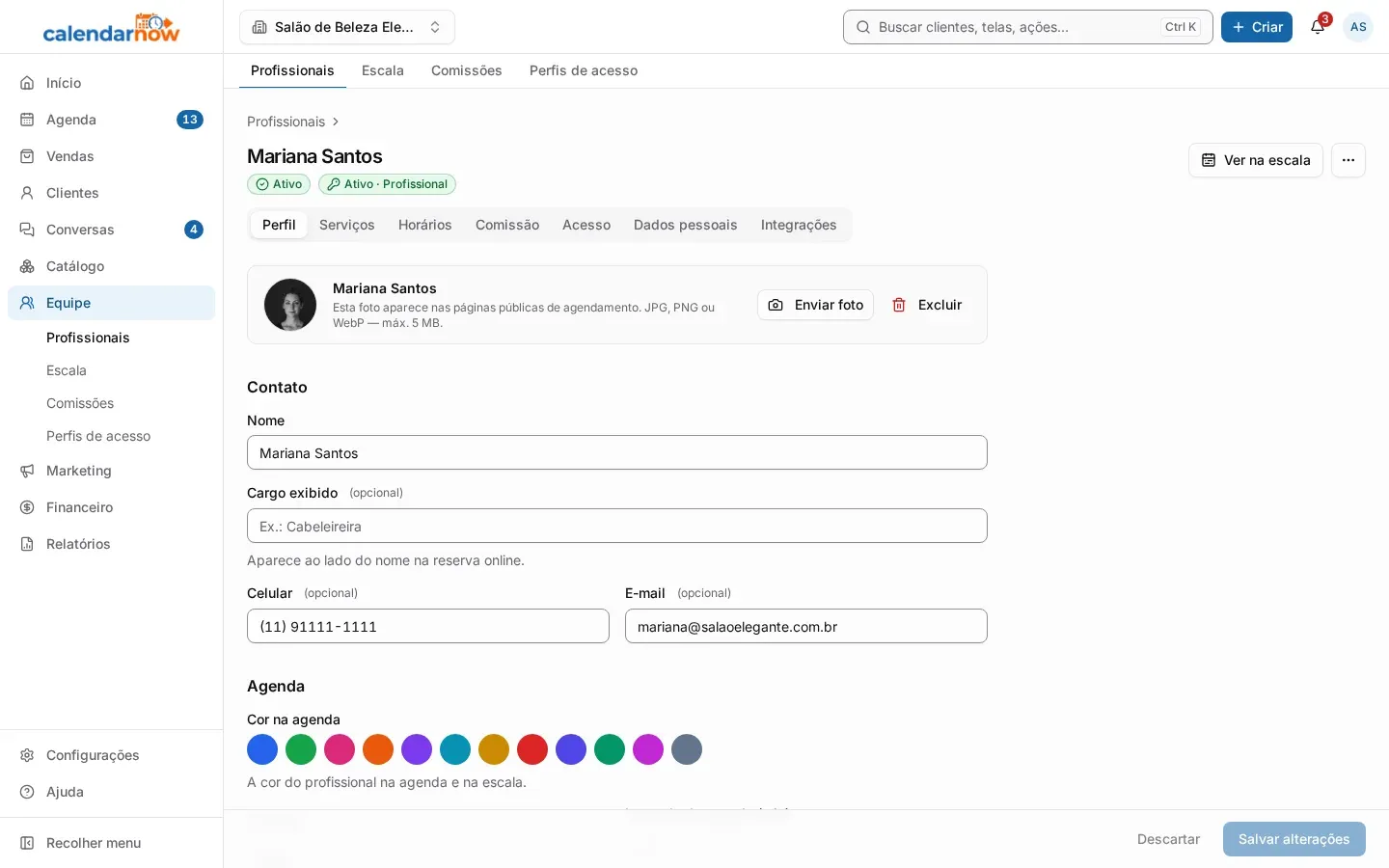
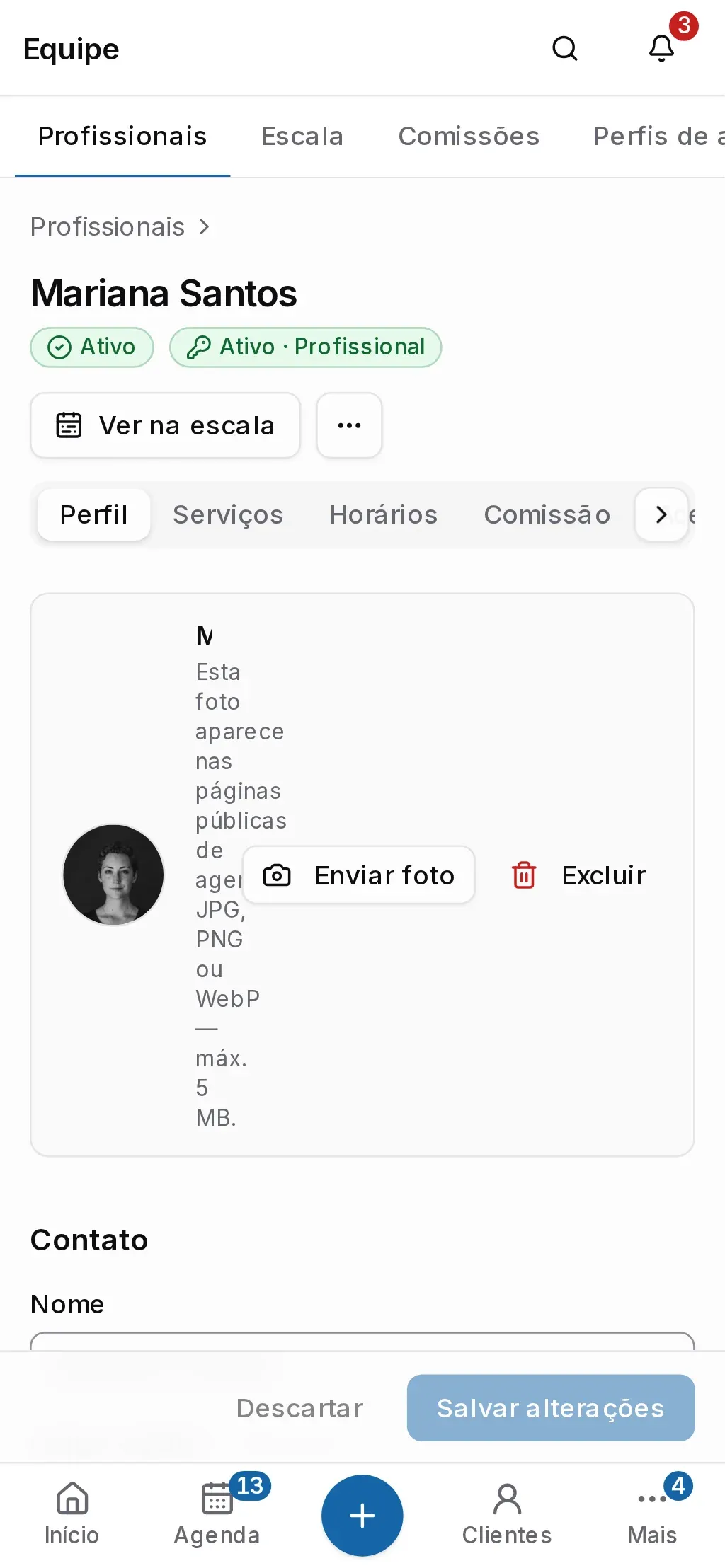
Em Equipe → Profissionais, toque no nome do profissional. O perfil abre na aba Perfil, com a situação e o acesso ao app logo abaixo do nome.
-
Mude o que precisar. Ao alterar qualquer campo, aparece no rodapé o aviso Alterações não salvas.
-
Toque em Salvar alterações. Para desfazer o que mudou, toque em Descartar.
As abas Perfil, Serviços, Comissão e Dados pessoais salvam juntas, pelo botão do rodapé. As outras têm o próprio botão.
O que tem em cada aba
Seção intitulada “O que tem em cada aba”-
Perfil: a foto, que aparece na página de agendamento online; o Cargo exibido, mostrado ao lado do nome na reserva online; celular e e-mail; a Cor na agenda, usada na agenda e na escala; a Situação; o Intervalo da agenda (min), que é o tamanho de cada horário na agenda dele; e, em Unidades, se ele Aparece na reserva online em cada unidade.
-
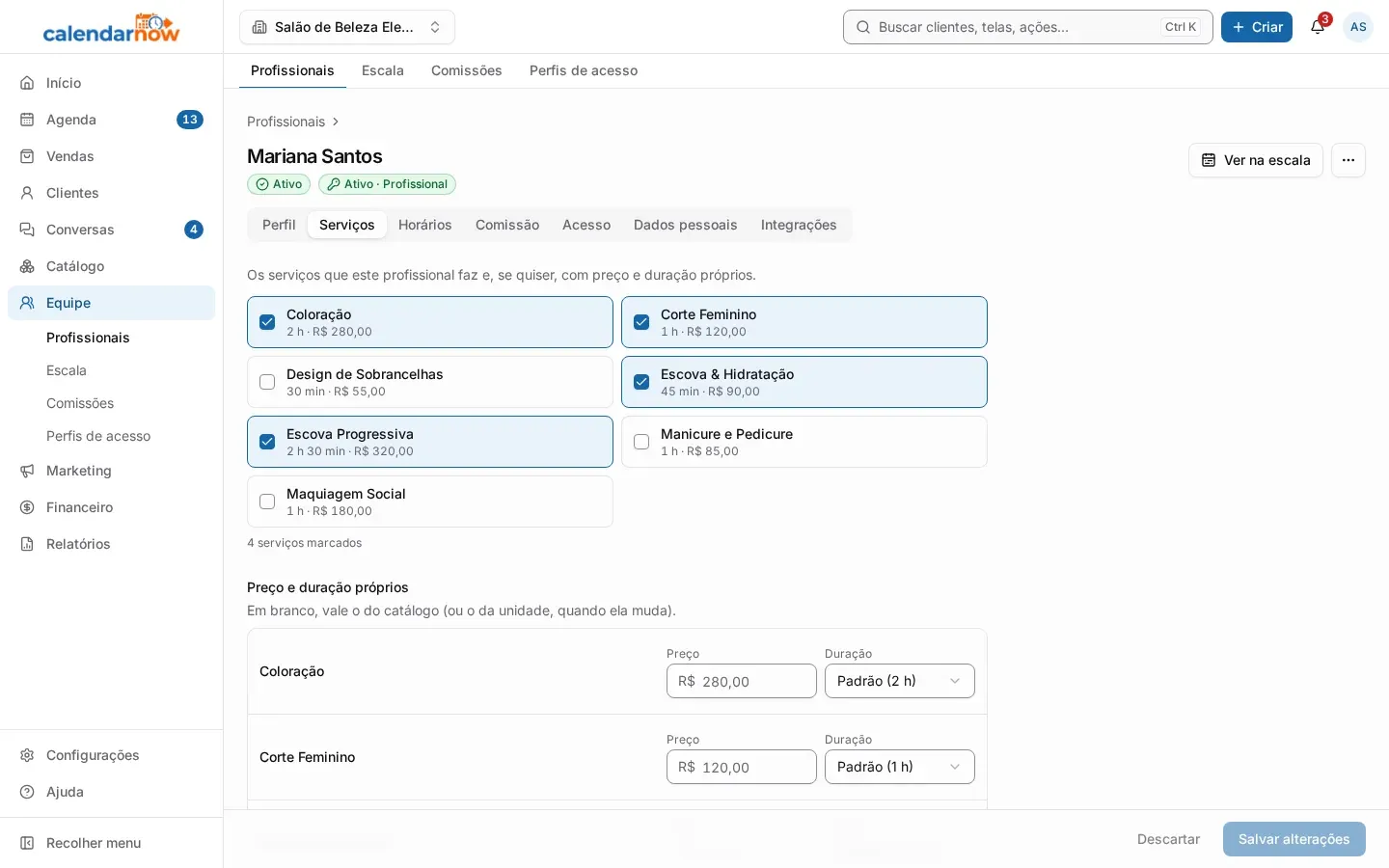
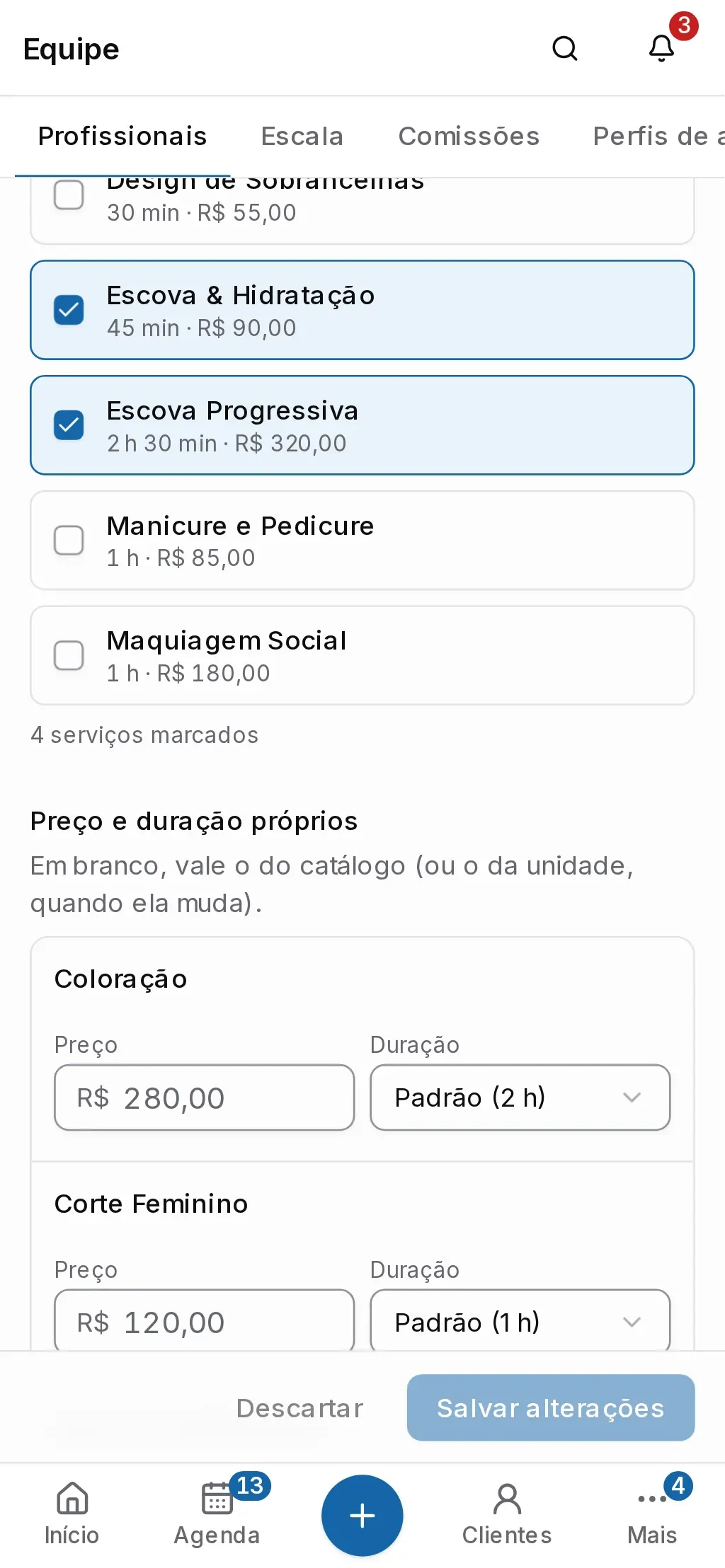
Serviços: os serviços que ele faz. Para cada serviço marcado, dá para definir Preço e duração próprios. Em branco, vale o preço e a duração do catálogo.
-
Horários: a semana dele e a jornada. Veja Montar a escala da equipe.
-
Comissão: como ele recebe e as regras de comissão. Veja Configurar as comissões.
-
Acesso: o convite e o perfil de acesso ao app. Veja Dar acesso ao app para a equipe.
-
Dados pessoais: Documentos, Endereço, Contrato e pagamento (admissão, Salário e Dia do pagamento) e o Conselho profissional, para quem tem registro em conselho.
-
Integrações: liga a agenda do profissional ao Google Agenda.
Tirar um profissional da agenda
Seção intitulada “Tirar um profissional da agenda”- Por um tempo (férias, licença): troque a Situação para Férias ou Licença médica. Com qualquer situação diferente de Ativo, ele sai da agenda e da reserva online. Para uma ausência com data de volta, prefira lançar uma folga na escala: ele continua na agenda nos outros dias.
- De vez: troque a situação para Demitido ou Pediu demissão. O cadastro e o histórico continuam no CalendarNow.
- Excluir: toque em ⋯, ao lado de Ver na escala, → Excluir profissional e confirme. Ele sai da equipe e da agenda; os atendimentos feitos continuam no histórico.
Nenhuma dessas opções tira o login de quem acessa o app. Para isso, use Tirar acesso na aba Acesso.
Problemas comuns
Seção intitulada “Problemas comuns”Não consigo excluir o profissional. Ele ainda tem agendamentos daqui para a frente, e o CalendarNow avisa: Este profissional tem agendamentos futuros. Cancele ou transfira antes de excluí-lo. Cancele esses agendamentos ou passe para outro profissional. Se só quer que ele pare de receber agendamentos, troque a Situação.
O profissional sumiu da agenda. Confira a Situação: só quem está Ativo aparece. Confira também a jornada e as folgas dele na escala.
Os clientes não acham o profissional na reserva online. Em Unidades, ligue Aparece na reserva online na unidade, e confira se ele faz o serviço que o cliente escolheu.
A unidade aparece com Não atende nesta unidade. Toque em Configurar em Horários e marque a unidade na jornada da semana.
Não vejo a aba Comissão. Ela aparece quando as comissões fazem parte do seu plano e o seu perfil pode ver comissões.