
Ver o desempenho da equipe, as comissões e as gorjetas
Para quem é:Dono do negócio
Três relatórios mostram o que cada profissional fez e quanto tem a receber:
- Desempenho por profissional: quantos agendamentos cada profissional atendeu e quanto eles renderam.
- Comissões por profissional: a comissão de cada profissional no período, com os estornos e os ajustes.
- Gorjetas: as gorjetas de cada profissional, o que já foi repassado e o que falta repassar.
Antes de começar
Seção intitulada “Antes de começar”- O dono e o administrador veem os três relatórios. O membro não vê o de comissões.
- Quem entra como profissional vê só o próprio Desempenho por profissional. A comissão dele fica em Meus ganhos, quando o dono libera.
- Comissões por profissional precisa do módulo Comissões ligado; Gorjetas, do módulo Vendas e de permissão para ver o financeiro.
- O dono muda as permissões em Equipe → Perfis de acesso.
Passo a passo
Seção intitulada “Passo a passo”Desempenho por profissional
Seção intitulada “Desempenho por profissional”- Em Relatórios, no grupo Agenda e clientes, abra Desempenho por profissional.
- Escolha o período e a unidade. Para ver um profissional só, use Filtros → Profissional.
- A tabela vem de quem atendeu mais para quem atendeu menos, com os Agendamentos e a Receita.
Contam só os agendamentos com a situação Confirmado ou Concluído, pela data do atendimento. A receita é o preço dos serviços menos o desconto de cupom, paga ou não.
Comissões
Seção intitulada “Comissões”-
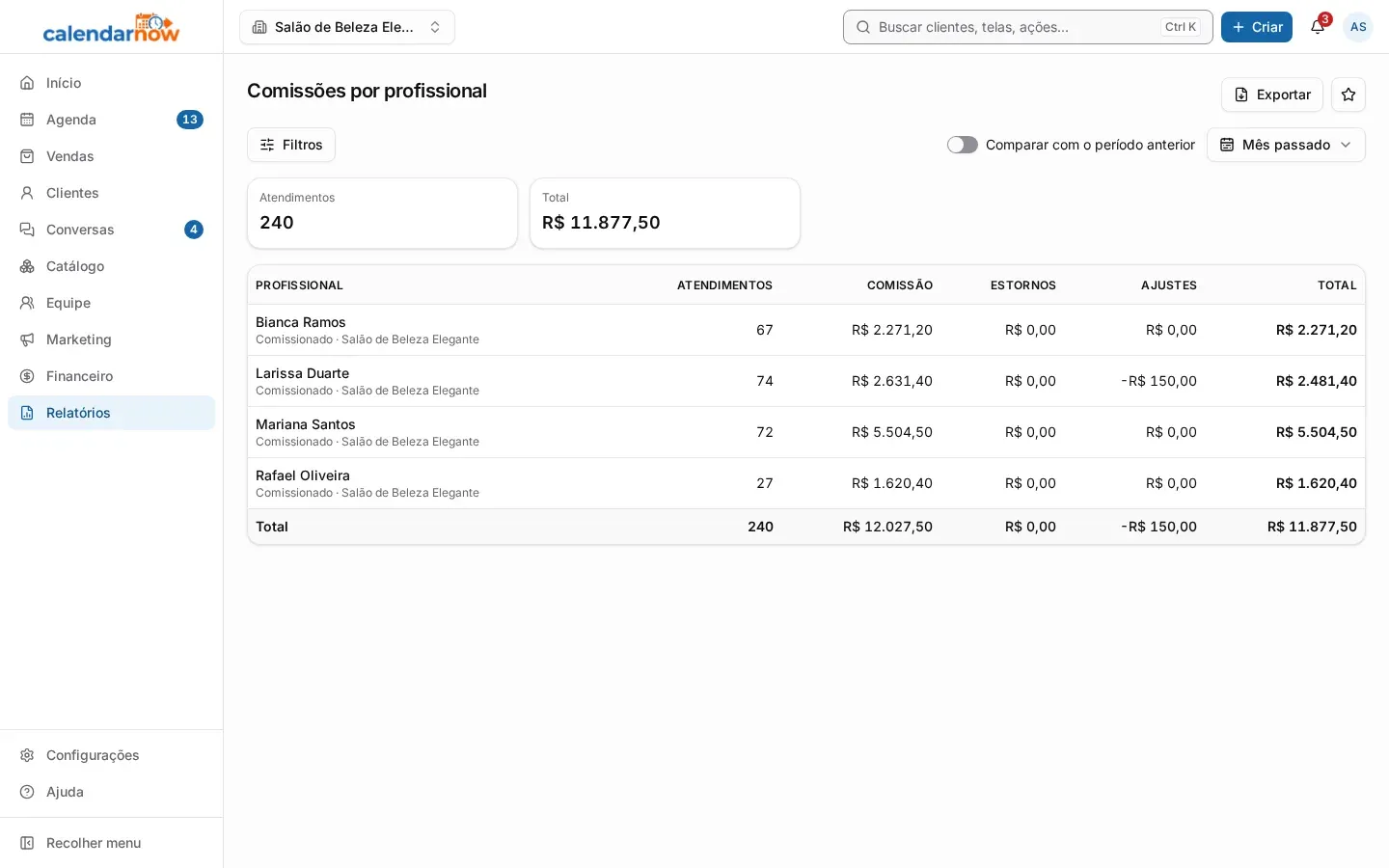
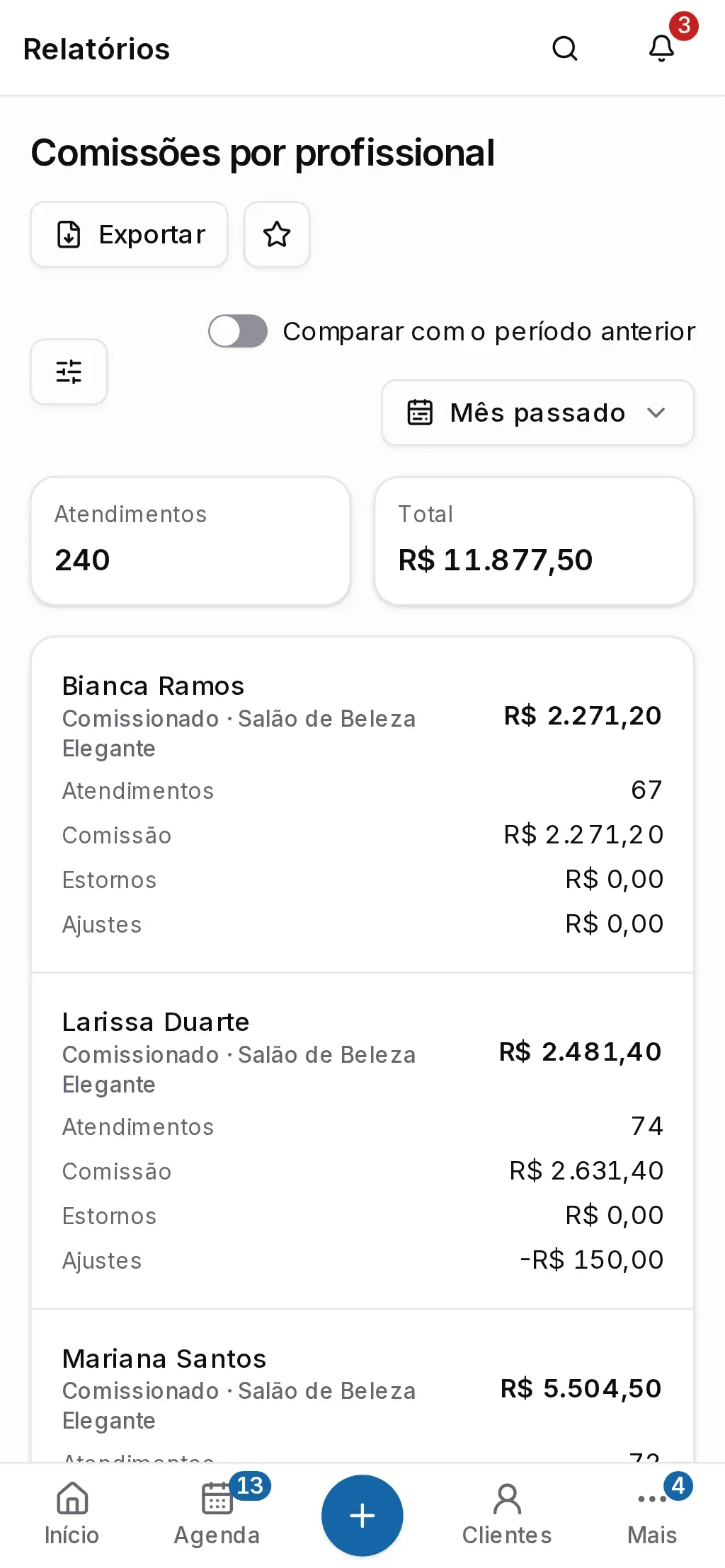
No grupo Equipe, abra Comissões por profissional.
-
Escolha o período, a unidade e, se quiser, o profissional em Filtros.
-
Cada linha é um profissional numa unidade. Abaixo do nome vêm a forma de remuneração e a unidade. As colunas mostram os Atendimentos, a Comissão sobre os serviços, os Estornos, os Ajustes e o Total.
Os valores contam pela data do atendimento. O Total inclui também o que não tem coluna própria: comissão sobre produto, pacote e clube vendidos, gorjetas e saldo trazido de um fechamento anterior. Por isso ele pode ser maior que a soma das colunas.
Gorjetas
Seção intitulada “Gorjetas”- No grupo Vendas e caixa, abra Gorjetas.
- Escolha o período, a unidade e, se quiser, o profissional.
- No resumo e na primeira tabela, veja por profissional as colunas Total, Repassado e A repassar. A segunda tabela lista cada gorjeta, com o dia, o número da comanda e a situação.
Contam as gorjetas lançadas em comandas fechadas. Comanda reaberta ou cancelada sai do relatório.
Registrar o repasse das gorjetas
Seção intitulada “Registrar o repasse das gorjetas”Com o módulo Comissões ligado, a gorjeta é paga no fechamento de comissão do profissional, e a tela avisa: A comissão está ligada: as gorjetas são repassadas no fechamento de comissão de cada profissional.
Sem o módulo, o dono e o administrador registram o repasse por aqui:
- Em Gorjetas, escolha o período e toque em Registrar repasse.
- Marque os profissionais que vão receber e confira o Total selecionado.
- Toque em Gerar contas a pagar. Cada profissional marcado ganha uma conta a pagar com as gorjetas pendentes do período, e elas passam para Repassado.
Problemas comuns
Seção intitulada “Problemas comuns”Comissões por profissional está vazio no mês atual. As comissões contam pela data do atendimento. Se ainda não há lançamento no mês, escolha Mês passado no período.
O total da comissão é maior que a soma das colunas. O total soma também comissão de vendas, gorjetas e saldo de fechamento anterior, que não têm coluna própria.
Registrar repasse está apagado. A comissão está ligada (o repasse sai no fechamento de comissão) ou não há gorjeta a repassar no período.
Aparece a mensagem As gorjetas mudaram. Confira os valores e confirme de novo. Entrou ou saiu gorjeta enquanto a janela estava aberta. Feche, confira os valores e registre de novo.
Não encontro Comissões por profissional. Confira se o módulo Comissões está ligado em Configurações → Módulos. Quem entra como profissional vê a própria comissão em Meus ganhos.