
Atender e concluir um atendimento
Para quem é:Profissional da equipe
Cada atendimento passa por Confirmado, Chegou, Em atendimento e Concluído. Você muda a situação no painel do atendimento, que abre por cima da tela, sem sair do Meu dia nem da Agenda.
Antes de começar
Seção intitulada “Antes de começar”- O profissional muda a situação dos próprios atendimentos.
- Por padrão, o profissional lança produtos na comanda, mas não recebe o pagamento nem dá desconto. O dono pode liberar isso em Equipe → Perfis de acesso.
Passo a passo
Seção intitulada “Passo a passo”-
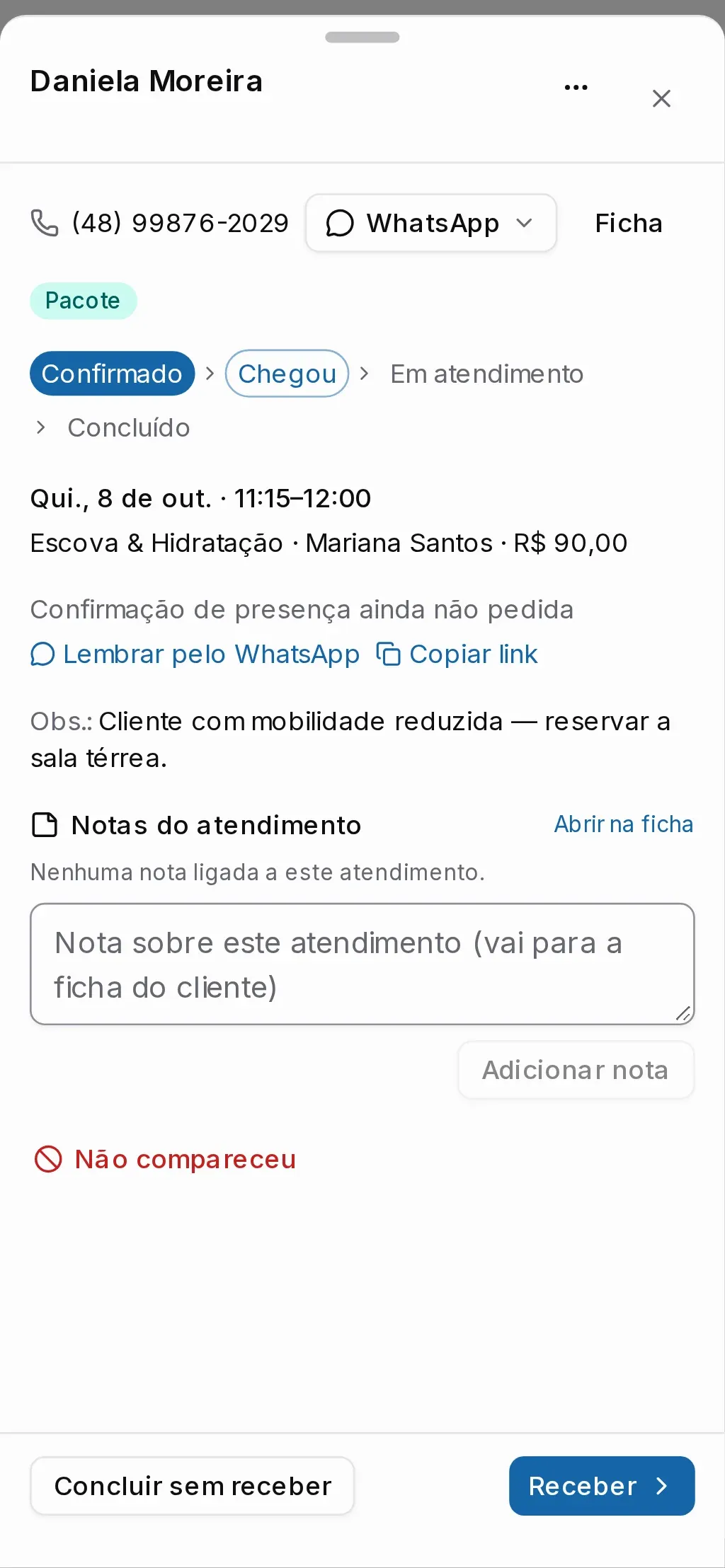
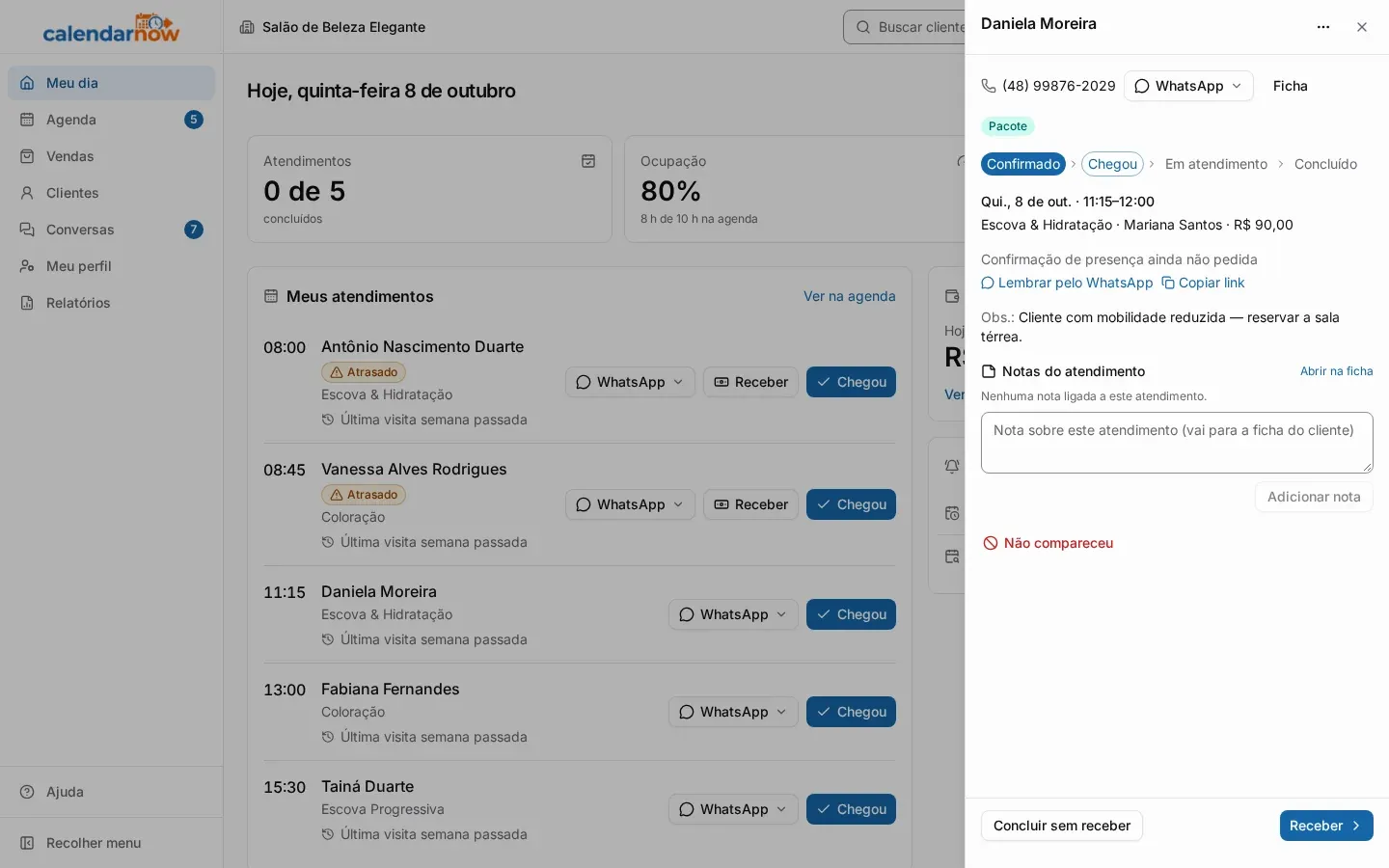
No Meu dia ou na Agenda, toque no nome do cliente. O painel mostra o telefone, o botão do WhatsApp, a Ficha, o horário, os serviços, o valor e a Situação do atendimento.
-
Quando o cliente chegar, toque em Chegou. Tocou por engano? Use Desfazer chegada.
-
Ao começar, toque em Iniciar atendimento.
-
Ao terminar, toque em Concluir sem receber. O atendimento fica Concluído e a recepção recebe o pagamento. Sem o módulo de vendas, o botão é Concluir.
Também dá para avançar tocando na próxima etapa da Situação do atendimento. O botão principal, no rodapé do painel, sempre mostra o próximo passo.
Para anotar algo do atendimento (fórmula da coloração, cuidado com a pele), escreva em Notas do atendimento e toque em Adicionar nota. A nota vai para a ficha do cliente.
O cliente não veio
Seção intitulada “O cliente não veio”Depois do horário marcado, toque em Não compareceu, abaixo da situação. O atendimento fica como Não compareceu e conta nas faltas do dia. Logo depois aparece a opção de desfazer, se tocou por engano.
Lançar produtos na comanda
Seção intitulada “Lançar produtos na comanda”- No painel do atendimento, toque em Receber. A comanda do cliente no dia abre no mesmo painel.
- Em Produtos, procure o produto pelo nome ou pelo código de barras em Produto ou código de barras e escolha na lista. Ajuste a quantidade, se precisar.
- Feche o painel. A comanda fica aberta, com os produtos lançados, para a recepção receber.
Com o perfil padrão, o botão de receber o pagamento fica apagado para o profissional. Se o dono liberar o recebimento para o seu perfil, você escolhe a forma de pagamento e recebe ali mesmo.
Problemas comuns
Seção intitulada “Problemas comuns”Os botões do painel estão apagados. O seu perfil não pode mudar a situação dos atendimentos. Fale com quem administra a empresa.
Não aparece Não compareceu. Ele só aparece depois do horário marcado e antes do início do atendimento.
Não acho Produtos na comanda. Os produtos dependem do módulo de estoque ligado na empresa.