
Acompanhar o atendimento
Para quem é:Dono do negócioProfissional da equipe
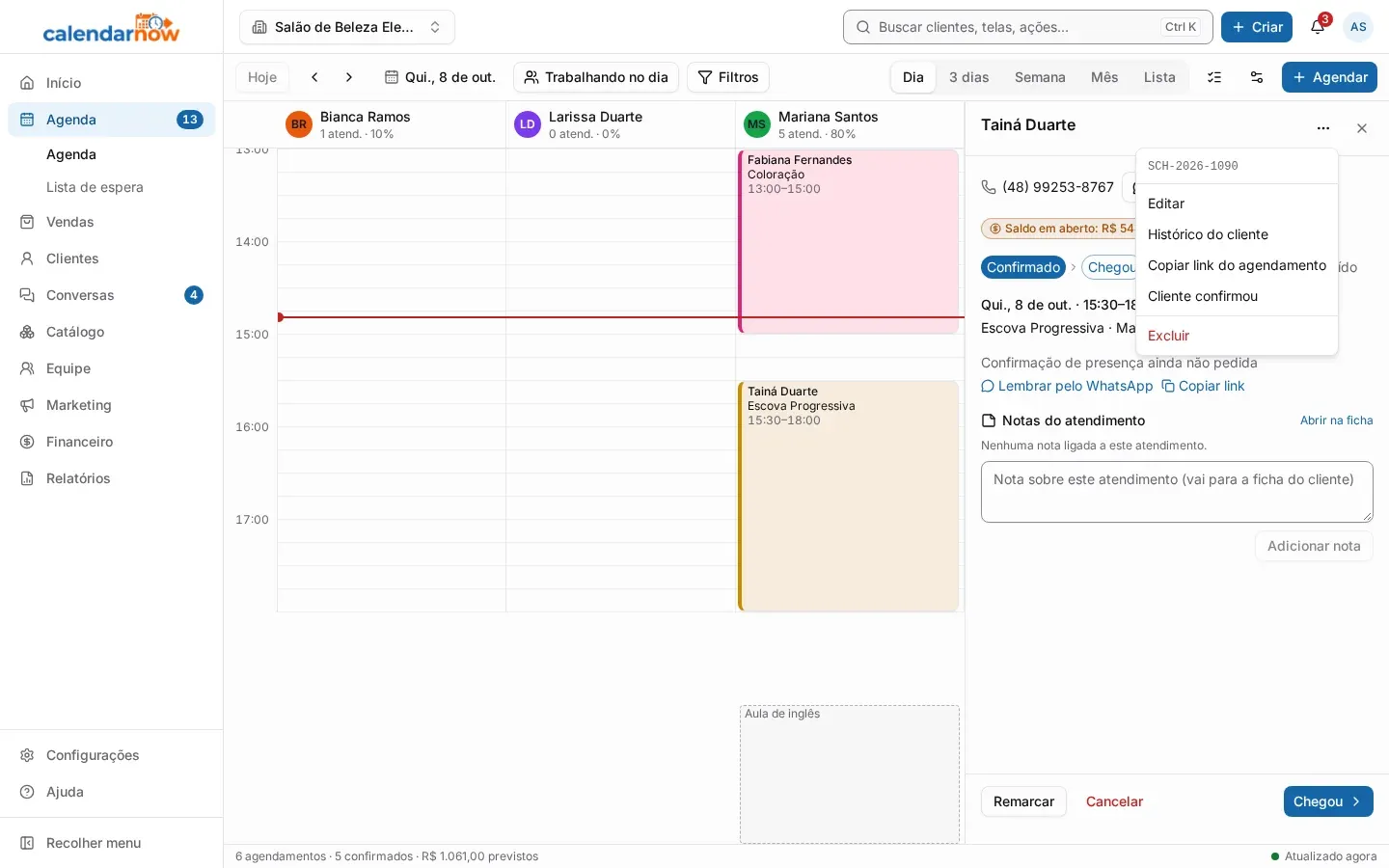
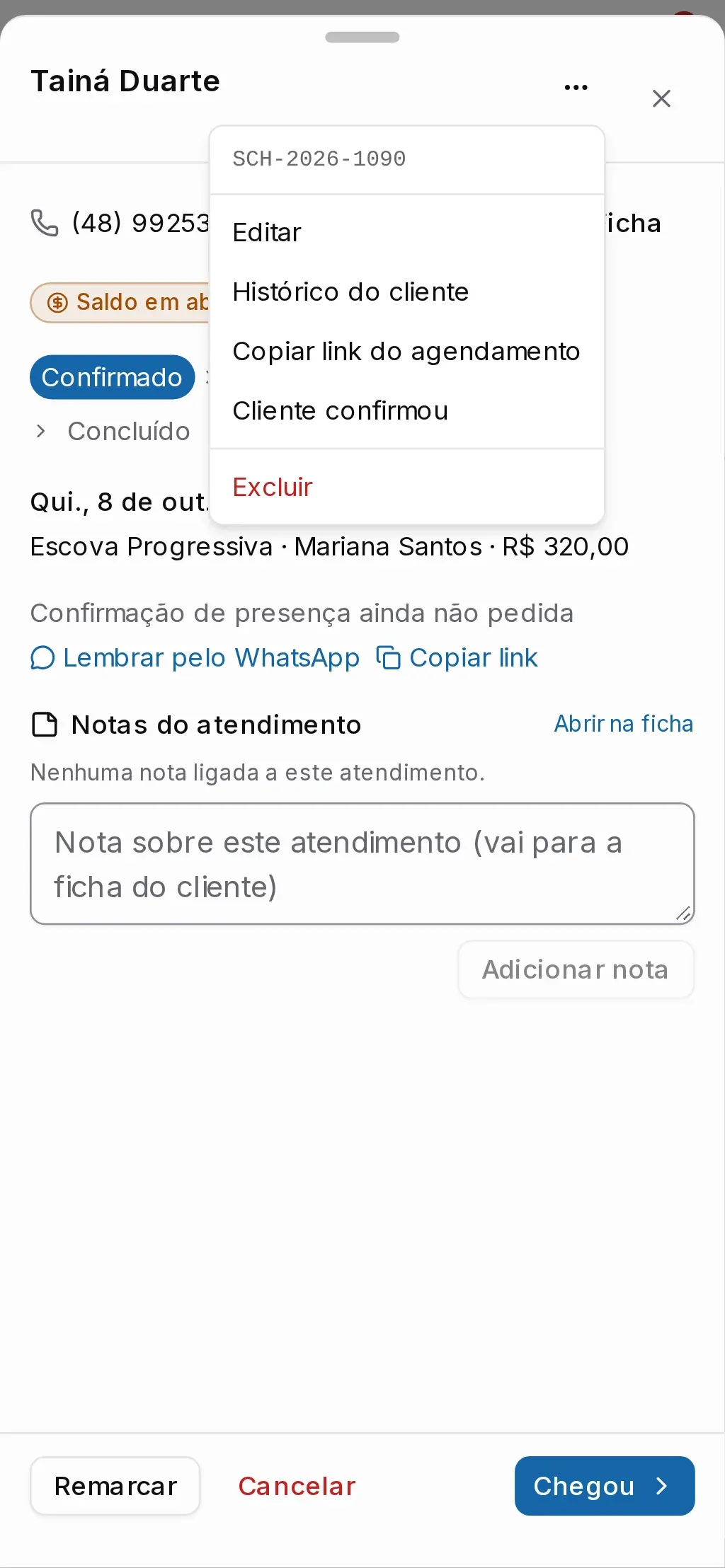
Ao tocar num cartão da agenda, o atendimento abre num painel ao lado da grade (no celular, em tela cheia). O botão principal, no rodapé do painel, muda conforme o momento: aprovar, registrar a chegada, iniciar, concluir.
Antes de começar
Seção intitulada “Antes de começar”- O dono, o administrador e a recepção mudam a situação de qualquer atendimento. Quem entra como profissional muda só os da própria agenda.
- O membro só consulta: os botões do painel aparecem apagados. O dono pode mudar isso em Equipe → Perfis de acesso.
Passo a passo
Seção intitulada “Passo a passo”Abrir o atendimento
Seção intitulada “Abrir o atendimento”-
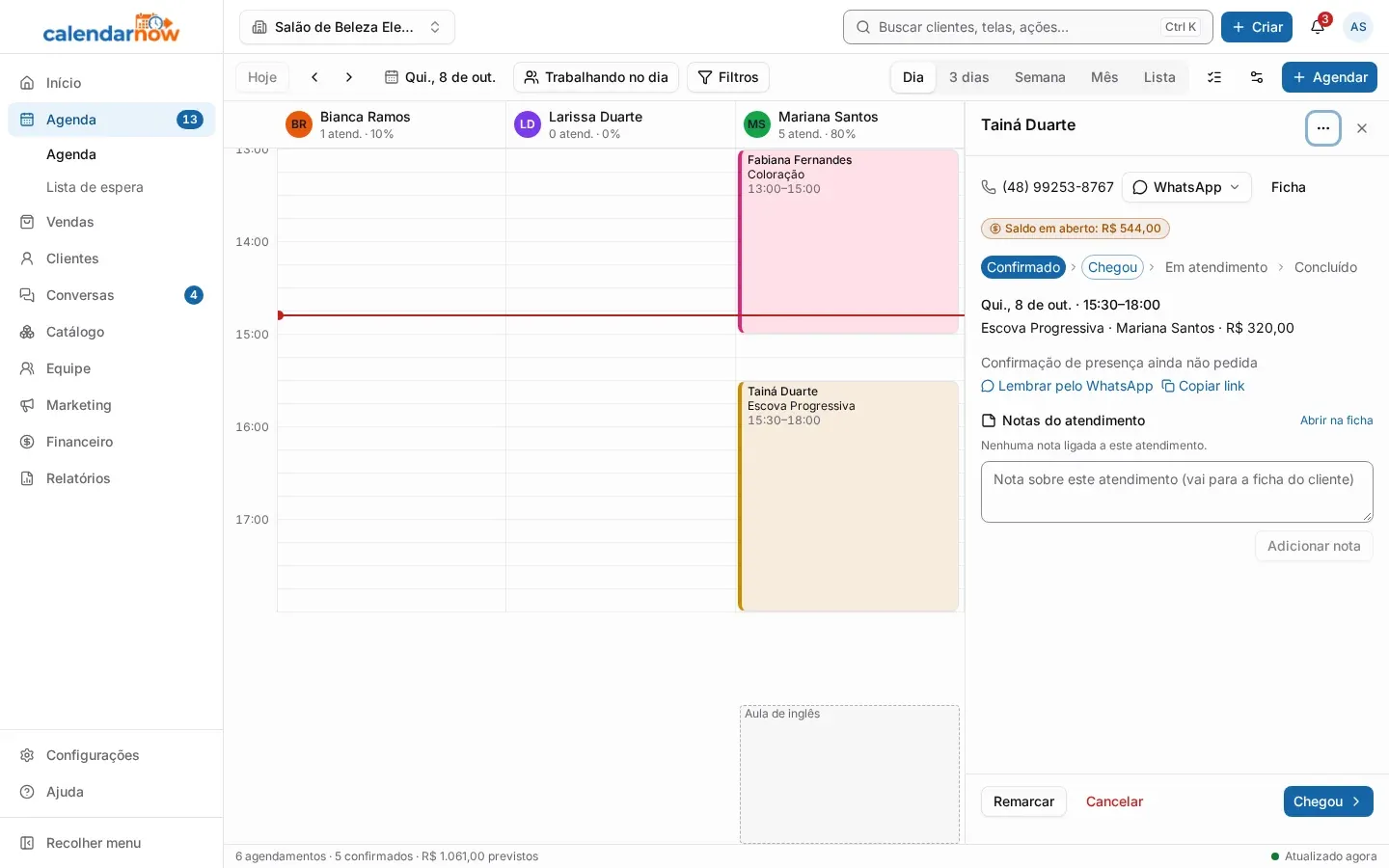
Na Agenda, toque no cartão do cliente.
-
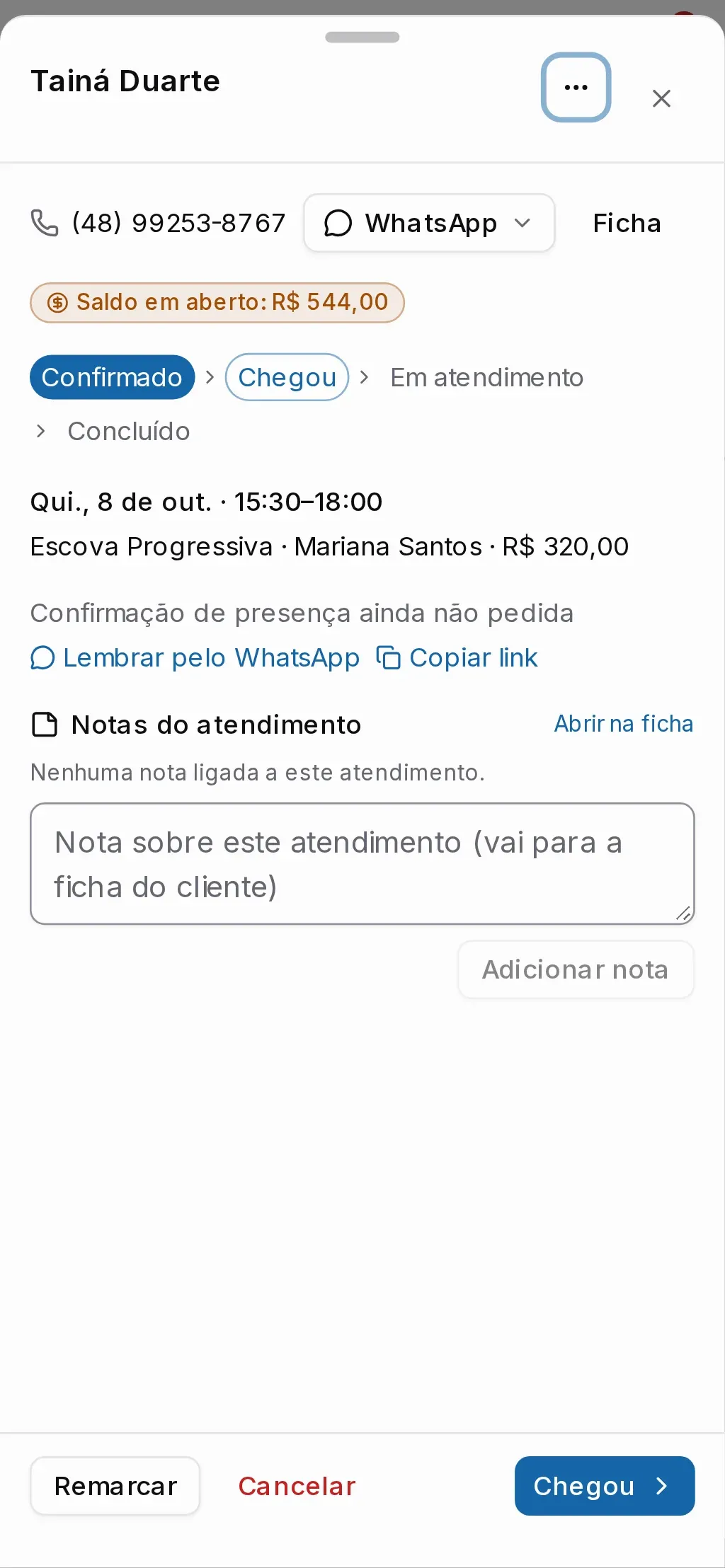
O painel mostra o celular do cliente, o botão WhatsApp, o atalho para a Ficha, avisos da ficha (como Saldo em aberto), a Situação do atendimento, o horário, os serviços, o profissional e o valor. Mais abaixo ficam a observação do agendamento, a última nota da ficha e as Notas do atendimento, onde você escreve uma nota e toca em Adicionar nota. A nota vai para a ficha do cliente.
Aprovar ou recusar um agendamento pendente
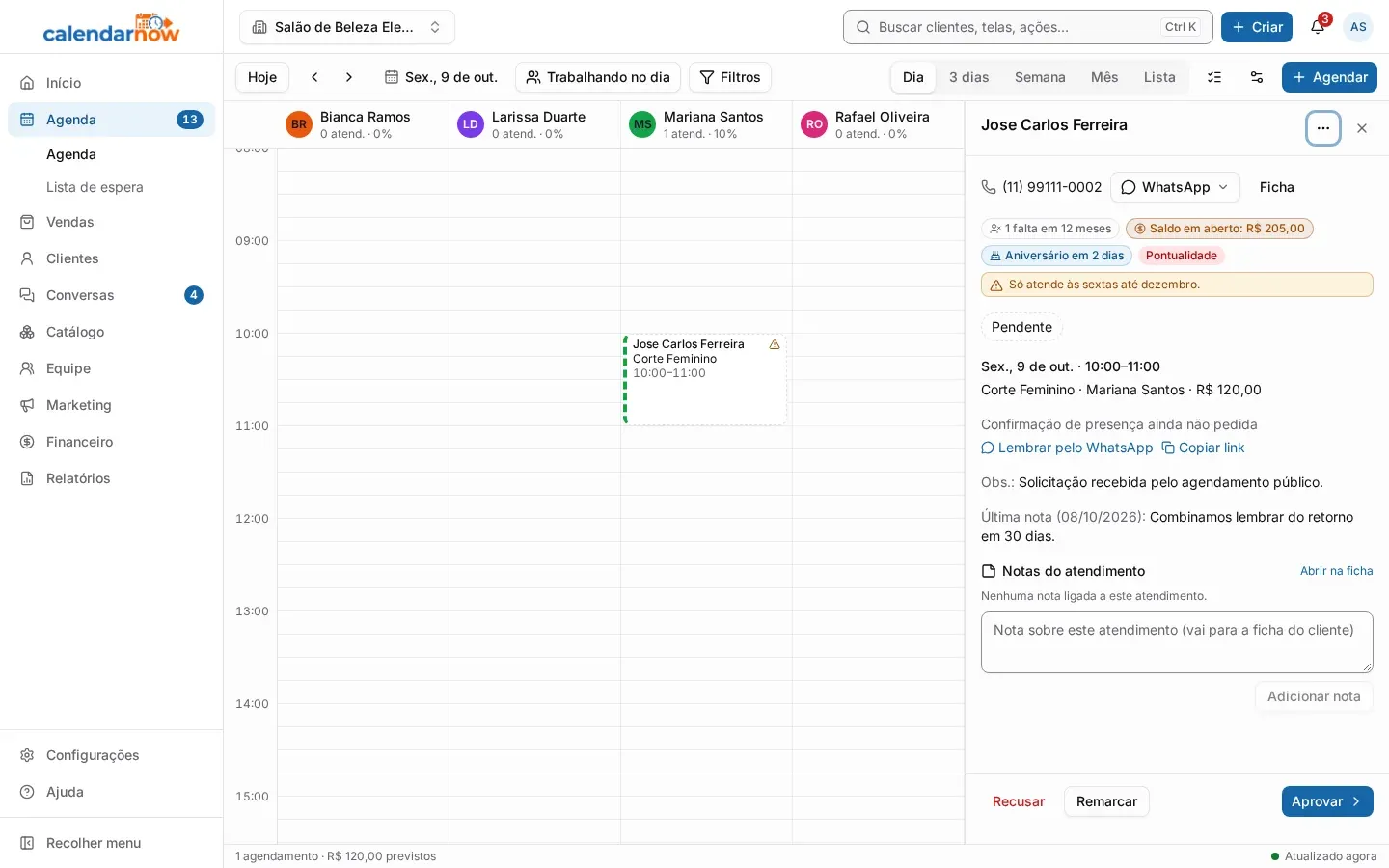
Seção intitulada “Aprovar ou recusar um agendamento pendente”Agendamento Pendente ainda não está garantido. O número ao lado de Agenda, no menu, mostra quantos esperam aprovação.
- Abra o cartão tracejado.
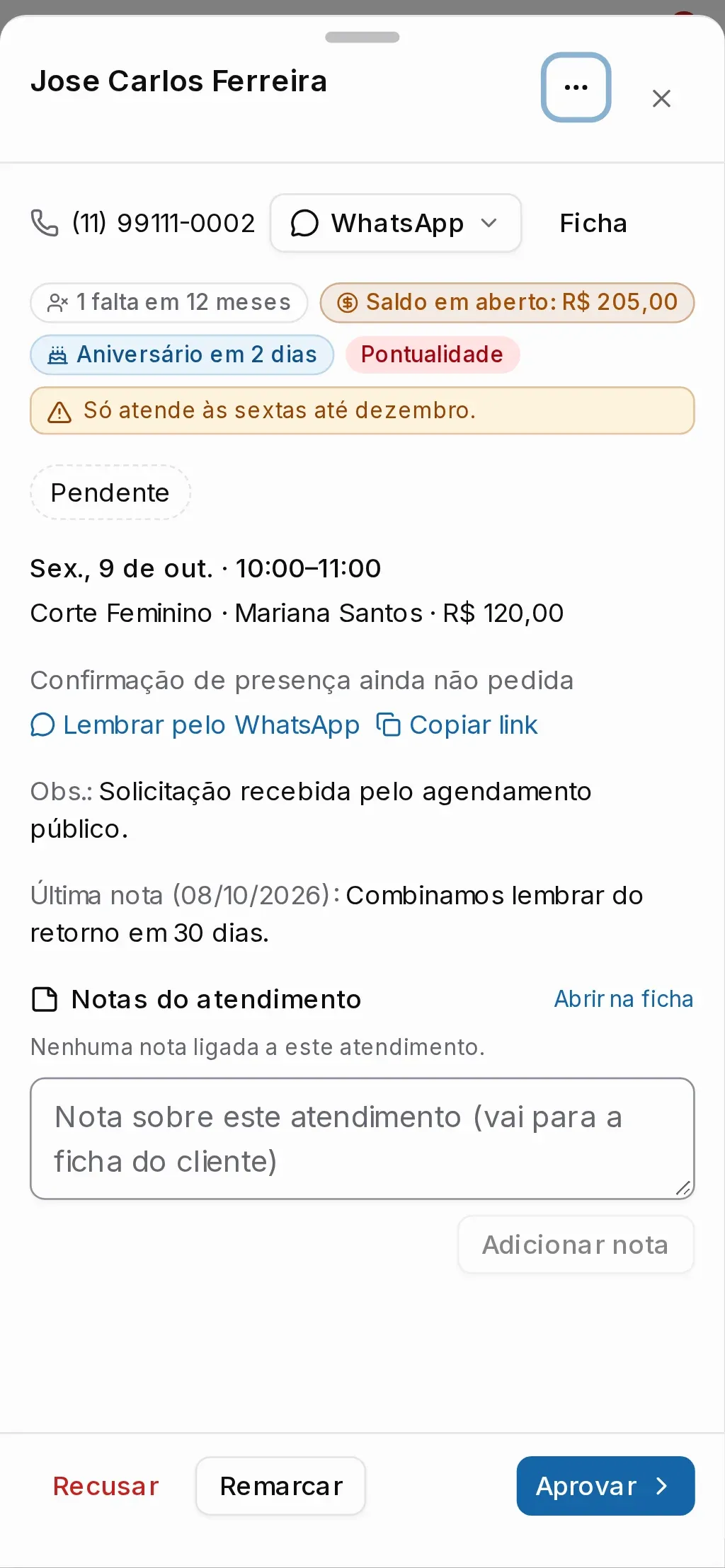
- Toque em Aprovar para confirmar. O cartão vira Confirmado.
- Se não puder atender, toque em Recusar e escolha o motivo, como num cancelamento. Para propor outro horário, use Remarcar.
Registrar a chegada e o início
Seção intitulada “Registrar a chegada e o início”- Quando o cliente chegar, toque em Chegou. O cartão ganha a borda grossa e o ícone de porta.
- Quando o atendimento começar, toque em Iniciar atendimento. O cartão mostra o ponto verde.
Os mesmos passos estão na Situação do atendimento, a linha com Confirmado, Chegou, Em atendimento e Concluído: toque no próximo passo para avançar. Depois da hora marcada, o rodapé passa a mostrar o recebimento; se o cliente chegar atrasado, registre a chegada por essa linha.
Marcou por engano? Use Desfazer chegada ou Desfazer início.
Concluir o atendimento
Seção intitulada “Concluir o atendimento”Depois da hora de início, o botão principal passa a ser Receber, que abre o recebimento no próprio painel. O passo a passo do recebimento está na parte de Vendas deste manual. Para encerrar sem cobrar agora, toque em Concluir sem receber. Sem o módulo de vendas, o botão é Concluir.
Com o atendimento concluído e recebido (ou só concluído, sem o módulo de vendas), Agendar retorno abre um agendamento novo com o mesmo cliente, os mesmos serviços e o mesmo profissional.
Registrar que o cliente faltou
Seção intitulada “Registrar que o cliente faltou”Passada a hora de início, um atendimento Confirmado ou Chegou mostra Não compareceu no fim do painel. Toque nele. O cartão fica listrado e aparece por alguns segundos a opção de desfazer.
Confirmar a presença do cliente
Seção intitulada “Confirmar a presença do cliente”Enquanto o atendimento está pendente ou confirmado, uma linha mostra se o cliente confirmou presença: Confirmação de presença ainda não pedida, Sem resposta ao pedido de confirmação ou a data em que ele confirmou.
- Lembrar pelo WhatsApp abre o WhatsApp com a mensagem de lembrete e o link para o cliente confirmar, remarcar ou cancelar.
- Copiar link copia esse link, para mandar por outro canal.
- O cliente avisou por telefone? Use o menu Mais opções (os três pontos no topo do painel) → Cliente confirmou.
Mais opções do atendimento
Seção intitulada “Mais opções do atendimento”O menu Mais opções mostra o código do agendamento e traz:
- Editar: troca serviços, profissional, horário e observação;
- Histórico do cliente: abre a ficha do cliente no histórico;
- Copiar link do agendamento e Cliente confirmou;
- concluir de uma vez todos os atendimentos do cliente no dia, quando ele tem mais de um;
- Emitir nota fiscal, num atendimento concluído, para quem emite nota;
- Excluir, só para o dono e o administrador.
Problemas comuns
Seção intitulada “Problemas comuns”Toquei em Chegou e apareceu um erro. A chegada só pode ser marcada no dia do atendimento.
Não aparece Concluir sem receber nem Não compareceu. Os dois só aparecem depois da hora de início. Antes disso, o atendimento ainda pode acontecer.
Os botões do painel estão apagados. O seu perfil só consulta a agenda. Peça ao dono para liberar em Equipe → Perfis de acesso.
Não acho Excluir. Só o dono e o administrador excluem, e a exclusão não pode ser desfeita. Para tirar um cliente da agenda, prefira cancelar: o horário fica livre e o histórico continua.
Lembrar pelo WhatsApp não aparece. O cliente não tem celular no cadastro, ou já confirmou presença.