
Responder às conversas dos clientes
Para quem é:Dono do negócioProfissional da equipeMódulo opcional: ConversasPara ligar: Configurações → Módulos do negócio
Cada agendamento pode ter uma conversa entre o cliente e a equipe. O cliente escreve pela tela Meus agendamentos, em Abrir conversa, e a equipe responde em Conversas, no painel.
Antes de começar
Seção intitulada “Antes de começar”- O módulo Conversas precisa estar ligado em Configurações → Negócio → Módulos. Sem ele, Conversas some do menu.
- O dono, o administrador, a recepção e o profissional leem e respondem. Quem entra como profissional vê só as conversas dos próprios atendimentos. O membro não vê as conversas.
- Encerrar uma conversa fica com o dono e o administrador. O dono pode mudar isso em Equipe → Perfis de acesso.
Passo a passo
Seção intitulada “Passo a passo”Responder a um cliente
Seção intitulada “Responder a um cliente”-
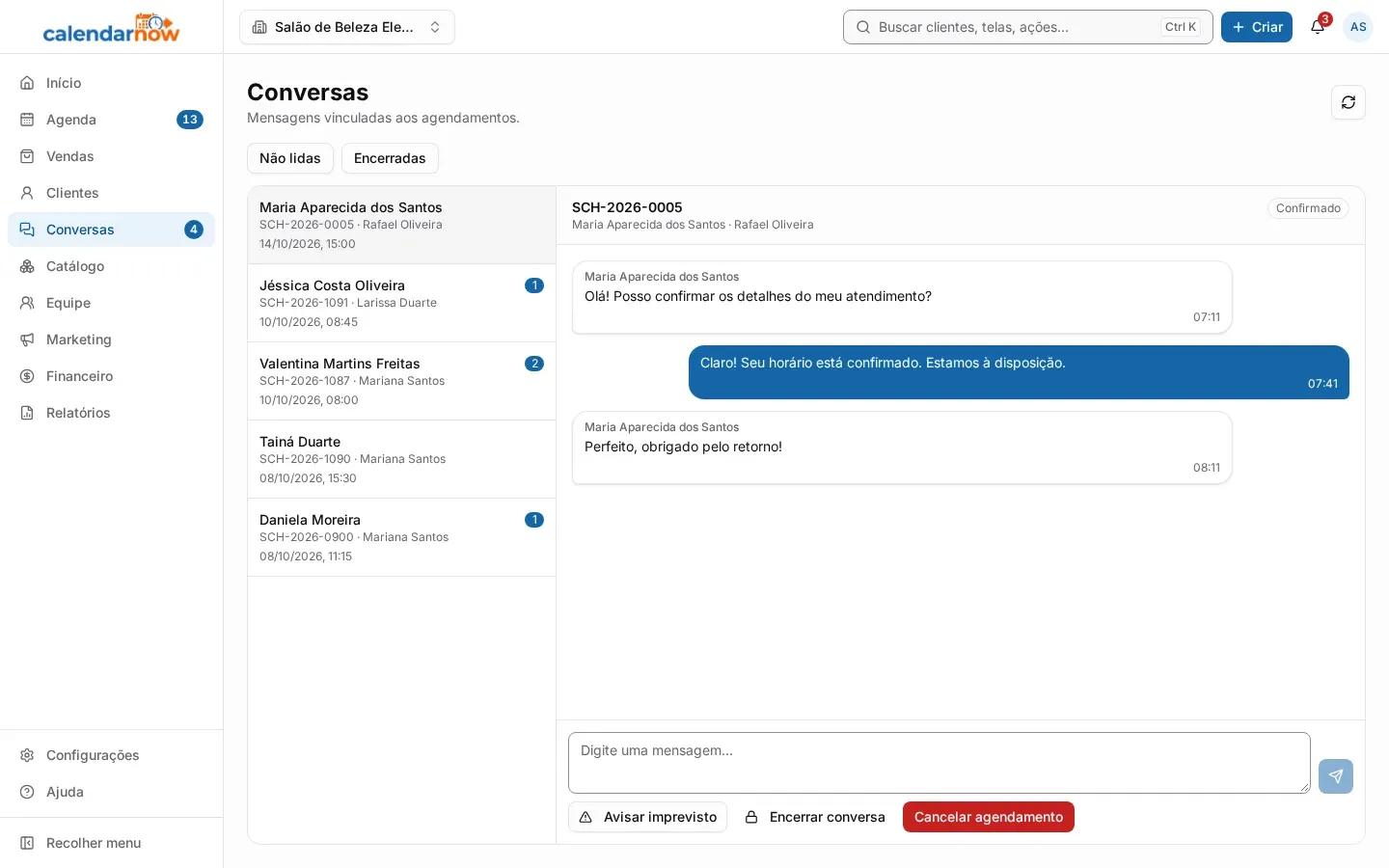
Abra Conversas. O número ao lado do nome no menu conta as mensagens que você ainda não leu.
-
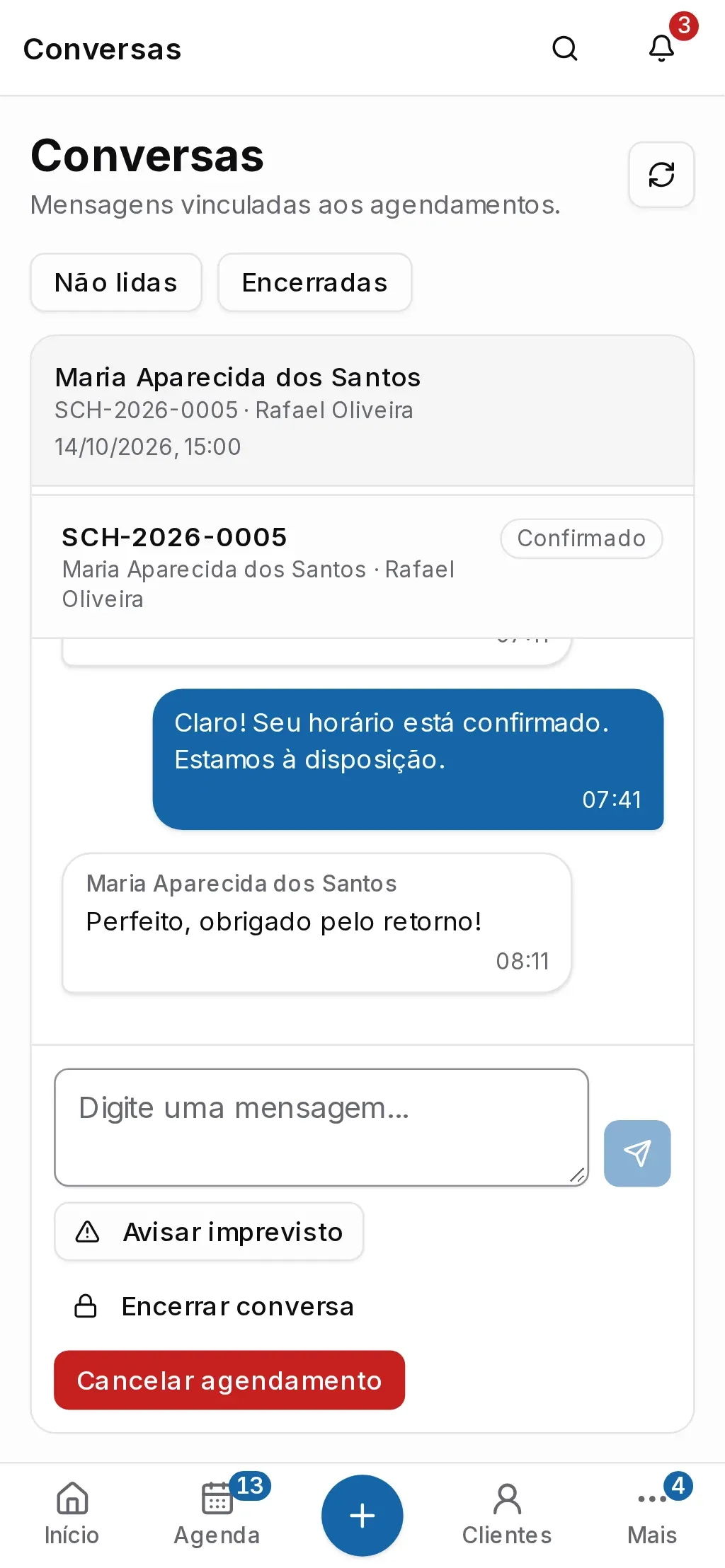
A lista à esquerda (no celular, no alto) mostra as conversas, da mais recente para a mais antiga, com o cliente, o código do agendamento, o profissional e a data. Use Não lidas ou Encerradas para filtrar.
-
Toque na conversa. As mensagens do cliente ficam à esquerda e as da equipe à direita. Abrir a conversa já marca as mensagens como lidas para você.
-
Escreva no campo Digite uma mensagem... e toque em Enviar mensagem (ou aperte Enter; Shift + Enter pula linha).
A conversa de um agendamento que ainda não tem mensagens também pode ser aberta pela equipe: na Agenda, na visão Lista, abra o menu Ações do agendamento e toque em Conversas.
Avisar um imprevisto
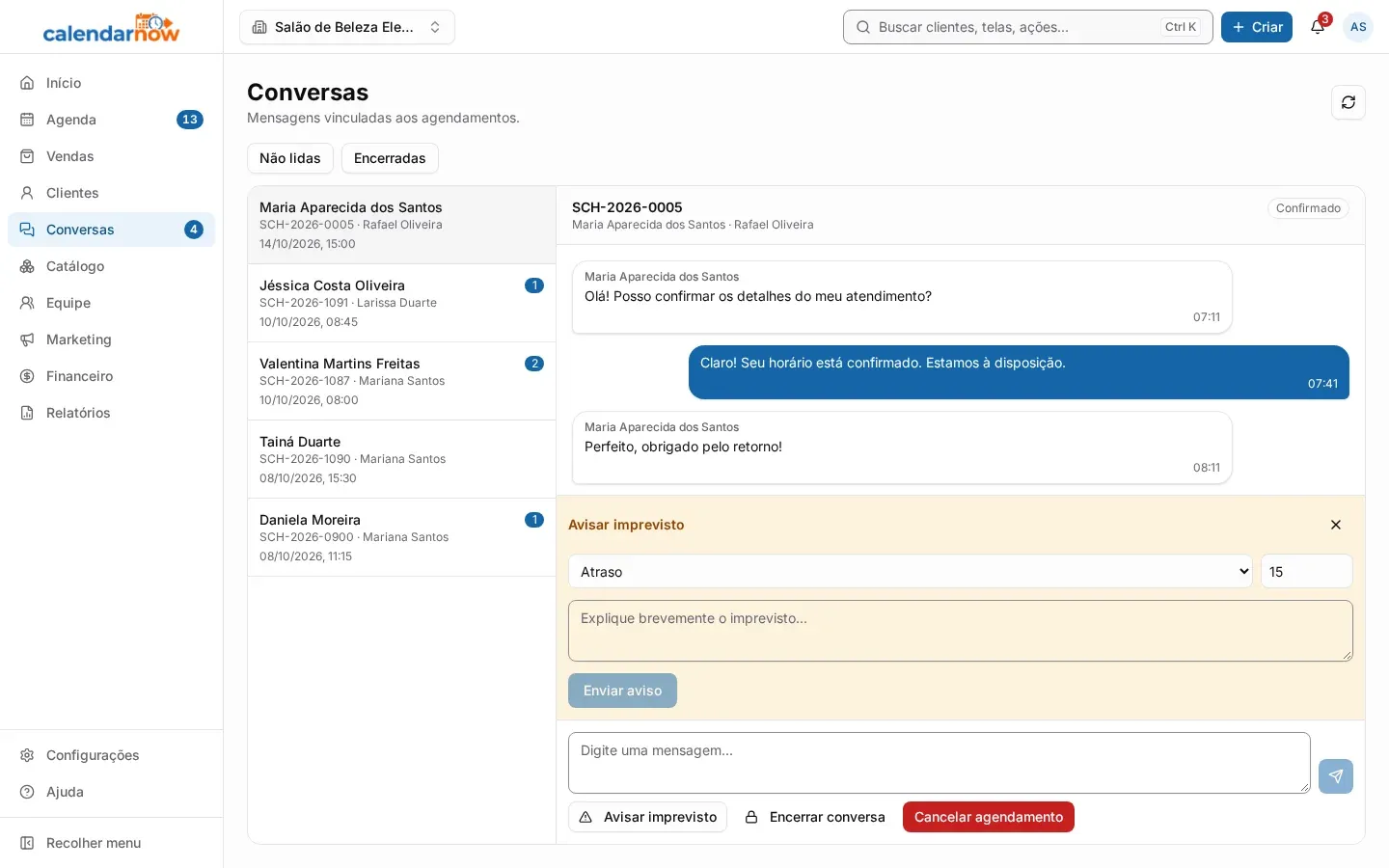
Seção intitulada “Avisar um imprevisto”Para um agendamento que ainda vai acontecer, avise o cliente de um atraso ou de uma mudança com destaque na conversa:
- Na conversa, toque em Avisar imprevisto.
- Escolha o tipo: Atraso (com os minutos de atraso), Prestador indisponível, Solicitar reagendamento ou Outro imprevisto.
- Explique em poucas palavras e toque em Enviar aviso.
Encerrar a conversa ou cancelar o agendamento
Seção intitulada “Encerrar a conversa ou cancelar o agendamento”- Encerrar conversa deixa a conversa só para leitura. Ela passa para o filtro Encerradas.
- Cancelar agendamento cancela o agendamento depois de você confirmar. A conversa registra o cancelamento.
Deixar o cliente escrever
Seção intitulada “Deixar o cliente escrever”- Abra Configurações → Clientes → Conversas.
- Ligue Chat com clientes e toque em Salvar alterações.
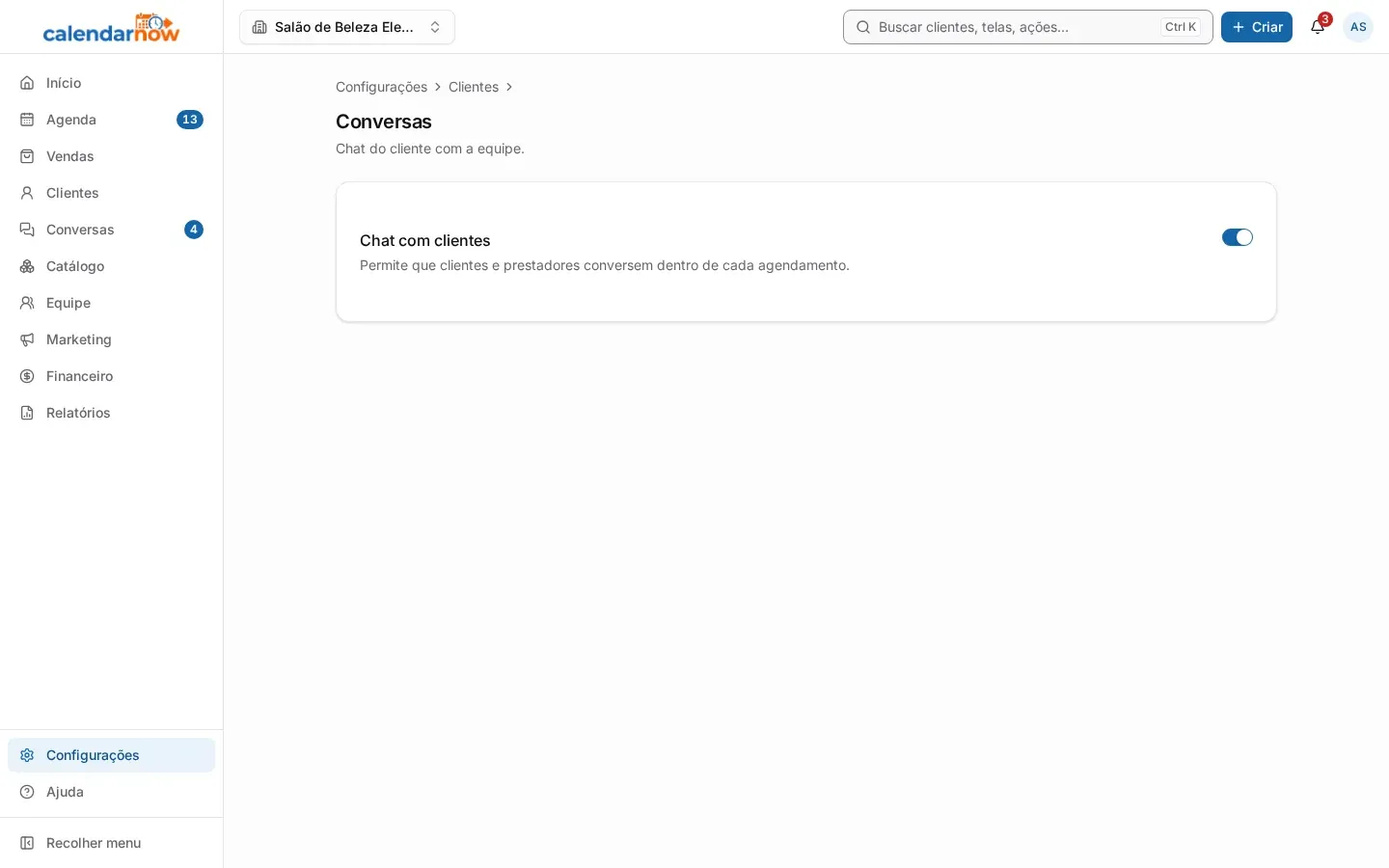
Com a chave desligada, o cliente não vê o botão de conversa em Meus agendamentos.
Problemas comuns
Seção intitulada “Problemas comuns”A conversa aparece como Esta conversa está disponível somente para leitura.. Ela foi encerrada, ou já passaram 7 dias do fim do atendimento (ou do cancelamento). Depois disso ninguém escreve mais nela.
Ao enviar o aviso de imprevisto, aparece Dados inválidos. Confira os campos.. O aviso só vale para agendamento que ainda vai acontecer e não foi cancelado, e o atraso precisa ficar entre 5 e 240 minutos. Para os outros casos, escreva uma mensagem comum.
Não aparece Encerrar conversa. Só o dono e o administrador encerram conversas.
A lista mostra Nenhuma conversa ainda. Nenhum cliente escreveu ainda. Confira se a chave Chat com clientes está ligada.
O profissional não vê uma conversa. Quem entra como profissional vê só as conversas dos atendimentos dele.