
Ver a agenda por dia, semana ou mês
Para quem é:Dono do negócioProfissional da equipe
A Agenda ocupa a tela inteira: a barra de cima troca o dia, a visão e os filtros, e a grade mostra uma coluna para cada profissional. Ela mostra a unidade escolhida no seletor do topo e se atualiza sozinha quando alguém agenda, remarca ou cancela.
Antes de começar
Seção intitulada “Antes de começar”- O dono, o administrador, a recepção e o membro veem a agenda de todos os profissionais. Quem entra como profissional vê só a própria coluna.
- As preferências da agenda (visão, profissionais, cores, altura) são suas: cada pessoa tem as dela, em cada unidade, e elas valem também no celular.
Passo a passo
Seção intitulada “Passo a passo”Trocar o dia
Seção intitulada “Trocar o dia”-
Use as setas Anterior e Próximo para andar um dia (ou uma semana, na visão Semana). No computador, Hoje volta para hoje.
-
Para ir longe, toque na data da barra. Abre um calendário para escolher o dia e, embaixo de A partir de hoje, atalhos de 1 a 8 semanas, úteis para marcar o retorno do cliente.
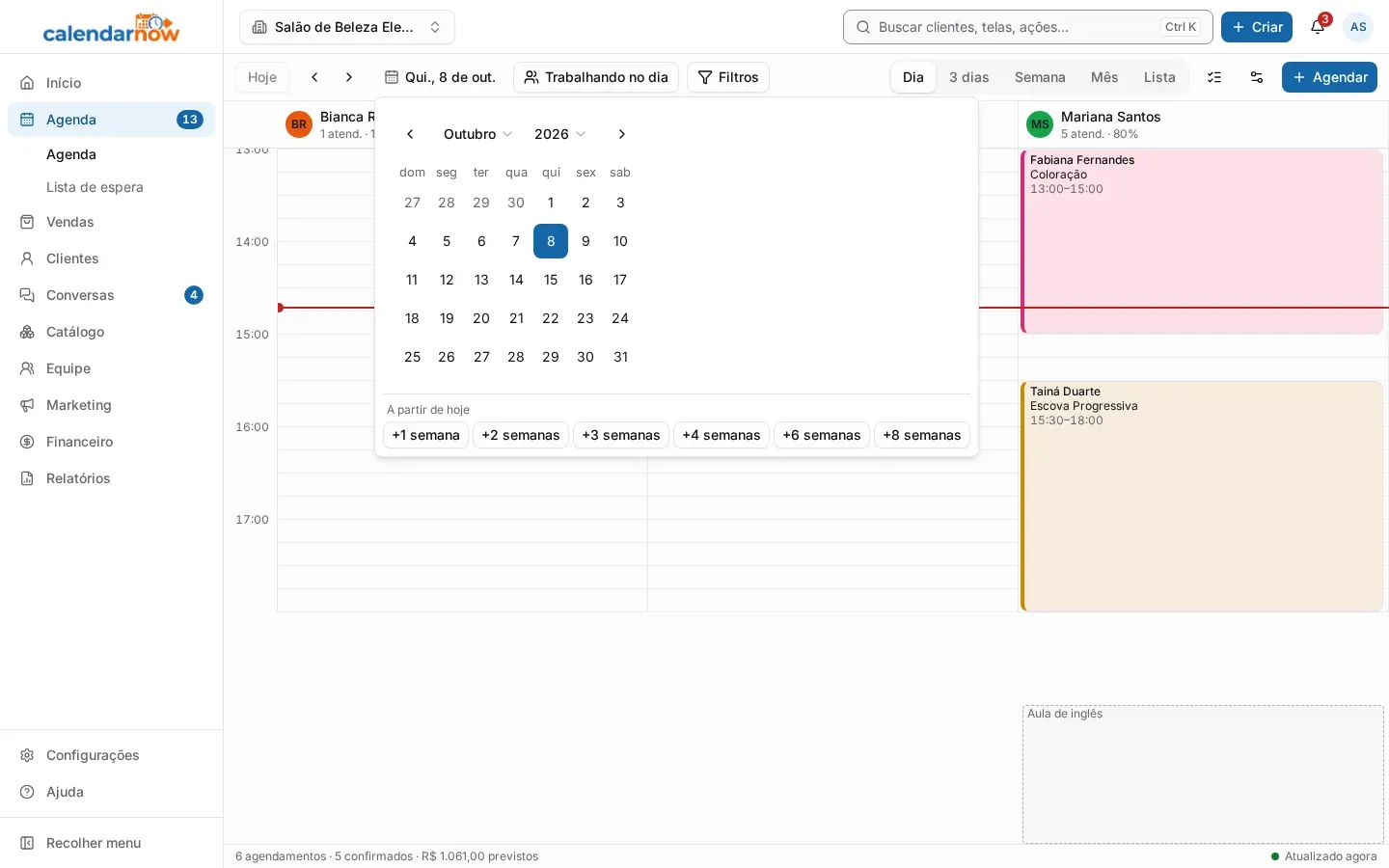
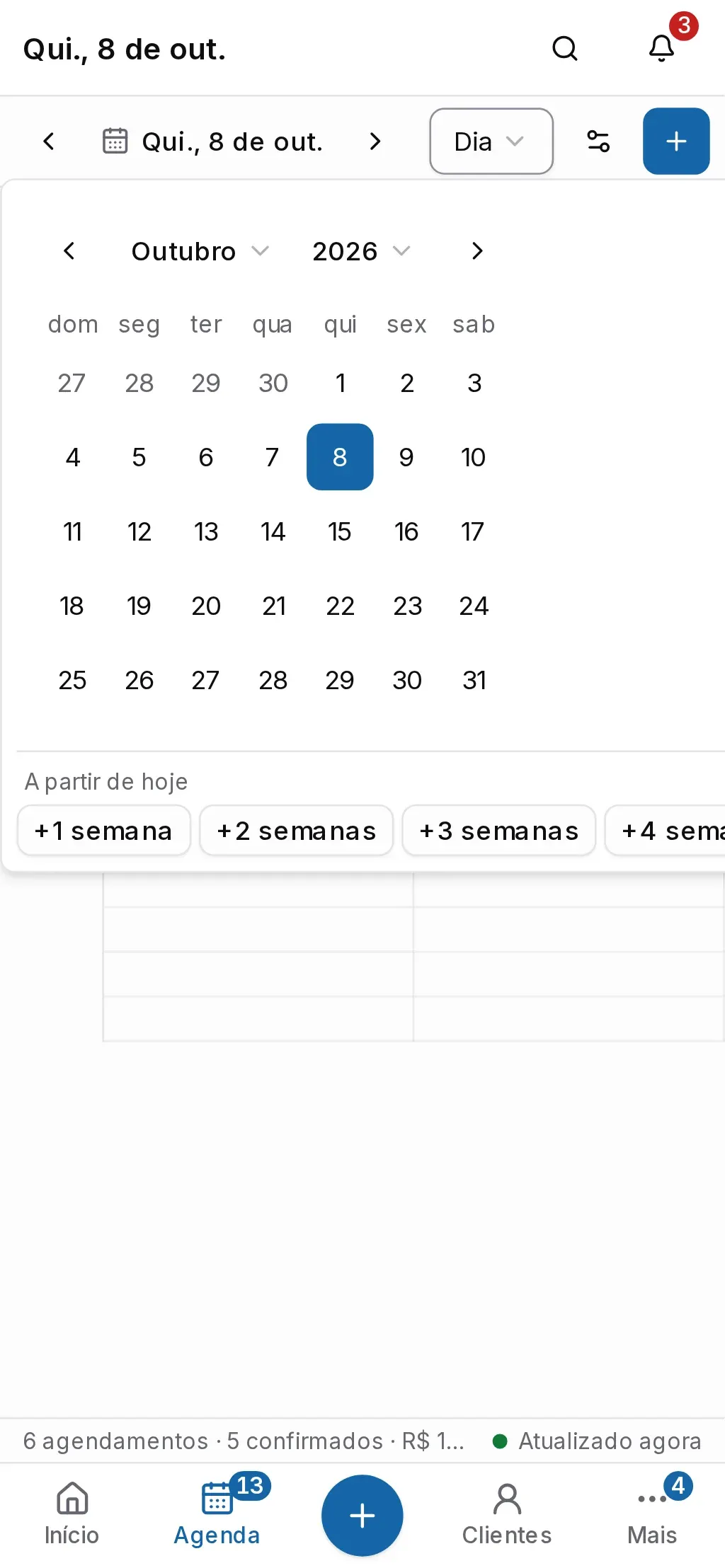
No celular, a data fica entre as setas.
Escolher a visão
Seção intitulada “Escolher a visão”Na barra, escolha Dia, 3 dias, Semana, Mês ou Lista. No celular, a visão fica numa lista no lado direito da barra.
- Dia, 3 dias e Semana mostram a grade de horários, com uma coluna por profissional em cada dia.
- Mês mostra quantos atendimentos há em cada dia. Toque num dia para abri-lo na visão Dia.
- Lista lista os atendimentos do mês em tabela. Toque numa linha para abrir o atendimento.
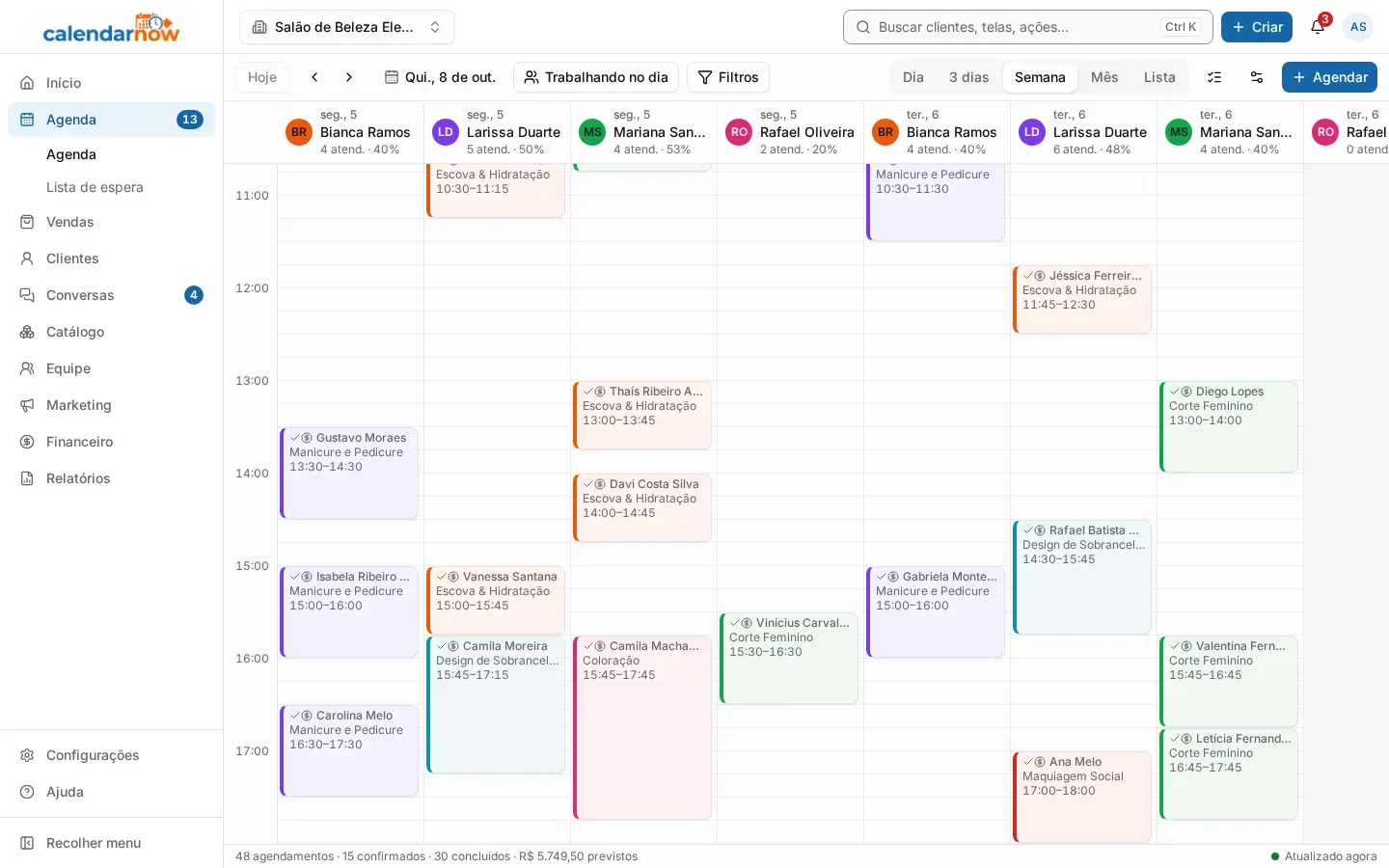
No computador, o teclado também funciona: N abre um agendamento novo, T volta para hoje, as setas trocam o dia e D, 3, S, M e L trocam a visão. A lista completa fica em Ajuda → Atalhos do teclado.
Escolher os profissionais
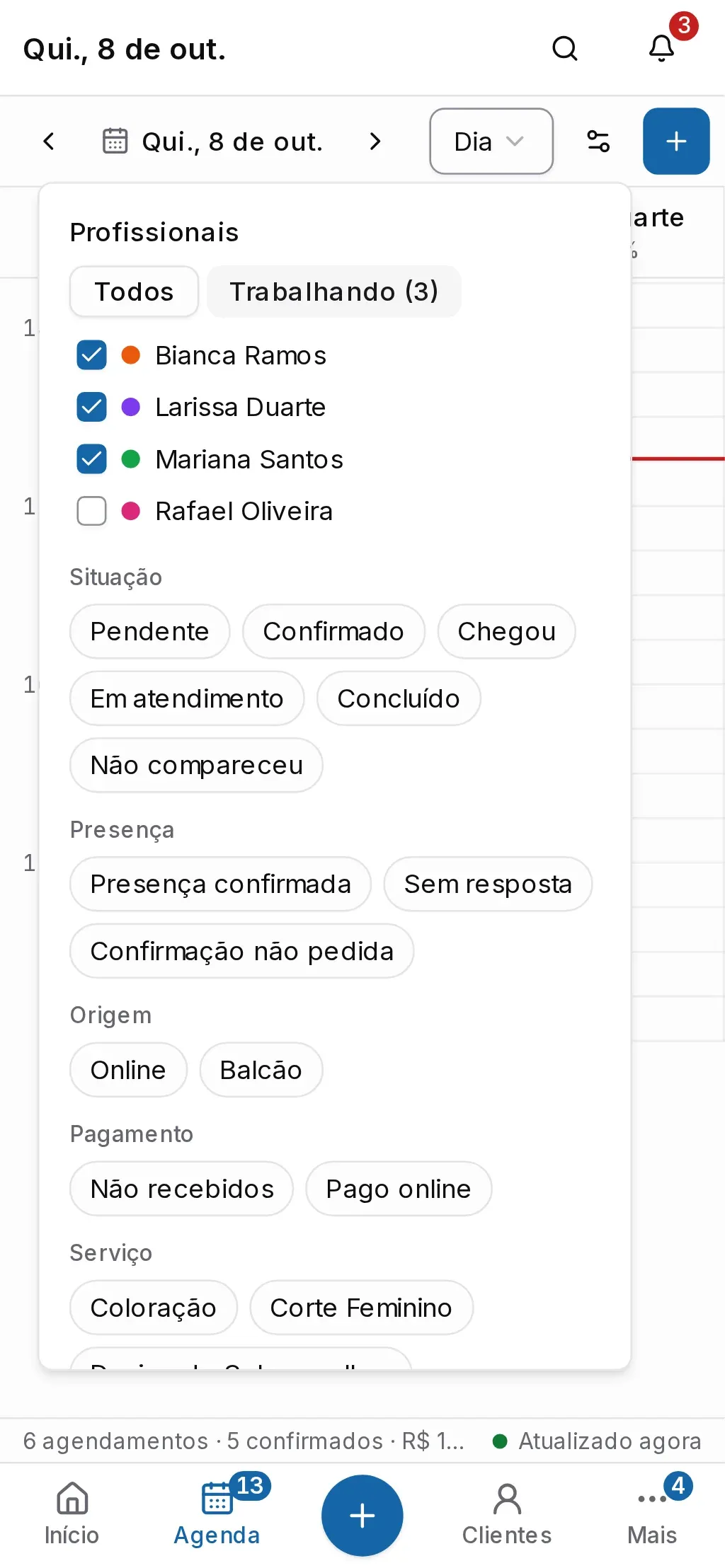
Seção intitulada “Escolher os profissionais”O botão de profissionais da barra começa em Trabalhando no dia: a grade mostra só quem tem jornada no dia. Troque por Todos ou marque os nomes que quer ver. No celular, essa escolha fica dentro de Preferências da agenda (o botão de engrenagem).
No cabeçalho de cada coluna aparecem o nome, quantos atendimentos o profissional tem e quanto da jornada está ocupado. Toque no nome para abrir a escala dele. Com o botão direito (no celular, toque e segure) aparecem Ver escala e, para quem pode lançar folgas, Lançar folga. Na visão Dia do computador, arraste o cabeçalho para mudar a ordem das colunas.
Filtrar os atendimentos
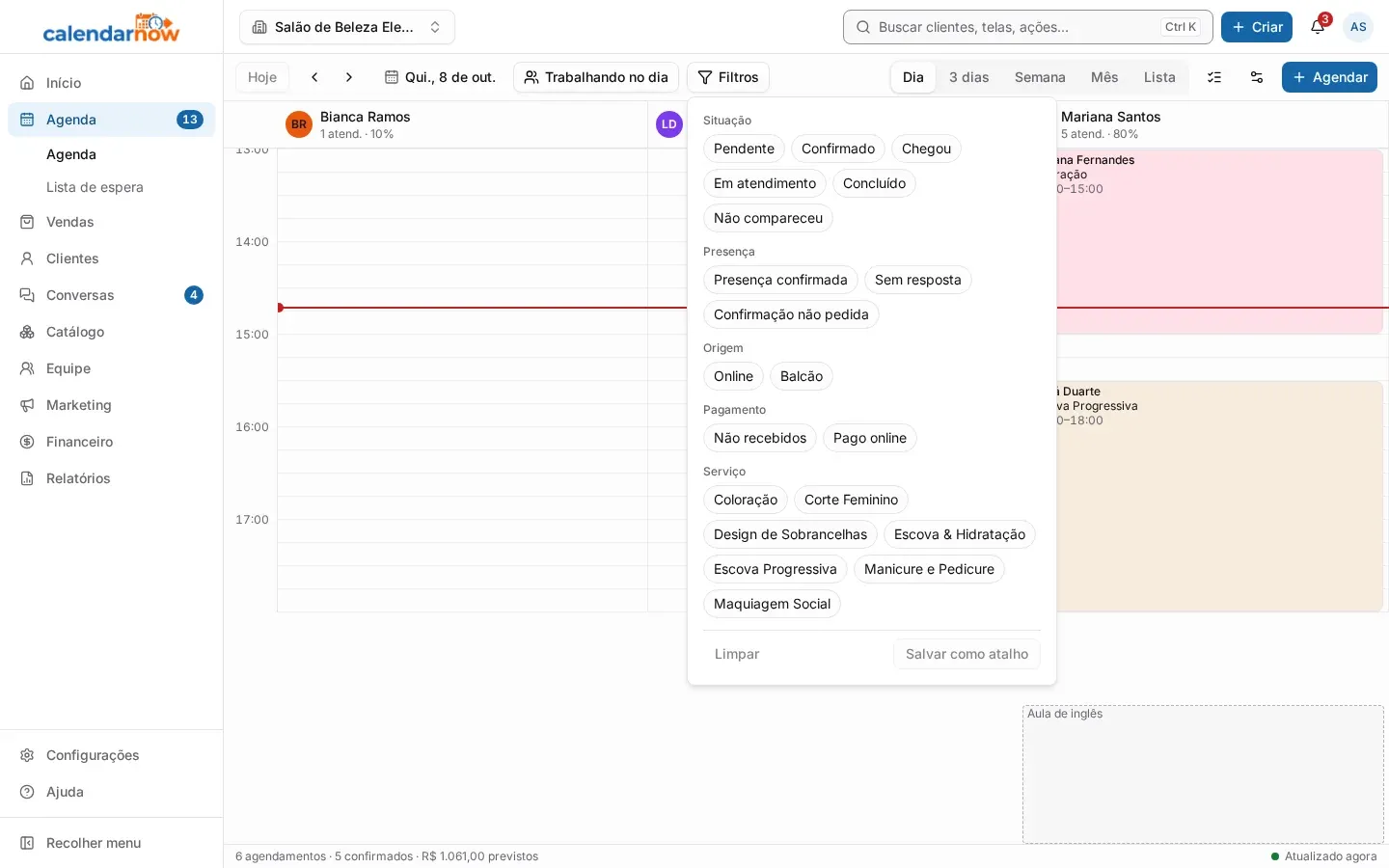
Seção intitulada “Filtrar os atendimentos”- Toque em Filtros. No celular, os filtros ficam dentro de Preferências da agenda.
- Marque o que quer ver: Situação, Presença, Origem (Online ou Balcão), Pagamento e Serviço. A grade some com o que não combina.
- Usa sempre o mesmo filtro? Toque em Salvar como atalho, dê um nome e salve. Ele aparece em Atalhos salvos na próxima vez. Limpar volta a mostrar tudo.
Ajustar a grade
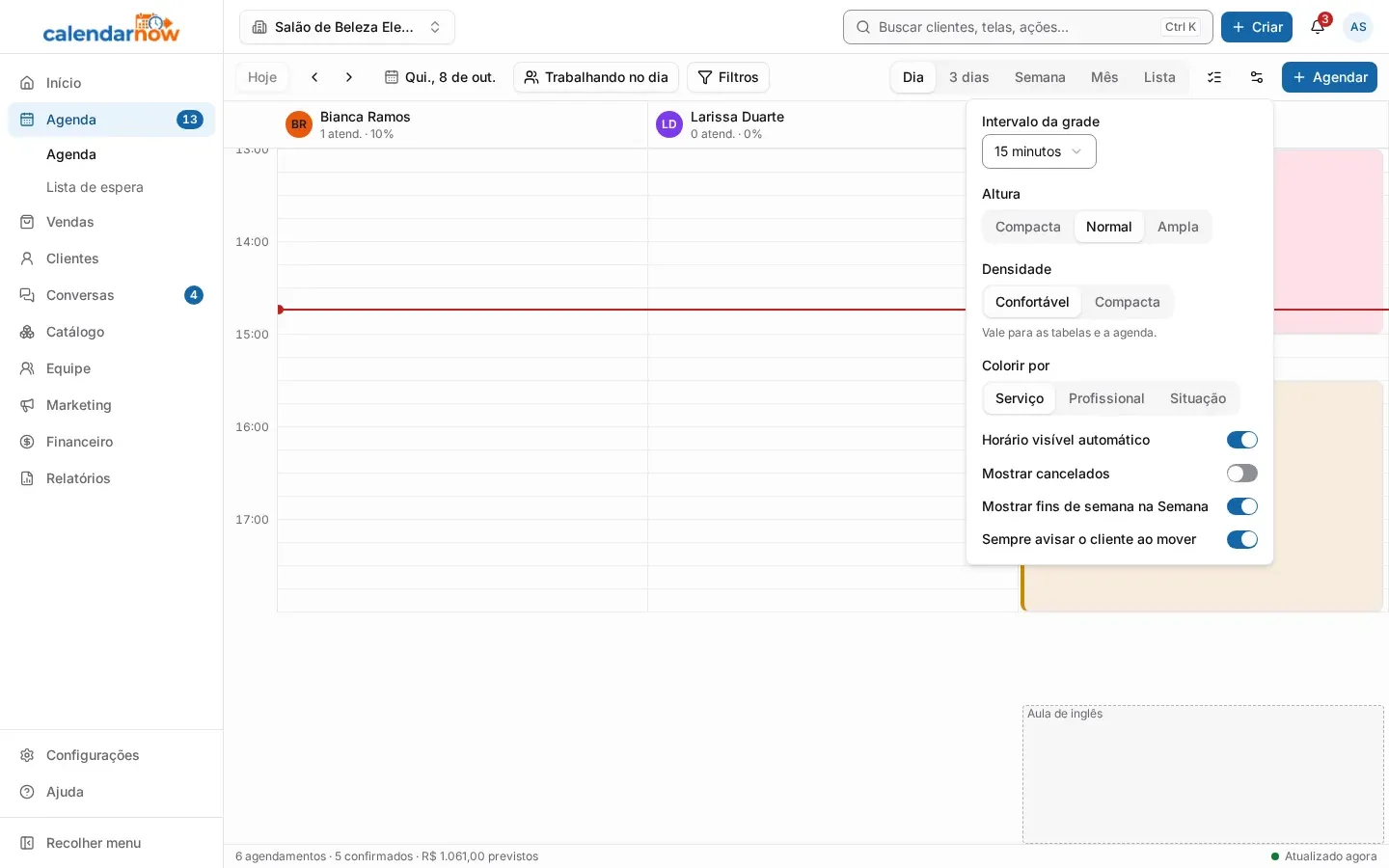
Seção intitulada “Ajustar a grade”Em Preferências da agenda (o botão de engrenagem) você escolhe:
- Intervalo da grade: de quantos em quantos minutos a grade é dividida;
- Altura e Densidade: o tamanho das linhas e dos textos;
- Colorir por: a cor da faixa do cartão por Serviço, Profissional ou Situação;
- Horário visível automático: desligado, você escolhe de que hora a que hora a grade vai;
- Mostrar cancelados, Mostrar fins de semana na Semana e Sempre avisar o cliente ao mover.
Ler os cartões
Seção intitulada “Ler os cartões”Cada cartão mostra o cliente, os serviços e o horário. O preenchimento muda com a situação:
- Pendente: borda tracejada. Falta alguém aprovar.
- Confirmado: cartão normal.
- Chegou: borda mais grossa e o ícone de porta.
- Em atendimento: um ponto verde piscando.
- Concluído e Concluído e recebido: cartão apagado, com o sinal de concluído.
- Não compareceu: listras e o ícone de proibido.
- Cancelado: nome riscado. Só aparece com Mostrar cancelados ligado.
Os ícones pequenos ao lado do nome avisam Cliente confirmou presença, Primeira visita, Pago online, Encaixe, Reserva com outro profissional e Alerta na ficha, entre outros. Em cartão estreito eles não cabem: toque no cartão para abrir o atendimento e ver tudo.
Na grade aparecem também os bloqueios, as pausas (Pausa), os compromissos do Google Agenda e as folgas. No rodapé ficam o resumo do dia (agendados, confirmados, chegadas, concluídos, faltas e o valor previsto) e o aviso Atualizado agora.
Problemas comuns
Seção intitulada “Problemas comuns”A grade diz Nenhum profissional trabalha nesta data. Ninguém tem jornada nesse dia, ou o filtro de profissionais esconde quem trabalha. Toque em Mostrar todos ou confira a escala da equipe em Equipe → Escala.
Falta um atendimento que eu sei que existe. Confira se não há filtro ligado: o botão Filtros fica destacado e mostra quantos estão marcados. Confira também a unidade no seletor do topo. Atendimento cancelado só aparece com Mostrar cancelados ligado.
O rodapé mostra Sem conexão · tentando. A conexão caiu. A agenda tenta de novo sozinha; enquanto isso, o que outra pessoa mudar pode demorar a aparecer.
Mudei a visão no computador e o celular abriu em outra. No celular, a agenda abre na visão Dia, a não ser que a sua escolha seja Mês ou Lista.