
Perfis de acesso
Para quem é:Dono do negócioMódulo opcional: EquipePara ligar: Configurações → Módulos do negócio
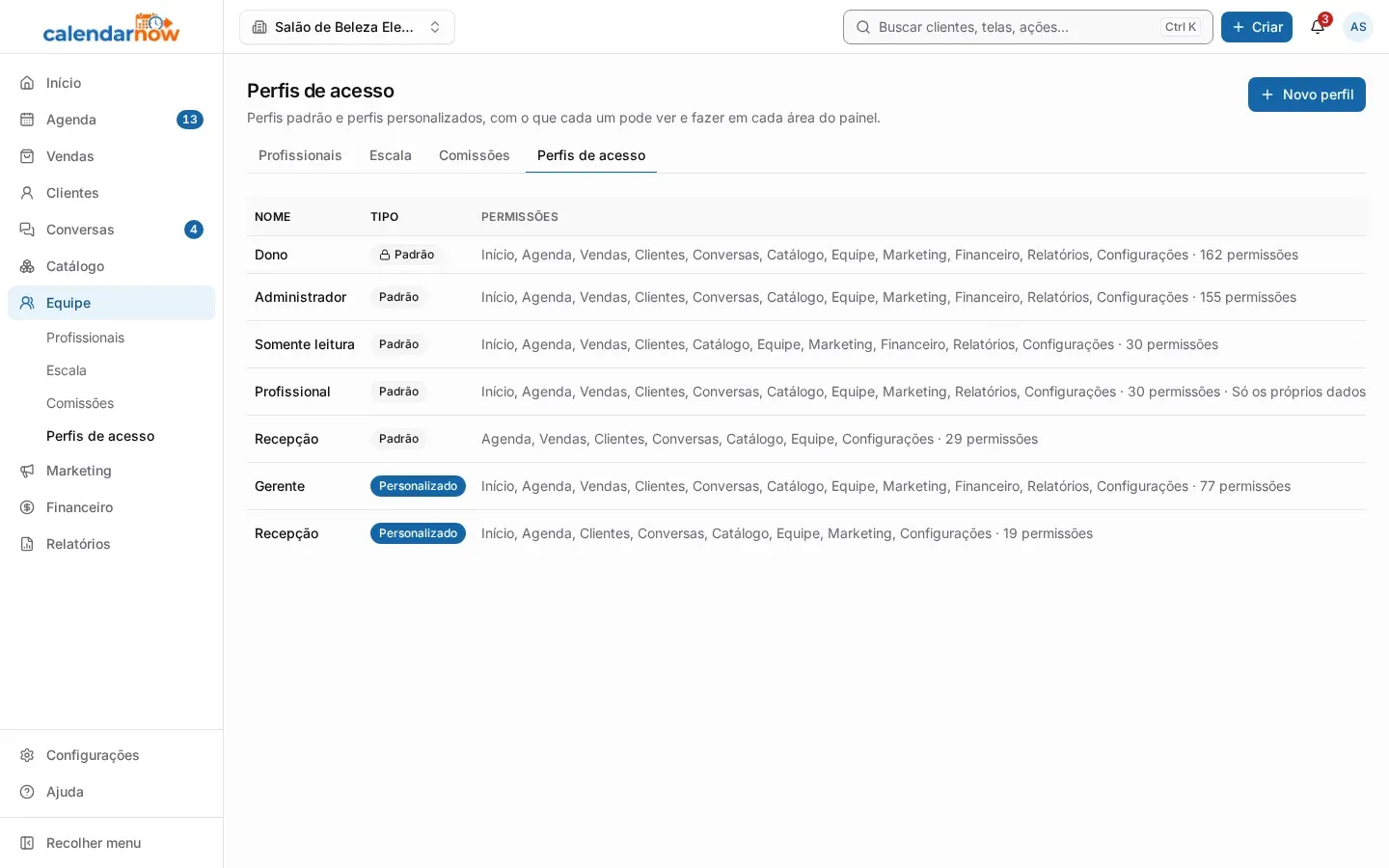
O perfil de acesso diz o que uma pessoa pode ver e fazer no painel. Todo convite para a equipe usa um perfil. O CalendarNow já vem com cinco perfis padrão; você pode ajustar as permissões deles ou criar perfis seus, com o nome que quiser.
Antes de começar
Seção intitulada “Antes de começar”- Só o dono e o administrador criam e mudam perfis.
- A tela fica em Equipe → Perfis de acesso. Também se chega a ela por Configurações → Equipe → Perfis de acesso.
Passo a passo
Seção intitulada “Passo a passo”O que cada perfil padrão pode fazer
Seção intitulada “O que cada perfil padrão pode fazer”| Perfil | O que pode |
|---|---|
| Dono | Tudo. É o único perfil que não pode ser alterado nem excluído. |
| Administrador | Quase tudo o que o dono faz. Ficam só com o dono: o certificado e a conexão fiscal, cancelar ou substituir nota fiscal, fechar e declarar a apuração de impostos, e ativar e configurar a ficha clínica. |
| Recepção | A agenda de todos os profissionais (agendar, remarcar, cancelar e encaixar), os clientes (ver, cadastrar e editar), as conversas, a comanda e o caixa do balcão, e a venda de pacotes e do clube. Vê serviços, produtos, estoque e a lista de profissionais. Não vê o financeiro nem os relatórios, não dá desconto e não muda o preço de um atendimento. |
| Somente leitura | Vê agenda, clientes, catálogo, vendas, financeiro, relatórios e configurações, sem criar, mudar nem excluir nada. Não vê comissões, notas fiscais, ficha clínica nem conversas. |
| Profissional | Só os próprios dados: a própria agenda (agendar, remarcar, cancelar e bloquear horários, sem encaixar), os clientes que atende, as conversas, a comanda dos próprios atendimentos (sem receber nem dar desconto) e a ficha clínica dos clientes que atende. Vê os próprios relatórios e, se você liberar, as próprias comissões em Meus ganhos. |
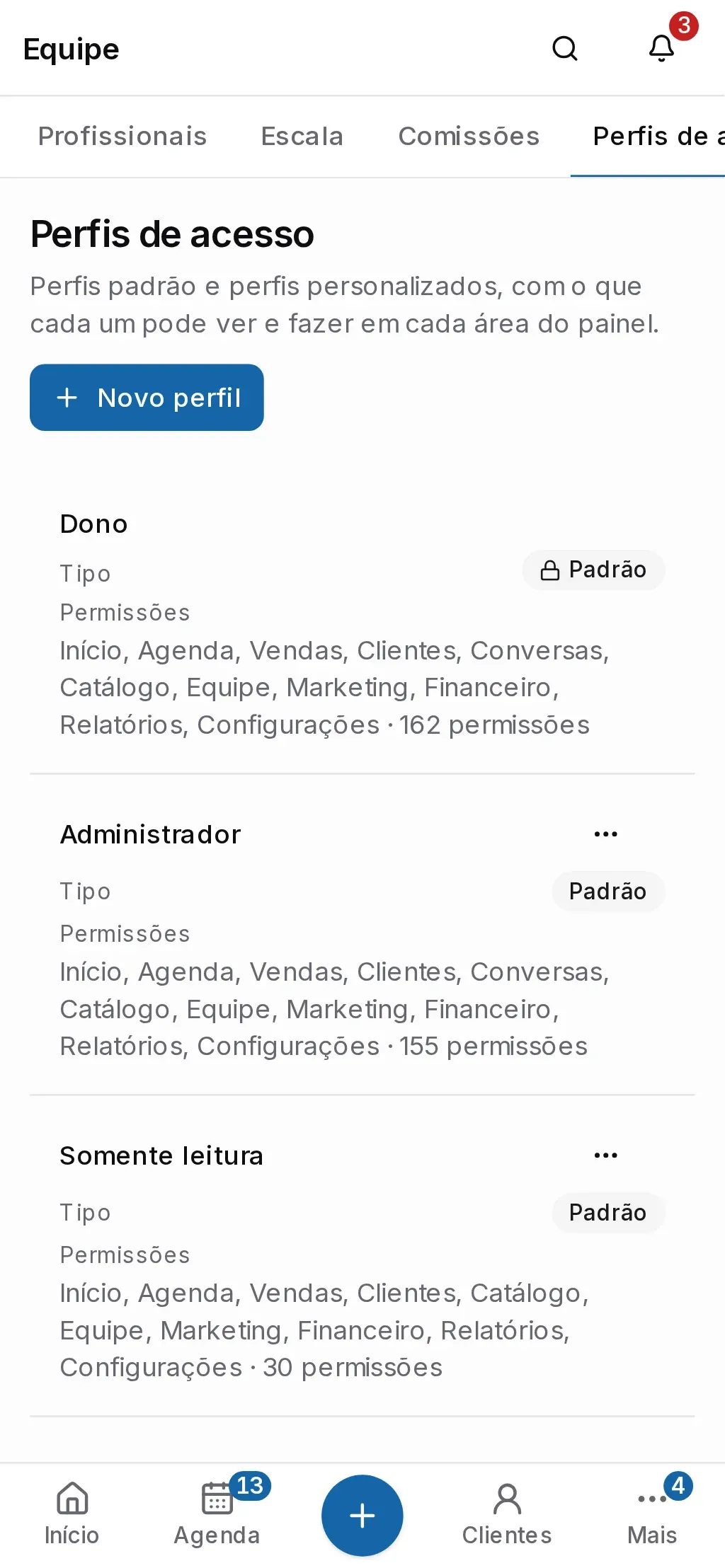
Na lista, a coluna Permissões resume as áreas de cada perfil. No computador, pare o mouse em cima do resumo para ver todas as permissões.
Ajustar um perfil
Seção intitulada “Ajustar um perfil”- Toque no perfil na lista. O Dono não abre: ele não muda.
- Marque ou desmarque as permissões. Elas estão agrupadas pelas áreas do painel, e cada linha tem as ações daquele item (ver, criar, editar, excluir e outras). Todas marca todas as ações da linha.
- Toque em Salvar perfil.
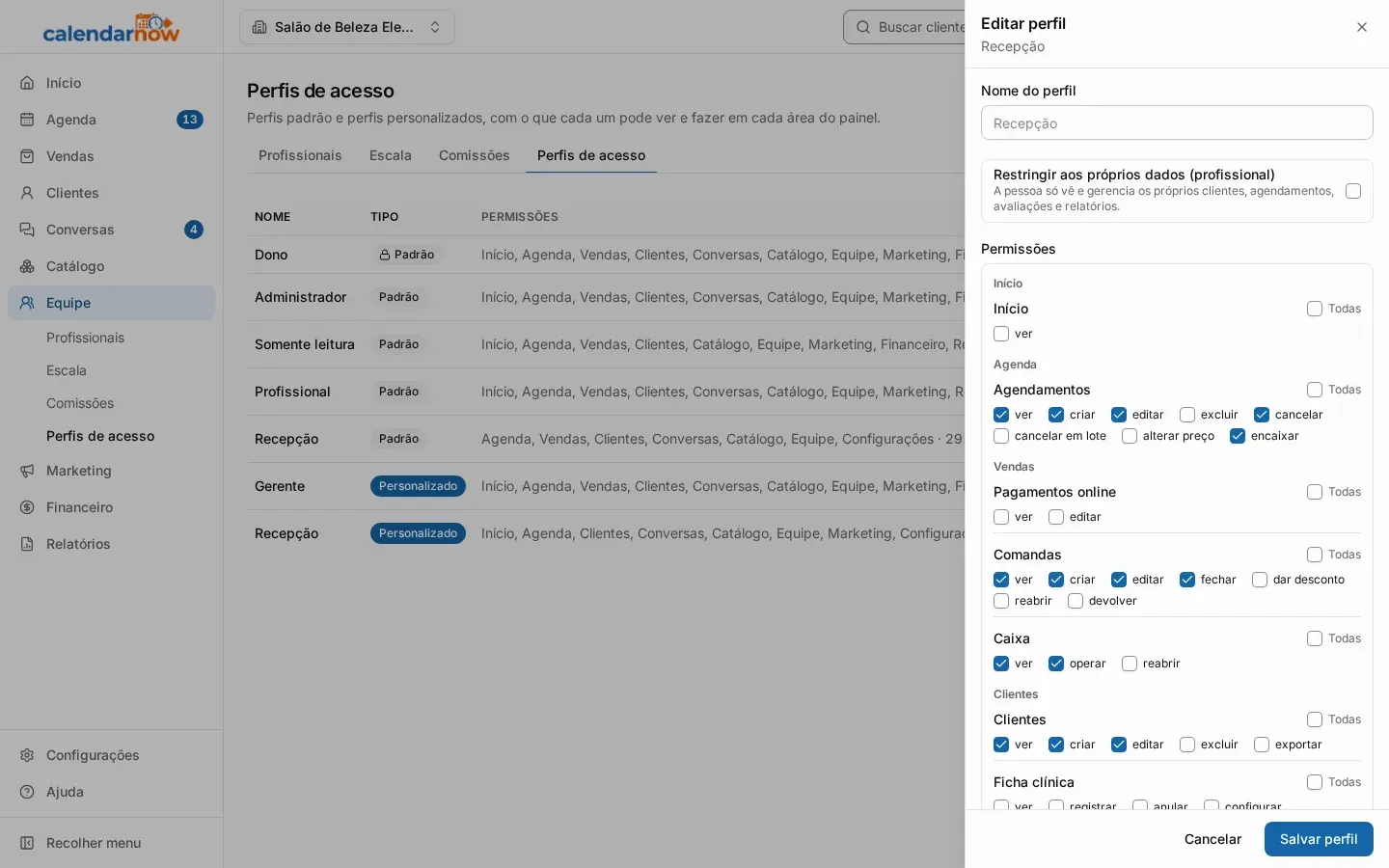
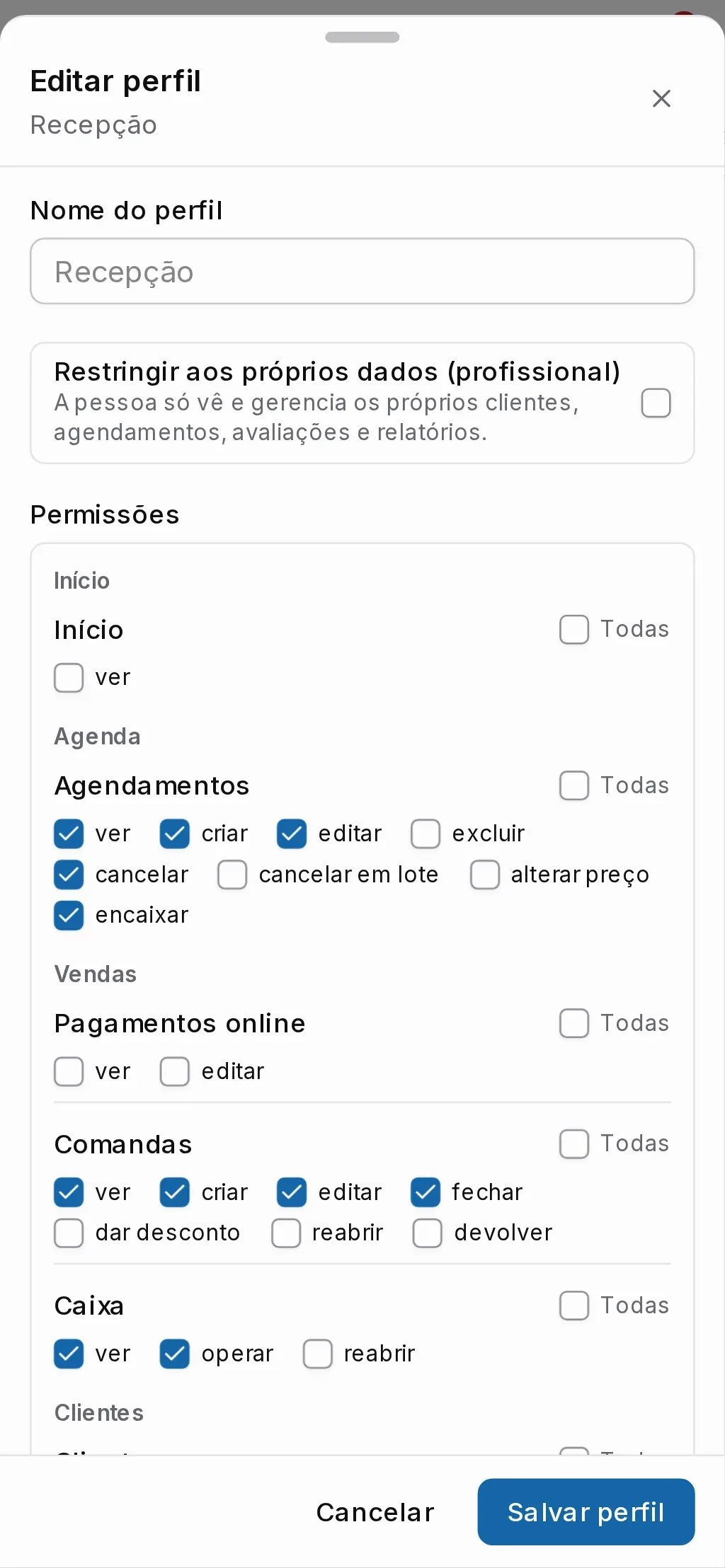
O nome dos perfis padrão não muda; o de um perfil seu, também não depois de criado. Para excluir um perfil, use o menu ⋯ dele → Excluir.
Criar um perfil seu
Seção intitulada “Criar um perfil seu”- Toque em Novo perfil.
- Dê um Nome do perfil, por exemplo “Gerente de agenda”.
- Se a pessoa deve ver só o que é dela, ligue Restringir aos próprios dados (profissional). Ela passa a ver e gerenciar só os próprios clientes, agendamentos, avaliações e relatórios, como o perfil Profissional.
- Marque as permissões e toque em Salvar perfil.
O perfil novo aparece com o tipo Personalizado e já pode ser escolhido no convite. Para trocar o perfil de uma pessoa, veja Dar acesso ao app para a equipe.
Problemas comuns
Seção intitulada “Problemas comuns”Não consigo excluir um perfil. Um perfil que alguém está usando não pode ser excluído. Troque o perfil dessas pessoas antes, em Alterar perfil de acesso.
Mudei as permissões e a pessoa ainda não vê a tela. Algumas telas também dependem de um módulo ligado ou do plano. Confira em Configurações → Módulos.
Não aparece a aba Perfis de acesso. Ela some quando a conta foi criada como Trabalho sozinho, ou quando o seu perfil não pode ver perfis de acesso.