
Lançar uma conta a pagar ou a receber
Para quem é:Dono do negócioMódulo opcional: Financeiro completoPara ligar: Configurações → Módulos do negócio
Em Pagar e receber ficam todas as contas do negócio: o que você tem a receber dos clientes e o que precisa pagar a fornecedores, ao governo e à equipe. Os agendamentos já entram sozinhos como contas a receber. Aqui você lança o resto, como o aluguel, uma compra de material ou uma receita avulsa.
Antes de começar
Seção intitulada “Antes de começar”- Lançam contas o dono e o administrador. O membro só consulta. A recepção e o profissional não veem o financeiro. O dono muda isso em Equipe → Perfis de acesso.
- Escolha uma unidade no seletor do topo. Com Todas as unidades, a tela só consulta.
- As categorias vêm do plano de contas. O CalendarNow já traz as mais comuns; veja Organizar categorias, centros de custo e órgãos.
Passo a passo
Seção intitulada “Passo a passo”-
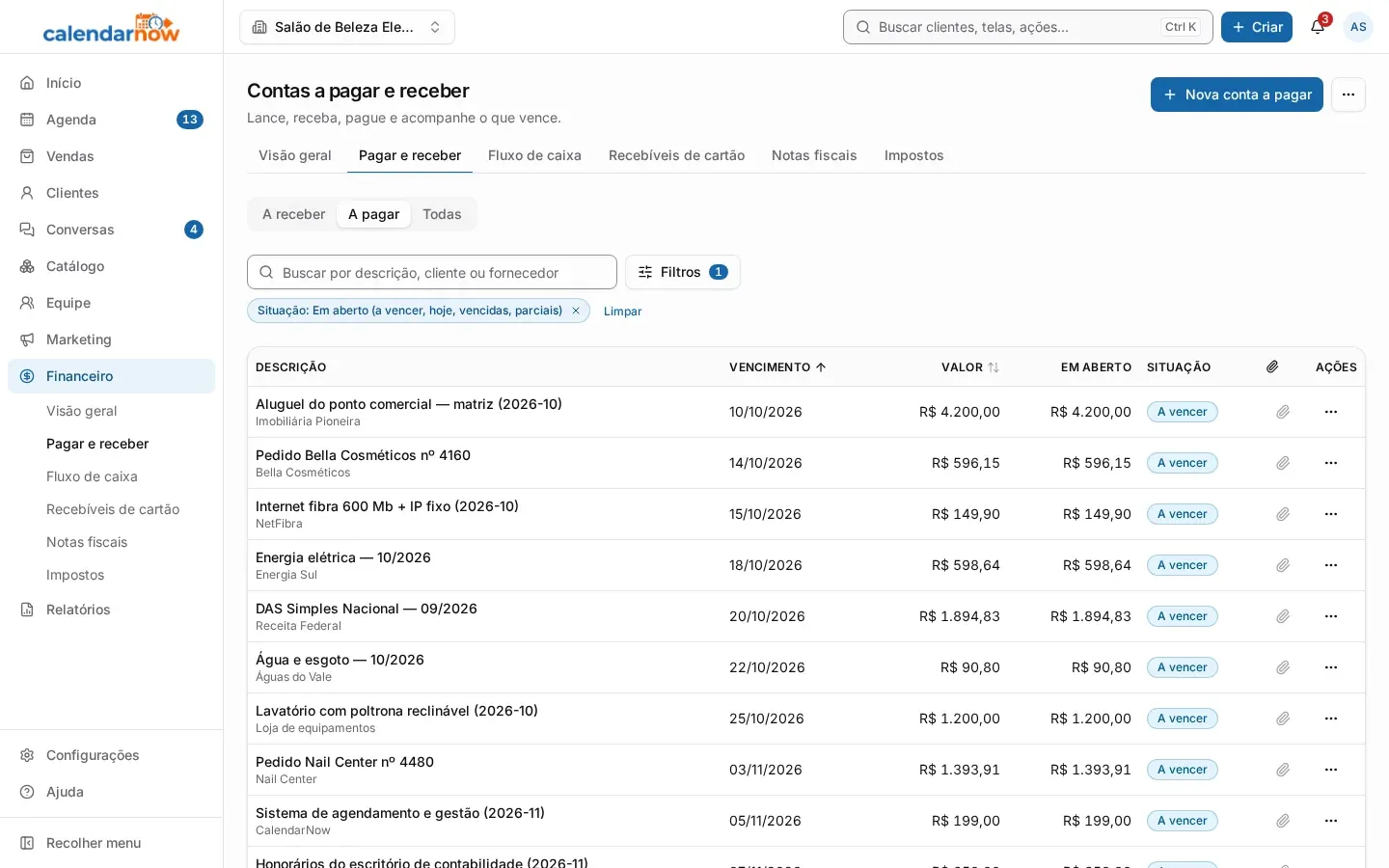
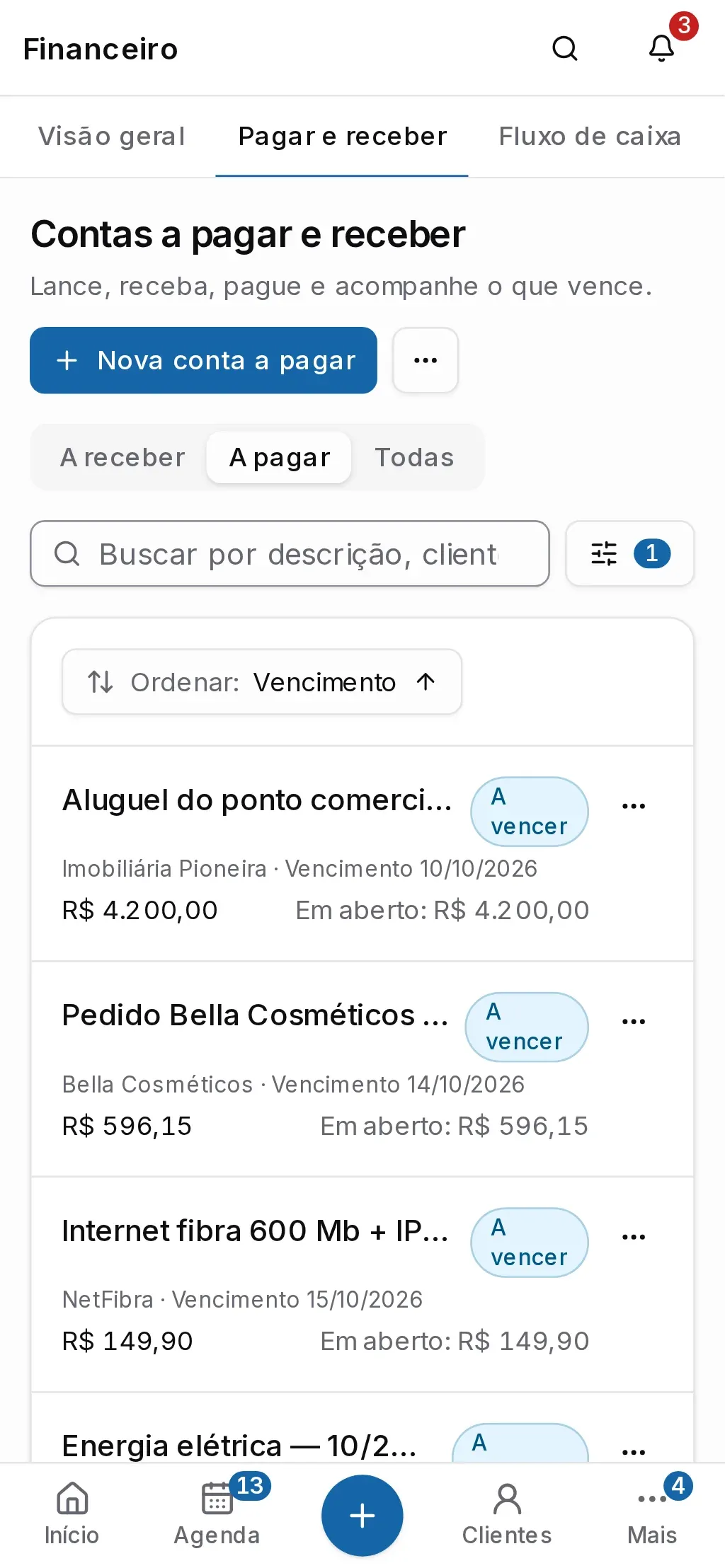
Abra Financeiro → Pagar e receber e escolha a aba A receber ou A pagar.
-
Toque em Nova conta a pagar (na aba A pagar) ou em Nova conta a receber (na aba A receber). Para uma despesa, você também pode usar Criar → Despesa em qualquer tela.
-
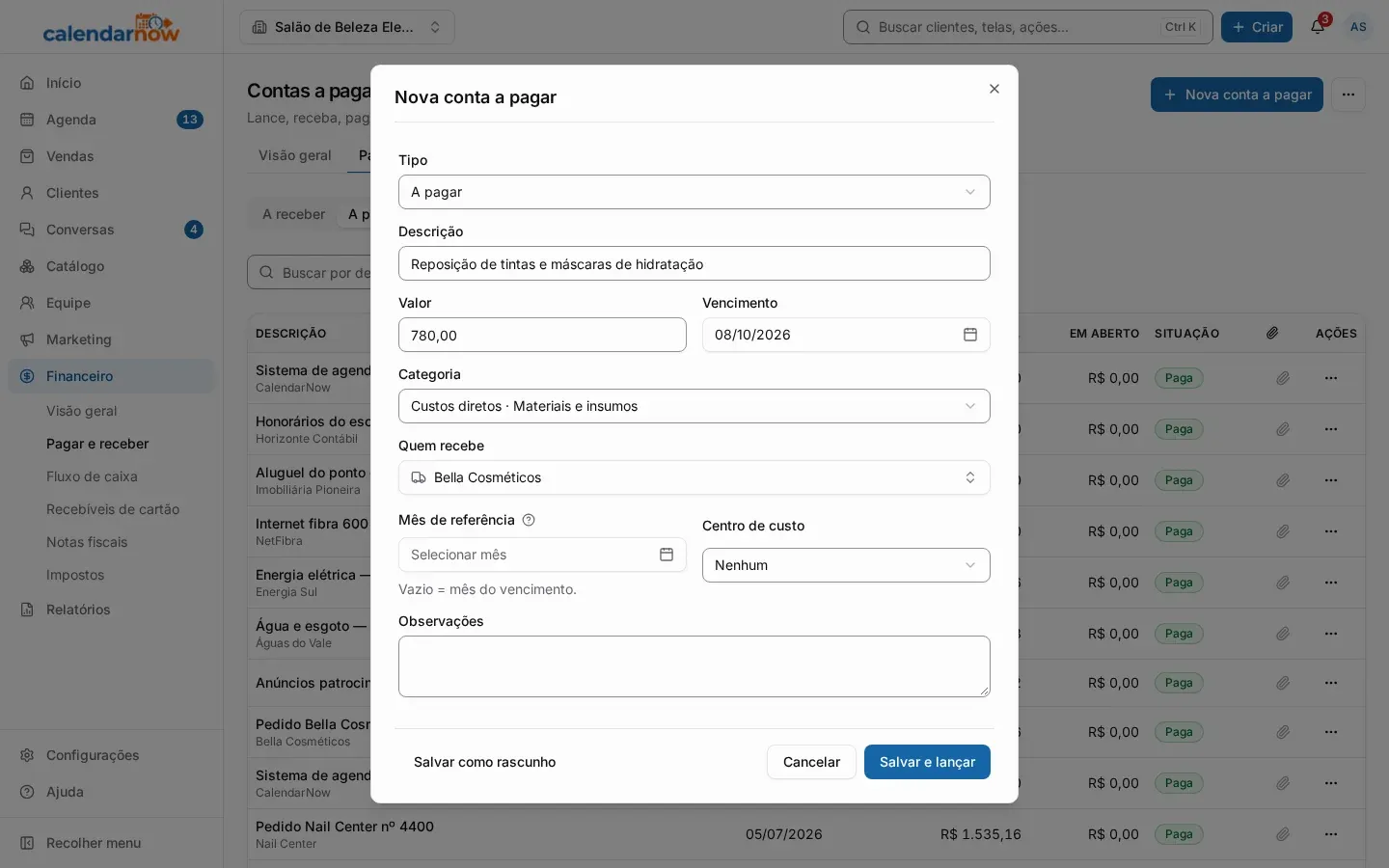
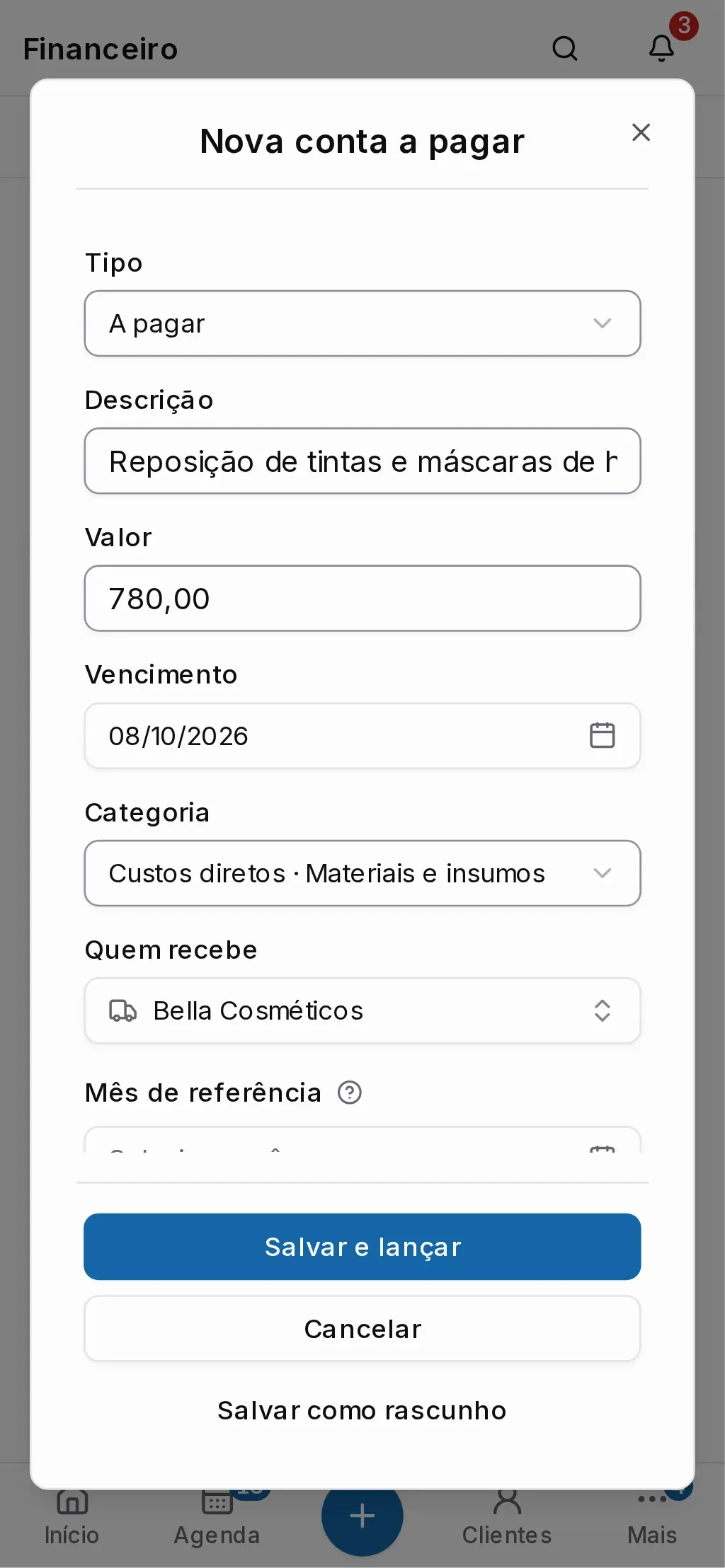
Preencha a Descrição, o Valor e o Vencimento. O vencimento já vem com a data de hoje.
-
Confira a Categoria. O formulário já sugere uma; troque se precisar. Só aparecem as categorias do tipo escolhido.
-
Em Quem recebe (numa despesa) ou Quem paga (numa receita), busque pelo nome ou pelo CPF/CNPJ. A lista junta clientes, fornecedores, profissionais e órgãos públicos. Se a pessoa ou empresa não estiver lá, a própria busca oferece cadastrar um fornecedor novo ou usar o nome só neste lançamento. O campo é opcional.
-
Se precisar, preencha também:
- Mês de referência: o mês a que a conta pertence, quando é diferente do mês do vencimento. Vazio, vale o mês do vencimento;
- Centro de custo: a área do negócio que gerou a conta;
- Observações.
-
Toque em Salvar e lançar. A conta entra na lista como A vencer e passa a contar na Visão geral.
Ainda não tem todos os dados? Toque em Salvar como rascunho. O rascunho não conta nos totais. Depois, no menu da linha, use Editar para completar e Confirmar lançamento para lançar.
Encontrar uma conta na lista
Seção intitulada “Encontrar uma conta na lista”- As abas separam A receber, A pagar e Todas.
- A busca acha pela descrição, pelo cliente ou pelo fornecedor.
- Em Filtros, escolha a Situação (por exemplo, Vencida ou Em aberto (a vencer, hoje, vencidas, parciais)) e um período de Vencimento.
- Toque no título das colunas Vencimento ou Valor para ordenar.
- O clipe no fim da linha mostra quantos comprovantes a conta tem. No menu da linha, Detalhes mostra os dados e o histórico da conta.
Problemas comuns
Seção intitulada “Problemas comuns”O botão de nova conta está apagado. O seletor do topo está em Todas as unidades. Escolha a unidade da conta.
A categoria que eu quero não aparece. A lista mostra só as categorias do tipo escolhido (receita ou despesa) e esconde os grupos, que são as categorias com outras dentro. Escolha uma categoria de dentro do grupo. Para criar uma, veja Organizar categorias, centros de custo e órgãos.
Apareceu o aviso Este lançamento precisa de aprovação e foi enviado para aprovar.. O lançamento ficou Aguardando aprovação e só passa a valer depois de aprovado. Quem tem permissão para aprovar encontra o pedido no menu da linha (Aprovar ou Rejeitar…).
Errei o valor de uma conta já lançada. Uma conta lançada não volta a ser editada. Cancele a conta e lance de novo, ou ajuste o valor em aberto com desconto ou juros. Veja Pagar ou receber uma conta.
Quero dividir uma compra em parcelas. O formulário lança uma conta por vez. Lance uma conta para cada parcela, com o vencimento de cada uma.