
Cadastrar e editar unidades
Para quem é:Dono do negócio
Cada unidade é uma loja do negócio, com endereço, horário de funcionamento, equipe e serviços próprios. Na página de agendamento, o cliente escolhe a unidade antes do horário.
Antes de começar
Seção intitulada “Antes de começar”- O dono e o administrador criam, editam, ativam e arquivam unidades. O membro só vê.
- Quem usa o CalendarNow como MEI tem uma unidade só e não vê esta tela: os dados dela ficam em Dados do negócio.
- Cada plano tem um limite de unidades. Veja o seu em Ver e mudar o plano.
Passo a passo
Seção intitulada “Passo a passo”-
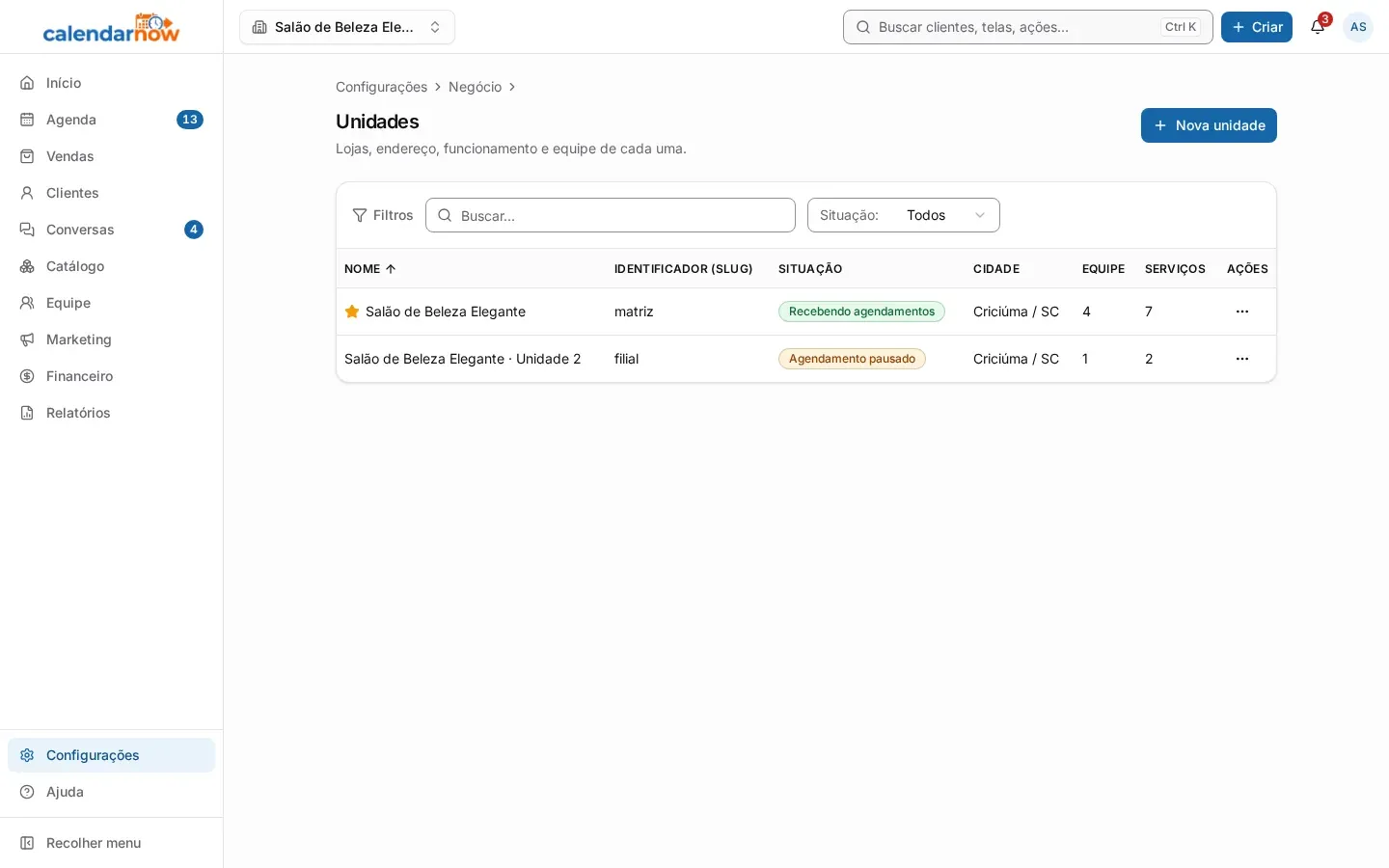
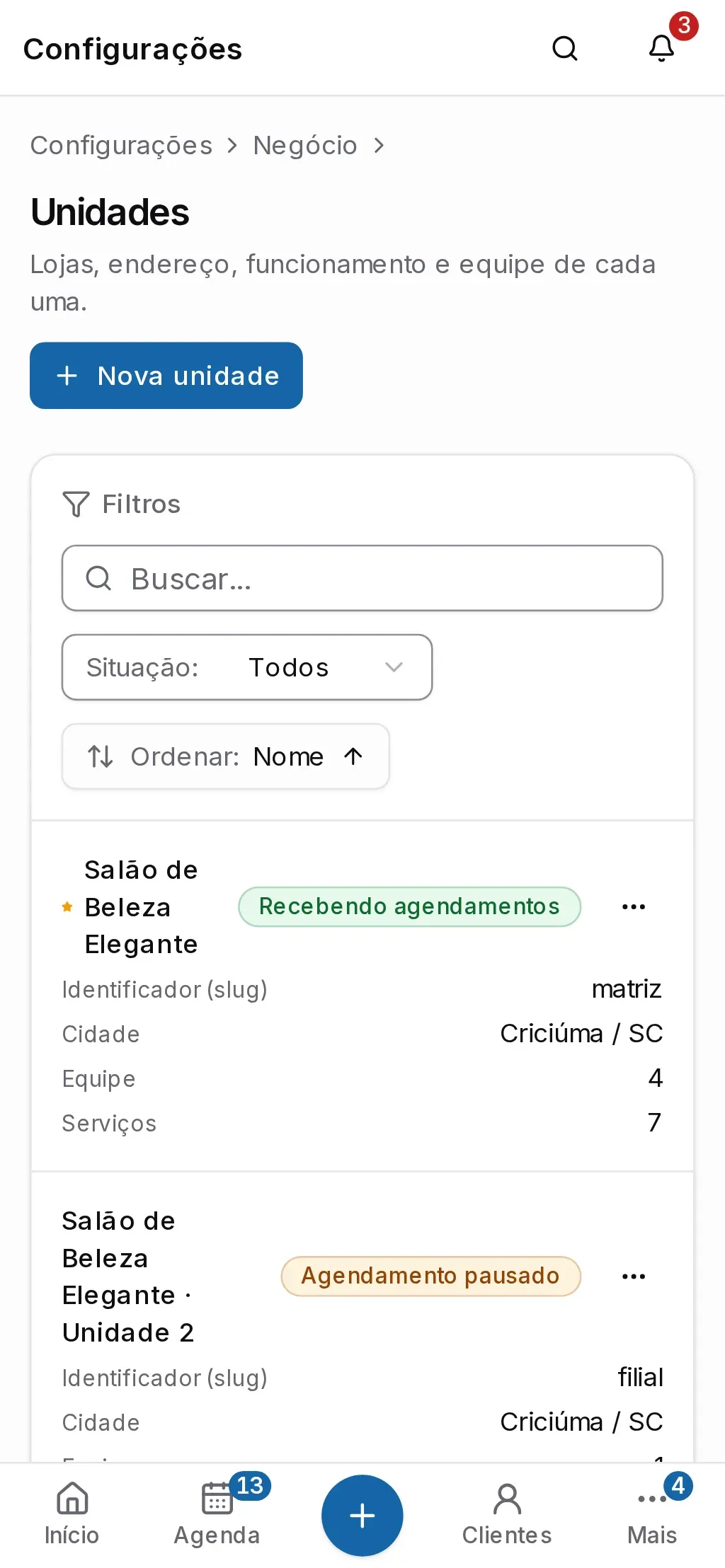
Abra Configurações → Negócio → Unidades. A lista mostra a Situação de cada unidade, a cidade e quantos profissionais e serviços ela tem. A estrela marca a unidade padrão.
-
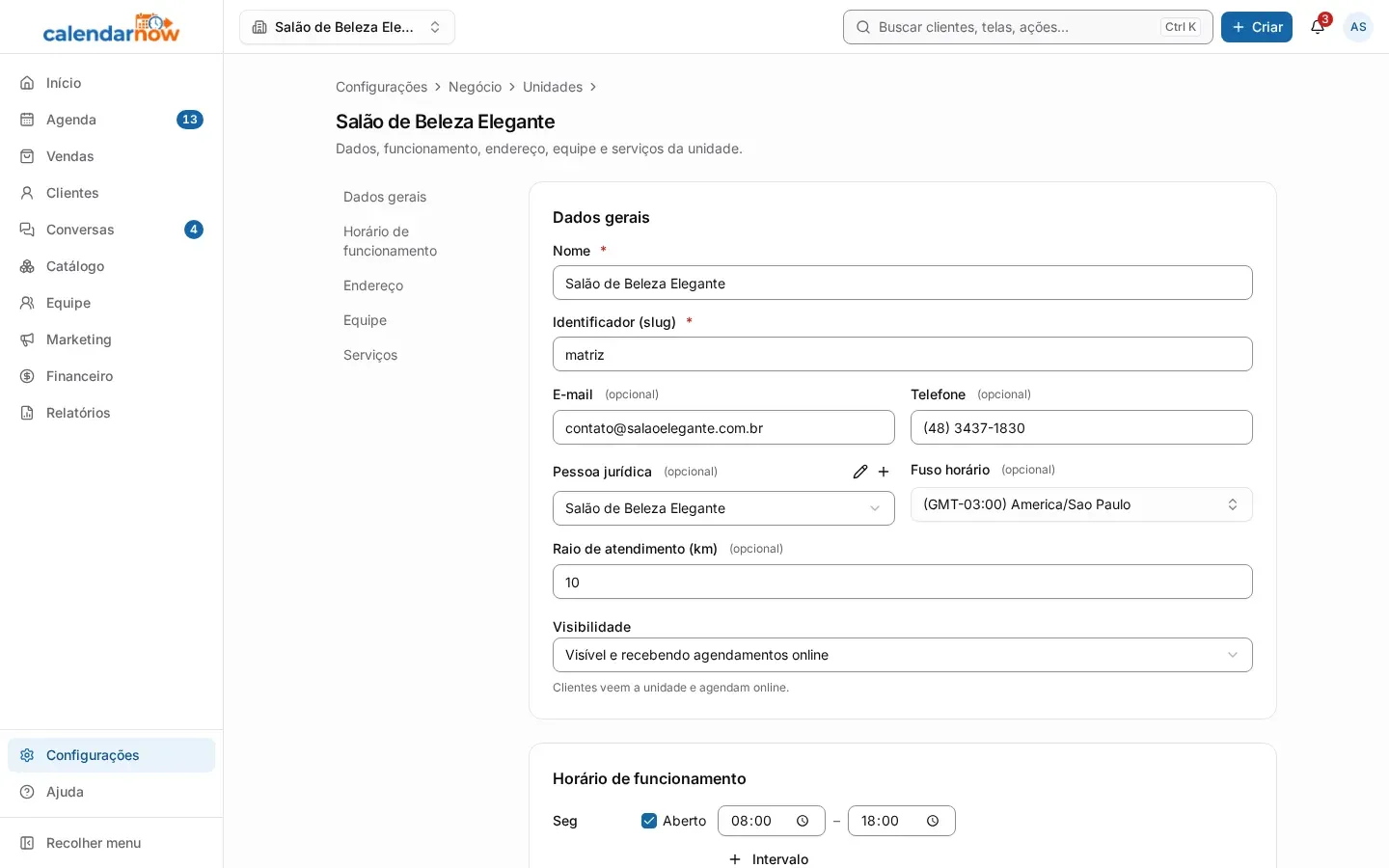
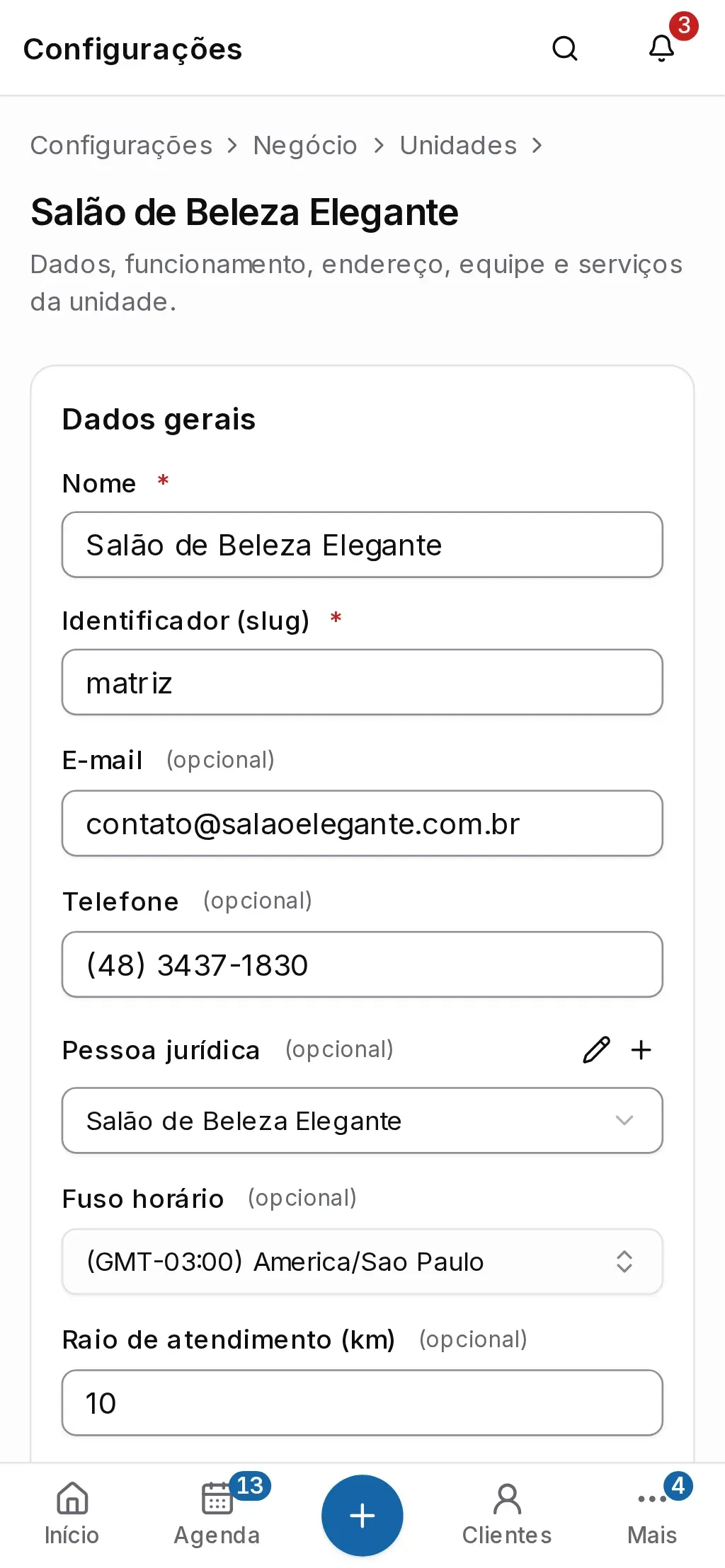
Toque na unidade para abrir o cadastro, ou em Nova unidade para criar outra. No computador, o índice ao lado leva a cada parte: Dados gerais, Horário de funcionamento, Endereço, Equipe e Serviços.
-
Em Dados gerais, confira Nome, E-mail, Telefone e Fuso horário. O Identificador (slug) nasce do nome e forma o endereço da unidade na página de agendamento.
-
Em Visibilidade, escolha como a unidade aparece para os clientes:
- Visível e recebendo agendamentos online;
- Visível, com agendamento online pausado: o cliente vê a unidade, mas não agenda pela internet;
- Oculta (não aparece para clientes): a equipe continua trabalhando nela pelo painel.
-
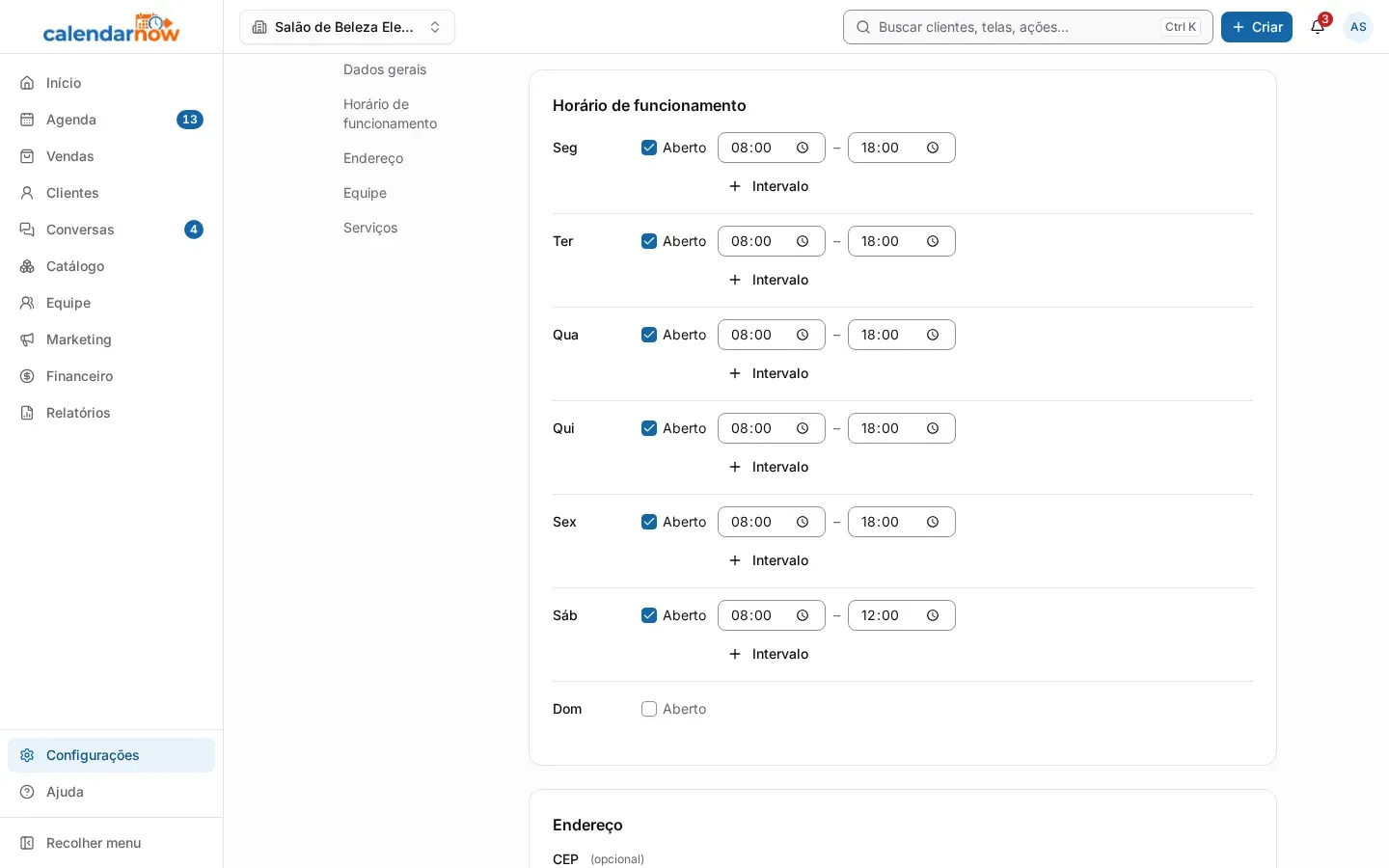
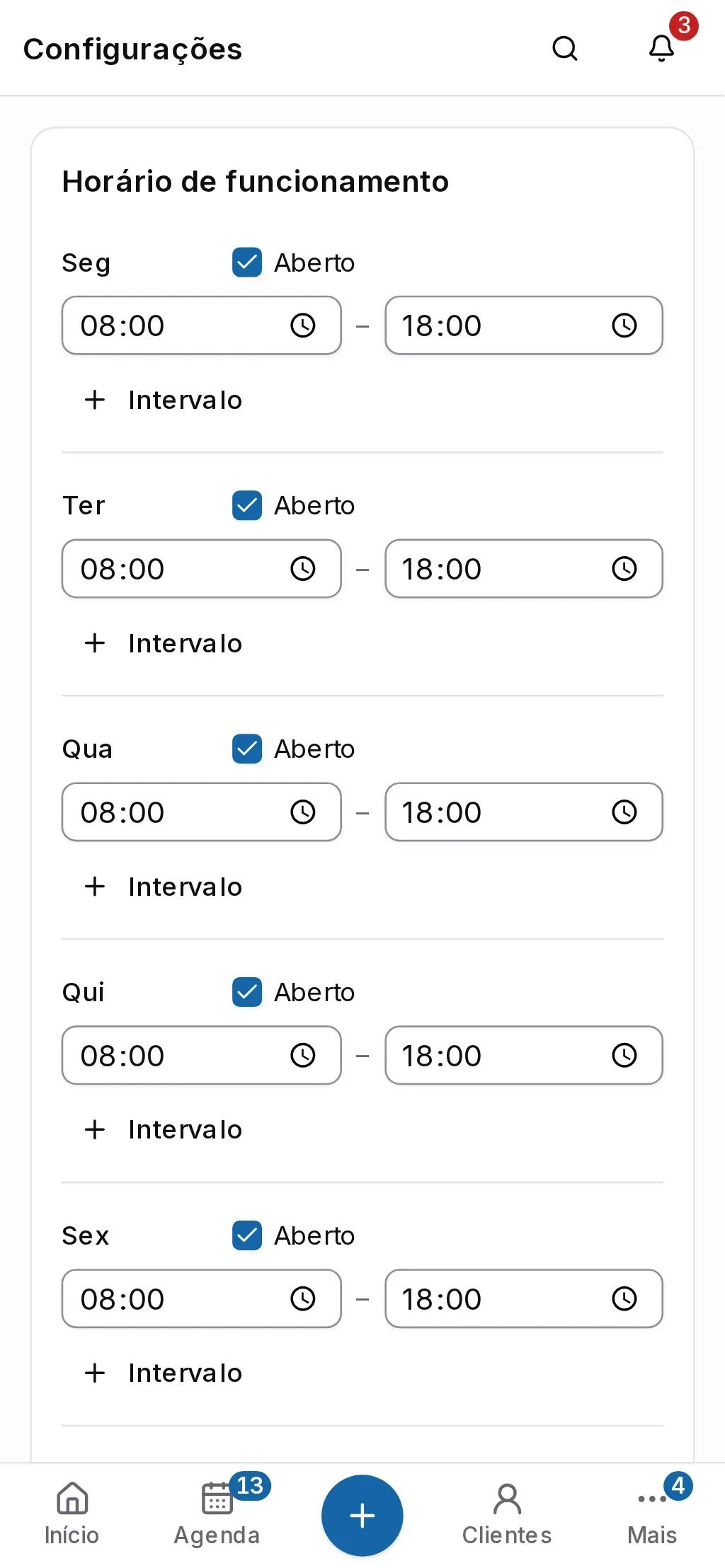
Em Horário de funcionamento, marque Aberto nos dias de atendimento e informe o início e o fim. Para uma pausa no meio do dia, como o almoço, toque em Intervalo e divida o dia em dois turnos. O espaço entre os turnos é a pausa.
-
Em Endereço, digite o CEP: a rua, o bairro, a cidade e o estado se preenchem sozinhos. Complete o Número e, se precisar, arraste o pino em Localização até a porta da loja.
-
Em Serviços, toque em Adicionar serviços e marque o que a unidade oferece. Para cobrar um preço diferente nesta unidade, digite o valor ao lado do serviço. Em branco, vale o preço do cadastro do serviço.
-
Toque em Salvar, no rodapé.
A parte Equipe só mostra quem atende na unidade. Para mudar, abra o perfil do profissional em Equipe → Profissionais.
Ativar, trocar a padrão e arquivar
Seção intitulada “Ativar, trocar a padrão e arquivar”Uma unidade nova nasce como Rascunho e não aparece para os clientes. Na lista, toque em Ações na linha da unidade:
- Ativar coloca a unidade no ar. Para ativar, ela precisa de cidade, estado e horário de funcionamento;
- Definir como padrão faz dela a unidade padrão do negócio;
- Arquivar tira a unidade da página de agendamento e guarda o histórico;
- Restaurar traz de volta uma unidade arquivada, como rascunho.
Problemas comuns
Seção intitulada “Problemas comuns”Não consigo ativar a unidade. Falta cidade, estado ou horário de funcionamento. A mensagem diz o que falta. Preencha no cadastro, salve e tente de novo.
A unidade está Recebendo agendamentos, mas tem um aviso amarelo. Nenhum serviço dela pode ser agendado. A unidade precisa de profissionais com jornada e serviços nela. Ajuste no perfil de cada profissional, em Equipe.
Não aparece Arquivar na unidade padrão. A padrão não pode ser arquivada. Escolha outra unidade como padrão antes.
A unidade não arquiva. Ela ainda tem agendamentos futuros ou pedidos em aberto. Cancele ou transfira esses agendamentos e tente de novo.
Mudei o Identificador (slug) e apareceu um aviso. Os links da unidade que você já divulgou deixam de funcionar. Atualize os links nas redes sociais e no WhatsApp.
CEP não encontrado. Confira o número do CEP. Se estiver certo, preencha o endereço à mão.
A seção mostra um número vermelho de erros. Algum campo daquela seção está errado. Ele fica destacado, com a explicação embaixo.