
Criar um agendamento ou um encaixe
Para quem é:Dono do negócioProfissional da equipe
Tudo acontece num painel que abre por cima da agenda: você escolhe o cliente, o serviço e o horário sem sair da tela.
Antes de começar
Seção intitulada “Antes de começar”- Os serviços e os profissionais precisam estar cadastrados, e cada profissional precisa de jornada no dia. A agenda mostra uma coluna para cada profissional que trabalha naquele dia.
- O dono, o administrador e a recepção agendam para qualquer profissional. Quem entra como profissional agenda só na própria agenda.
- Encaixar alguém num horário ocupado é permitido, por padrão, ao dono, ao administrador e à recepção. O dono pode mudar isso em Equipe → Perfis de acesso.
Passo a passo
Seção intitulada “Passo a passo”-
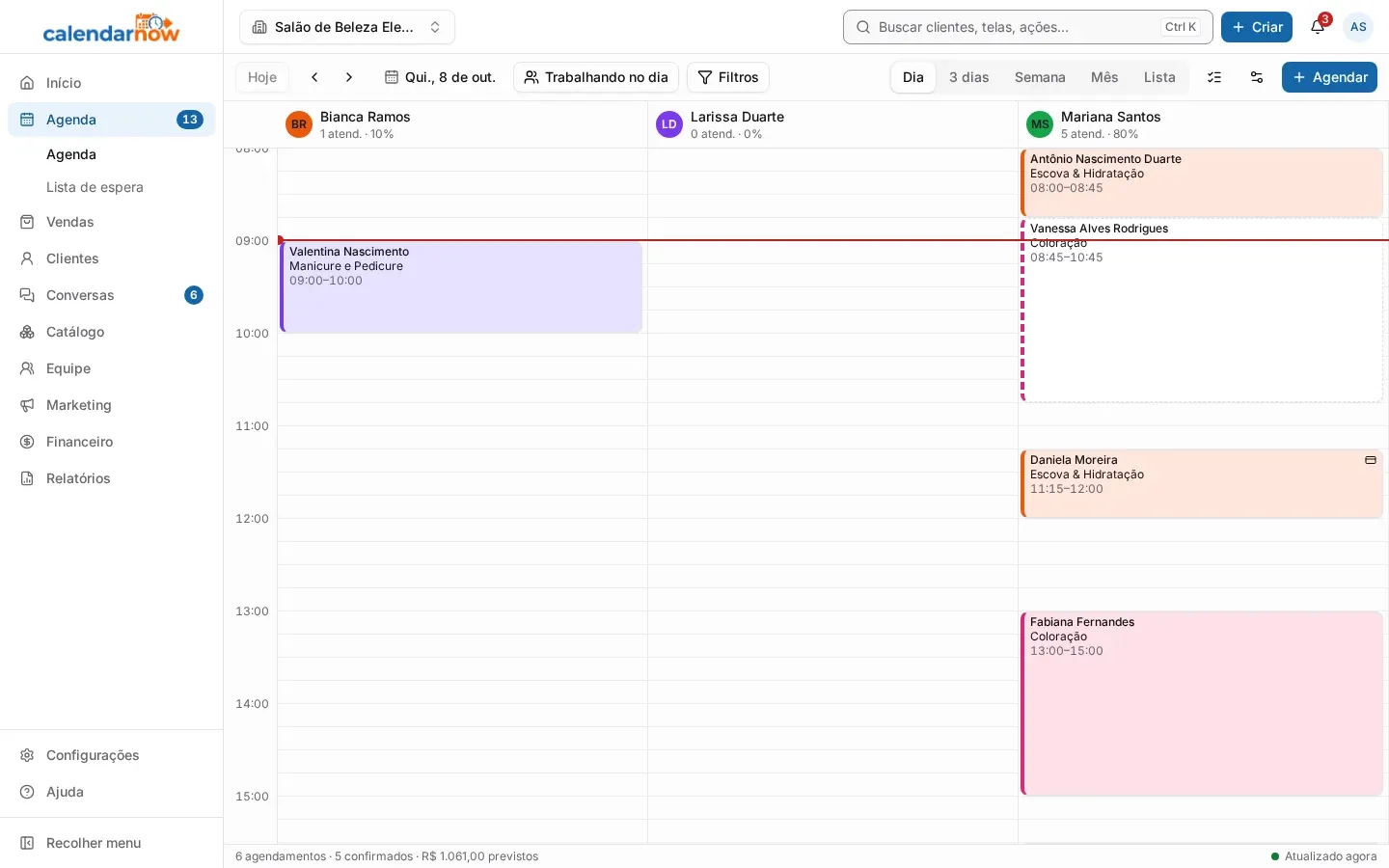
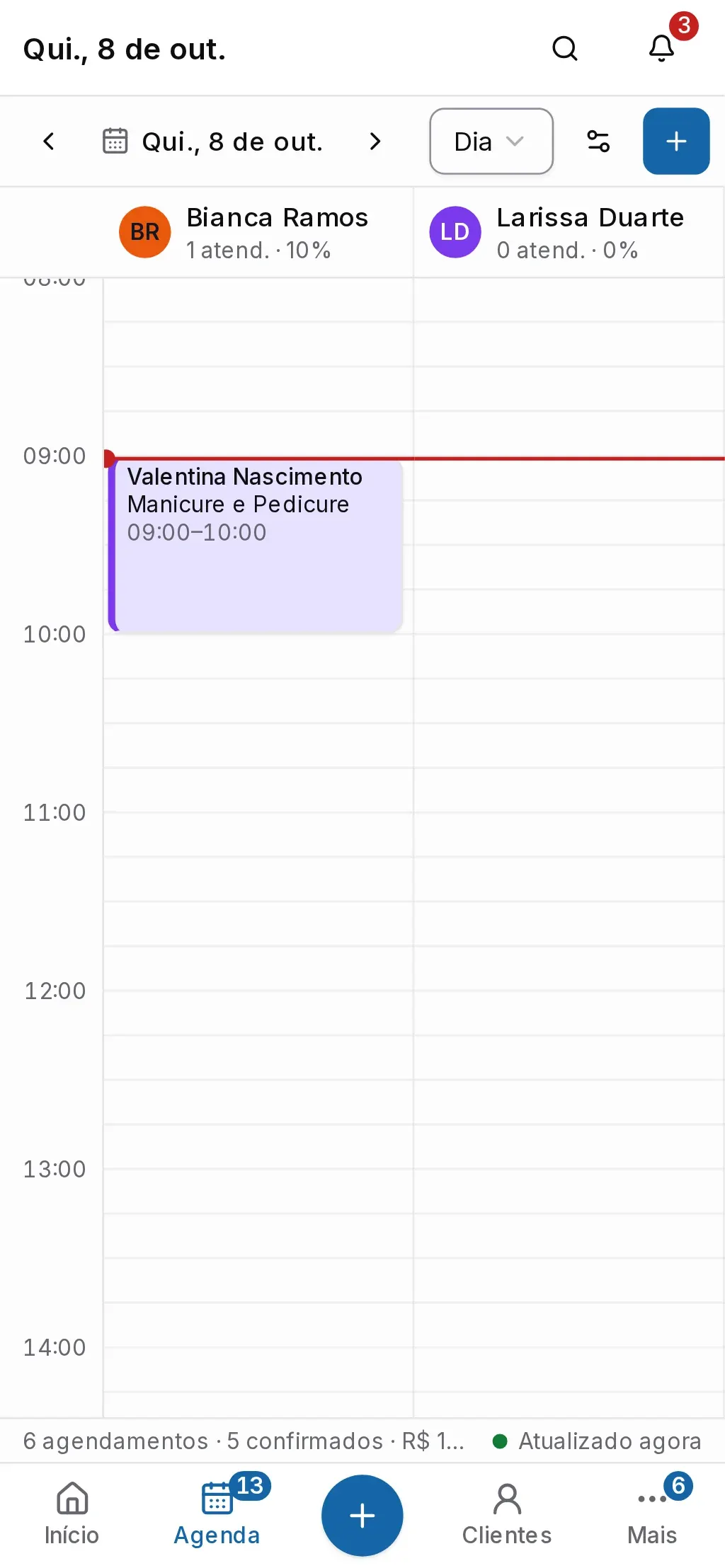
Abra a Agenda na visão Dia.
-
Clique num horário vazio na coluna do profissional, ou toque em Agendar (no celular, o botão + no alto da agenda). O painel abre com o horário escolhido.
-
Em Cliente, digite o nome, o celular, o e-mail ou o CPF e escolha o cliente na lista. Se for alguém novo, toque em Cadastrar e informe o Celular.
-
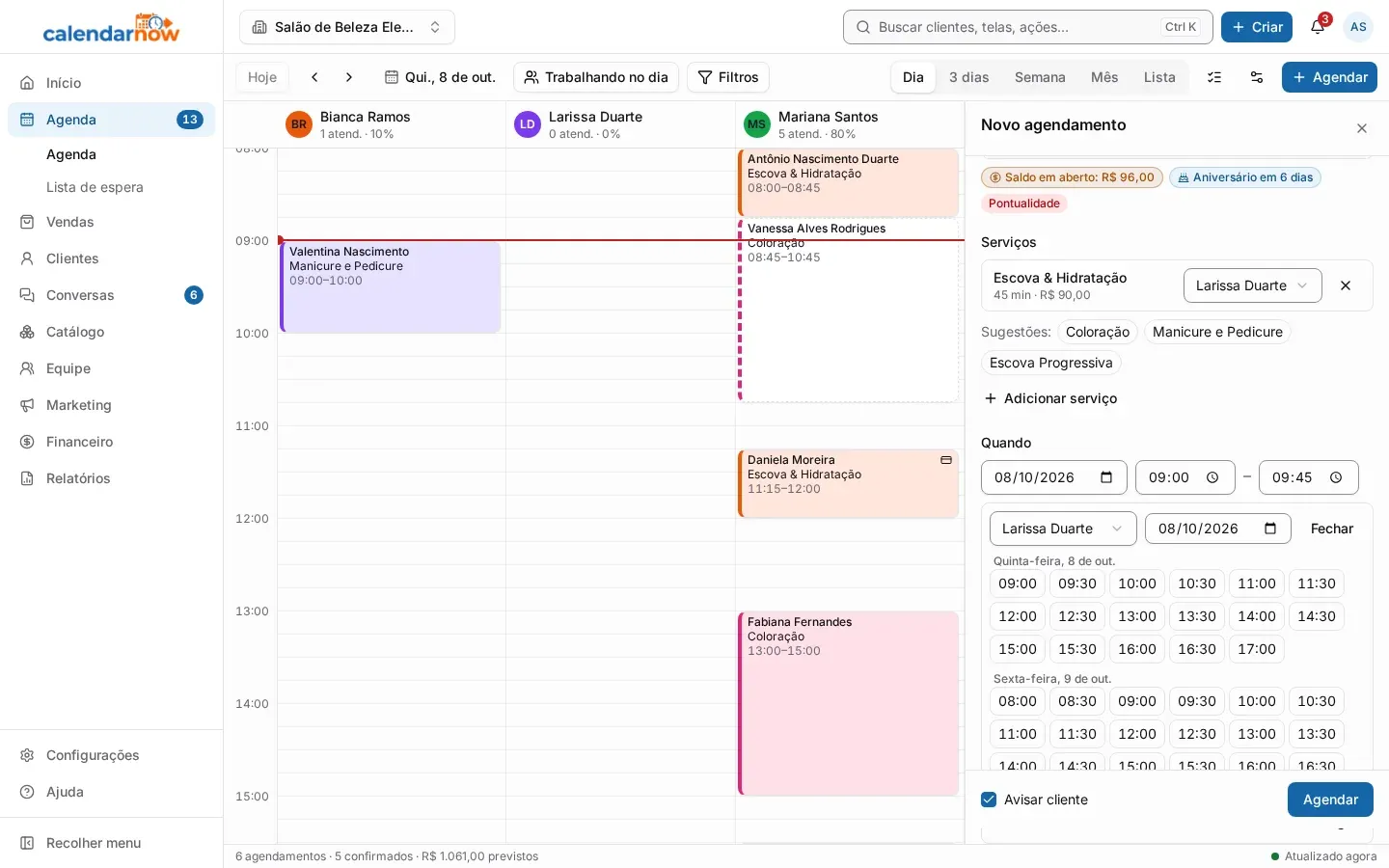
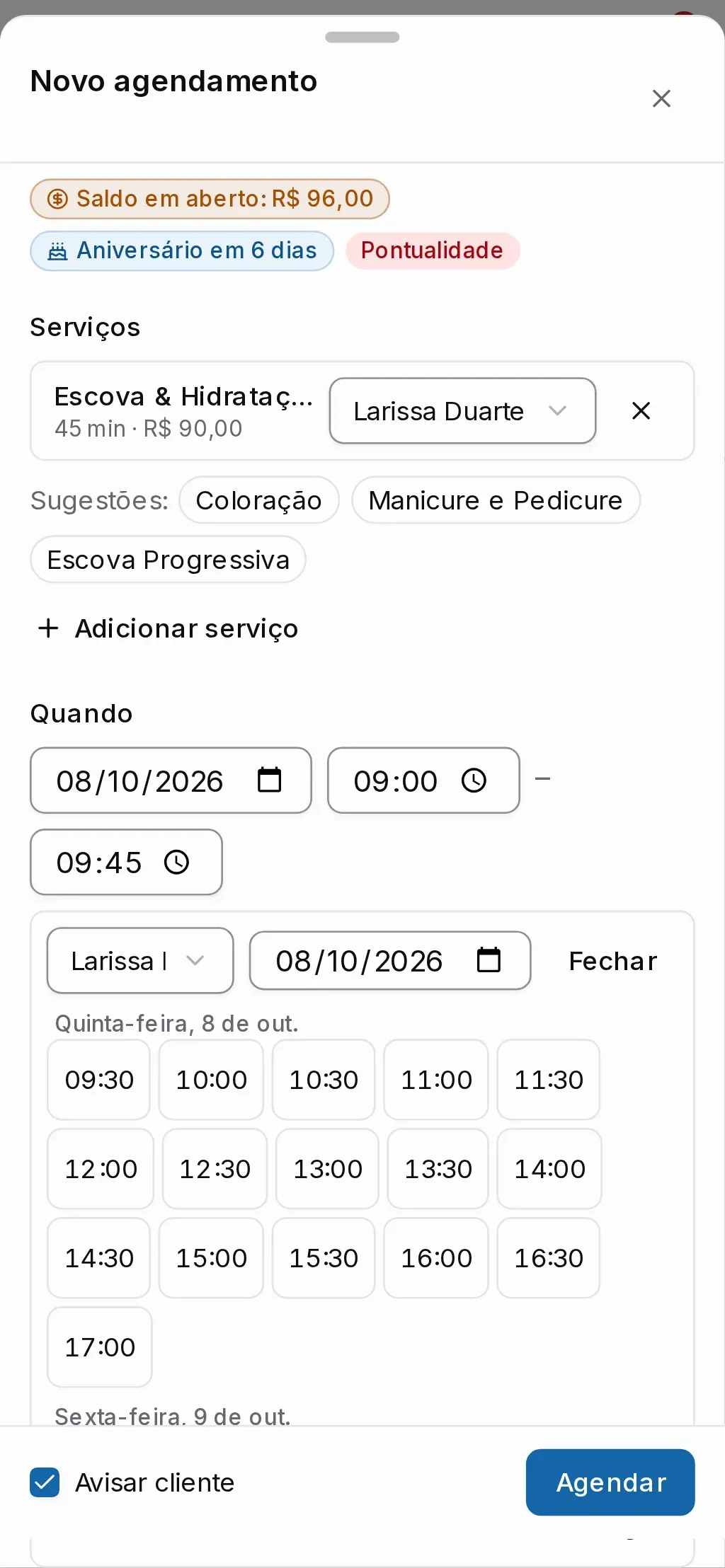
Em Serviços, escolha o serviço. Os mais usados pelo cliente aparecem primeiro. O CalendarNow já escolhe um profissional que faz o serviço; para trocar, use a lista ao lado do nome do serviço. Para mais de um serviço no mesmo atendimento, toque em Adicionar serviço.
-
Confira o Quando. Para achar uma vaga, toque em Encontrar horário: o painel lista os horários livres do profissional, dia a dia. Toque num horário para preencher a data e a hora.
-
Deixe Avisar cliente marcado para o cliente receber a confirmação e toque em Agendar. O atendimento aparece na coluna do profissional.
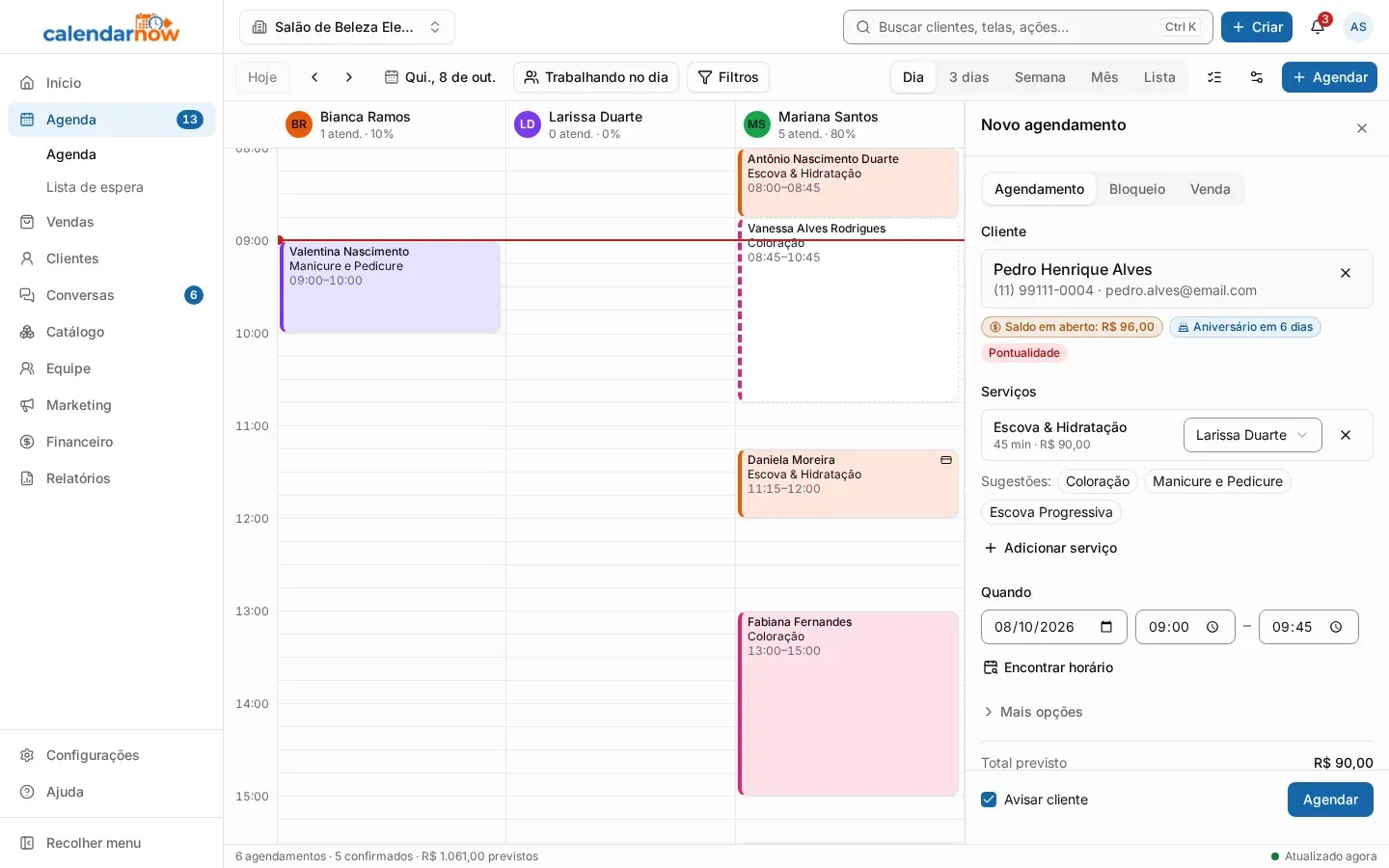
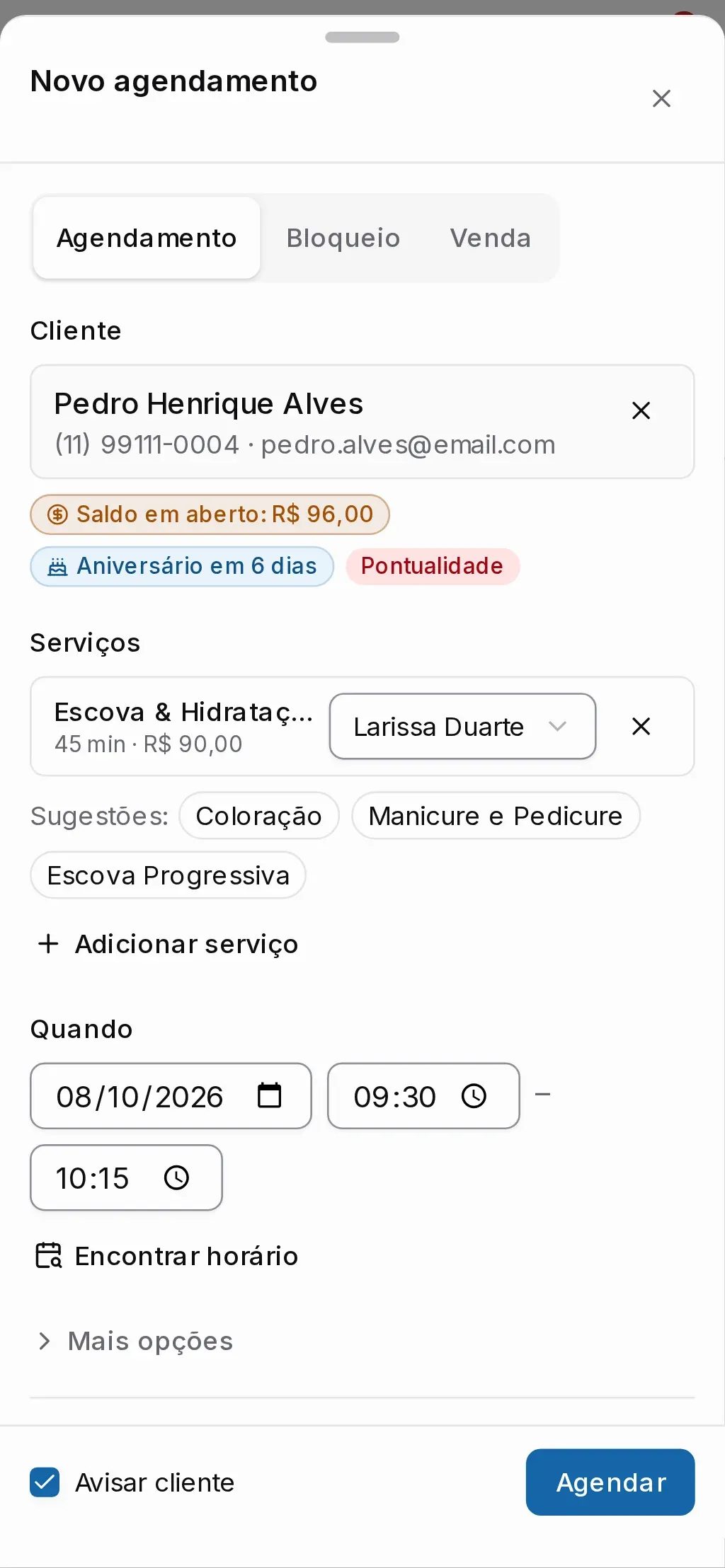
Observação, cupom e preço manual ficam em Mais opções.
Encaixar num horário ocupado
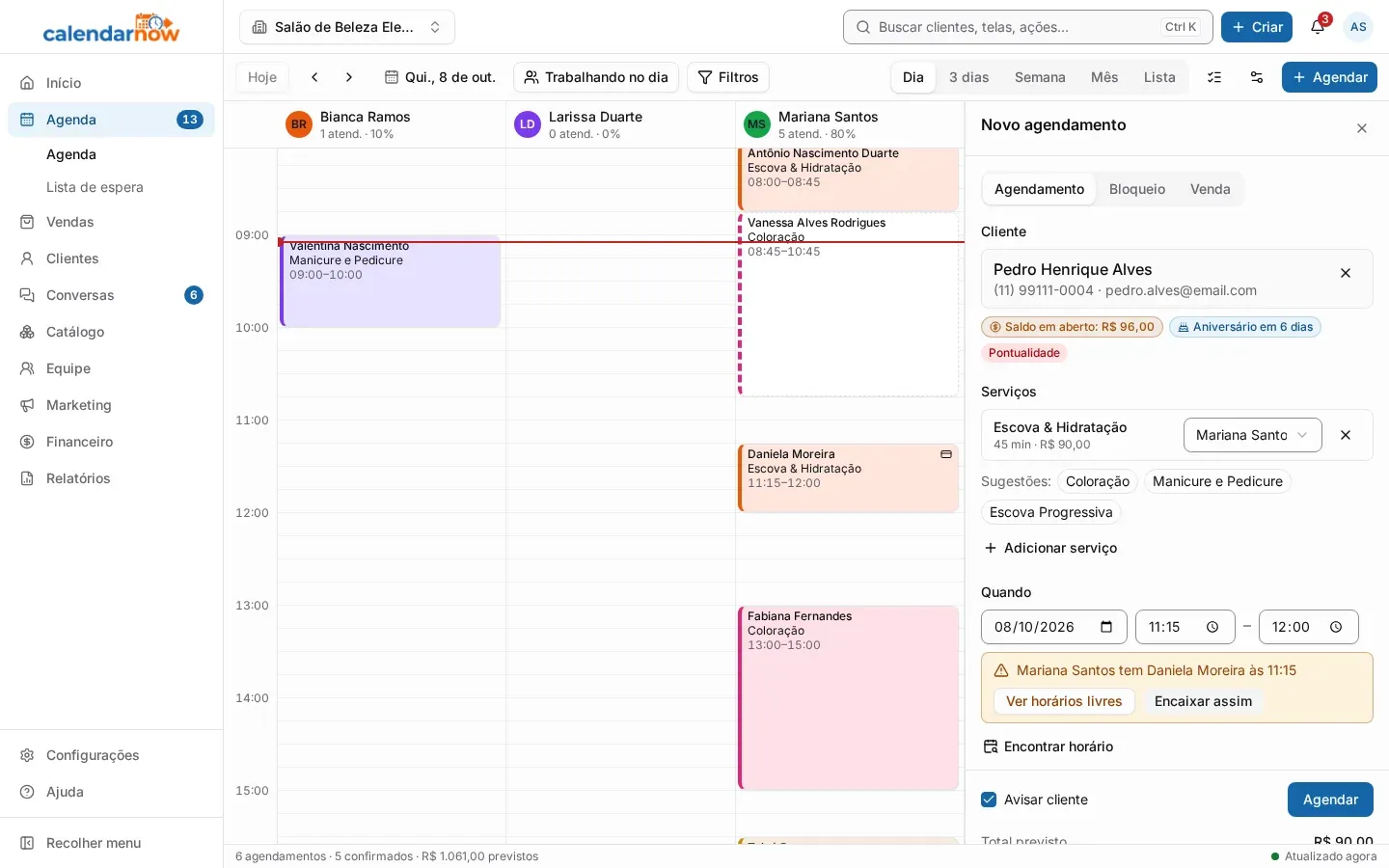
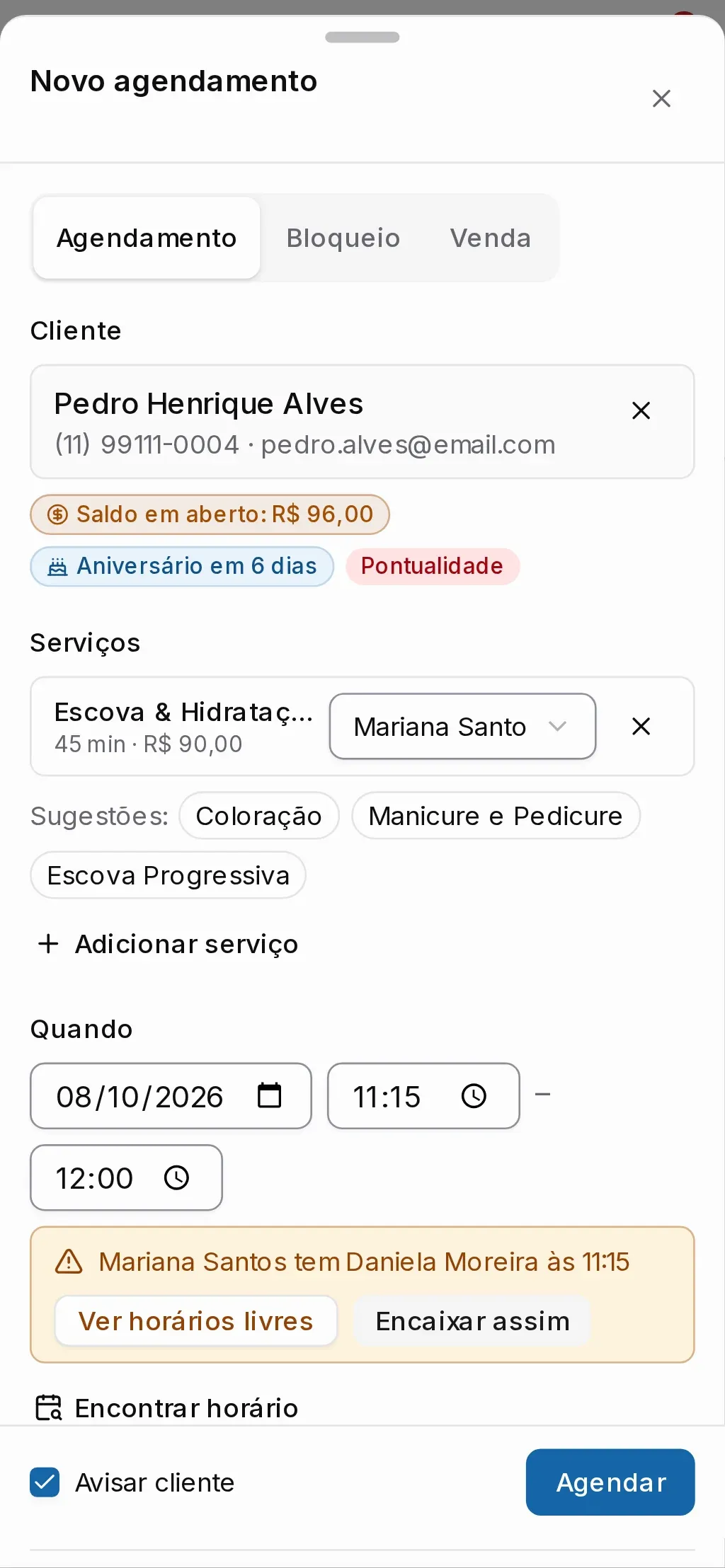
Seção intitulada “Encaixar num horário ocupado”Quando o horário já tem outro atendimento, um bloqueio ou fica fora da jornada do profissional, o painel avisa e não deixa agendar até você decidir:
- Ver horários livres mostra as vagas do profissional para você escolher outro horário;
- Encaixar assim mantém o horário mesmo assim. Toque nele e depois em Agendar. Na agenda, o atendimento fica marcado como Encaixe.
Problemas comuns
Seção intitulada “Problemas comuns”A coluna do profissional não aparece. A agenda mostra só quem trabalha no dia. Confira a jornada dele em Equipe ou troque o filtro Trabalhando no dia por Todos.
Encontrar horário está apagado. Escolha o serviço antes: os horários livres dependem da duração dele.
Não aparece o botão Encaixar assim. O seu perfil não pode encaixar. Escolha outro horário ou peça para o dono, o administrador ou a recepção.
Nenhuma vaga na semana. Na lista de horários livres, toque em Próximo dia com vaga para pular para o próximo dia com horário.
O cliente não recebeu a confirmação. O aviso usa o celular e o e-mail do cadastro. Sem nenhum dos dois, ou com Avisar cliente desmarcado, ele não recebe.