
Abrir e fechar uma comanda
Para quem é:Dono do negócioProfissional da equipeMódulo opcional: VendasPara ligar: Configurações → Módulos do negócio
A comanda reúne o que o cliente consumiu na visita: os atendimentos do dia, os produtos, os pacotes e a gorjeta. Ela nasce sozinha quando você toca em Receber num atendimento, ou à mão, numa venda sem agendamento. Fica aberta até você receber.
Antes de começar
Seção intitulada “Antes de começar”- O dono, o administrador e a recepção abrem, editam e recebem comandas. Dar desconto, reabrir e devolver ficam com o dono e o administrador.
- Quem entra como profissional vê só as comandas com atendimento dele, lança produtos e não recebe. O membro só consulta. O dono pode mudar isso em Equipe → Perfis de acesso.
- Produtos só aparecem com o módulo Produtos e estoque ligado; pacotes e clube, com o módulo Pacotes e clube.
Passo a passo
Seção intitulada “Passo a passo”-
Abra Vendas → Comandas. A lista tem três abas: Abertas, Fechadas e Com saldo. Filtre por data, profissional ou cliente, ou busque pelo nome do cliente ou pelo número.
-
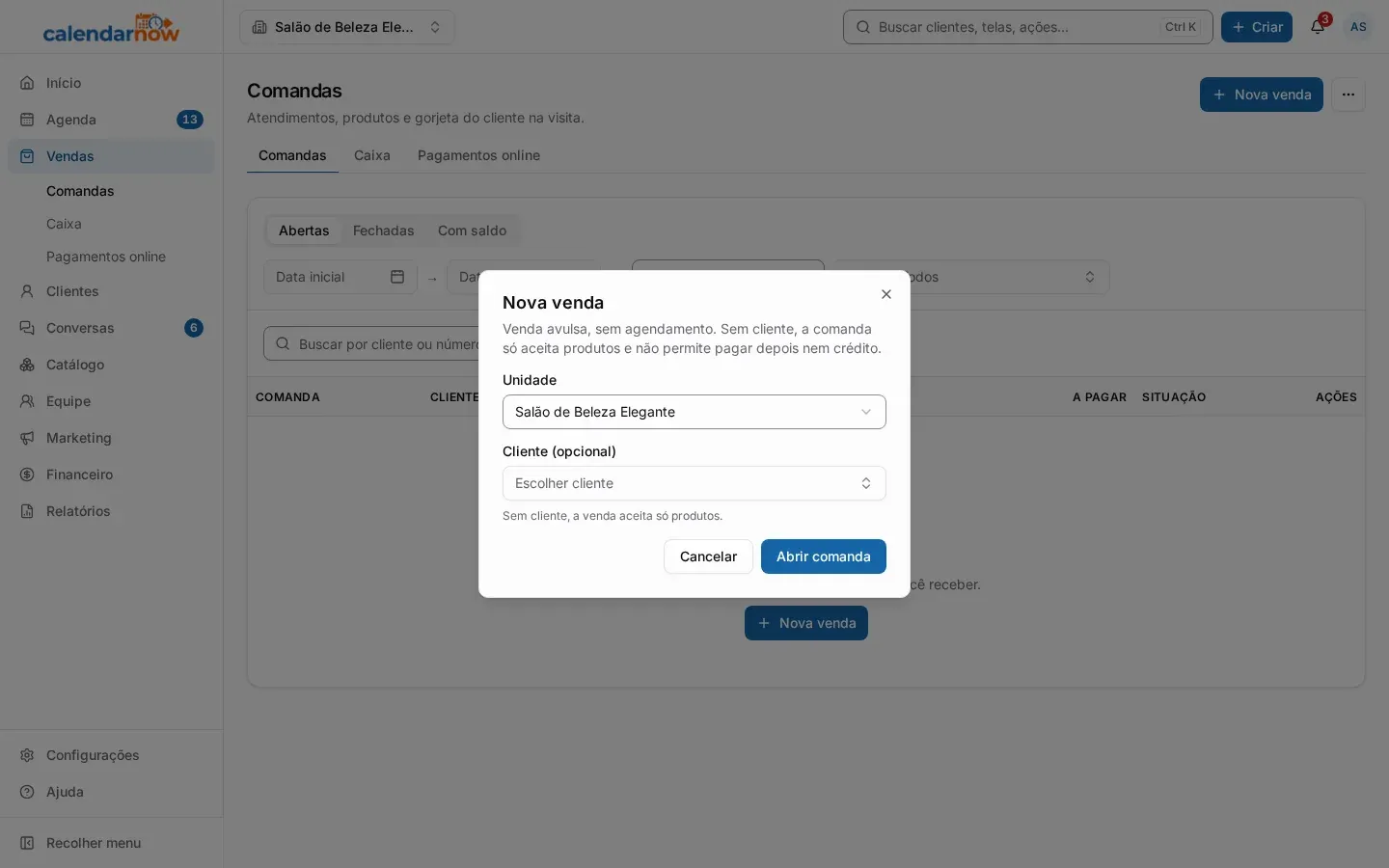
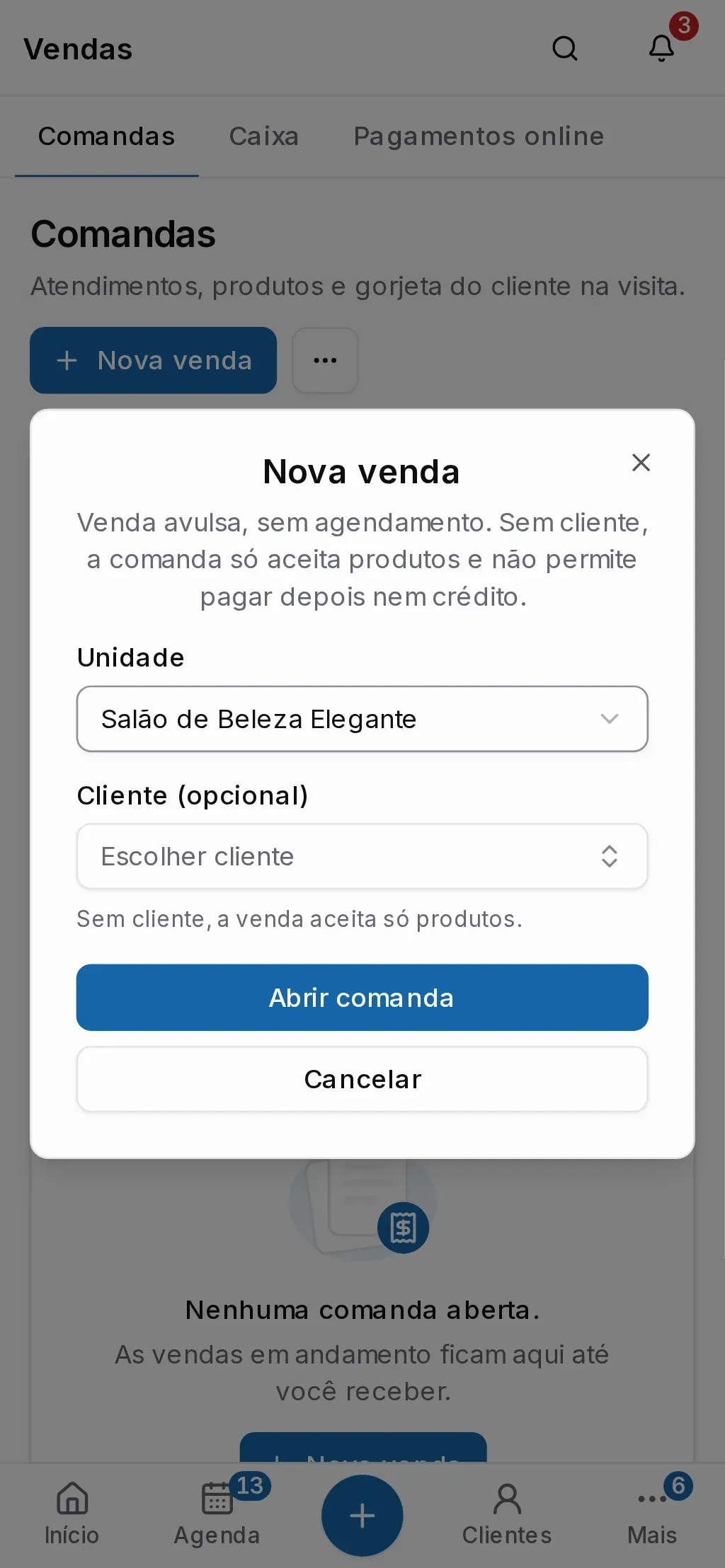
Para uma venda sem agendamento, toque em Nova venda. Com mais de uma unidade, confira a Unidade. Escolha o Cliente (opcional) e toque em Abrir comanda. Sem cliente, a venda aceita só produtos e não permite pagar depois. Também dá para começar uma venda de qualquer tela, em Criar → Venda.
-
Na comanda, lance o que o cliente consumiu:
- em Atendimentos, Adicionar serviço agenda um serviço para agora e já o inclui. Se o cliente tem outro horário hoje, ele aparece em Outros agendamentos do cliente hoje: toque em Incluir;
- em Produtos, busque o produto pelo nome ou leia o código de barras. Use os botões de quantidade para mudar o número de itens;
- em Pacotes e clube, use Vender pacote ou Assinar clube. Os dois pedem cliente identificado;
- em Gorjeta, informe o Valor, escolha o Profissional e toque em Adicionar gorjeta. Com mais de um profissional na comanda, Dividir pelos serviços reparte o valor entre eles.
-
Para dar desconto, toque em Desconto. Escolha onde aplicar (o total ou um item), o tipo (% ou R$), o Valor e o Motivo, e toque em Aplicar desconto. O motivo decide se o desconto reduz a comissão.
-
Confira os totais. No computador eles ficam à direita; no celular, no rodapé.
-
Toque em Receber (o botão mostra o valor), escolha as formas de pagamento e confirme. O pagamento funciona como no painel da agenda: veja Receber um atendimento.
-
Depois de receber, o recibo abre com Imprimir 80 mm, Imprimir A4, E-mail e WhatsApp. Os recibos da comanda ficam listados embaixo dos totais.
Ao abrir uma comanda pela lista, as abertas vêm no painel de receber, por cima da lista. Para ver a comanda inteira, use o menu da linha → Abrir comanda completa.
Corrigir uma comanda já fechada
Seção intitulada “Corrigir uma comanda já fechada”- Reabrir desfaz o fechamento: estorna o recibo, o estoque e as comissões. Só vale no dia do fechamento, com o caixa ainda aberto e antes do repasse do cartão.
- Devolver devolve produtos ou parte do valor do serviço. Escolha o que volta e Como devolve: Dinheiro, Crédito do cliente (com cliente identificado), Transferência de uma conta ou Estorno no cartão (quando a comanda foi paga no cartão).
Problemas comuns
Seção intitulada “Problemas comuns”A comanda não fecha por causa de um atendimento. Atendimento que ainda não começou não entra no fechamento. Toque em Retirar da comanda nele e receba o resto.
Quero desistir de uma comanda aberta. Toque em Cancelar comanda no fim da comanda e informe o motivo. Os agendamentos ficam soltos de novo e os itens são descartados. Tudo fica no histórico da comanda.
A comanda está marcada como aberta desde outro dia. Ela ficou aberta de um dia para o outro. Receba ou cancele: o número no menu Vendas conta essas comandas.
Como recebo o que ficou para pagar depois? As comandas com saldo ficam na aba Com saldo. Toque no nome do cliente na comanda (ou, na lista de clientes, no menu → Compras e saldo) e use Receber saldo.
Não aparece Adicionar serviço. A comanda precisa ter cliente, e o seu perfil precisa poder criar agendamentos.
Reabrir dá erro. Passou o dia do fechamento, o caixa já fechou ou o repasse do cartão já foi confirmado. Use Devolver.