
Usar a lista de espera
Para quem é:Dono do negócioProfissional da equipeMódulo opcional: Lista de esperaPara ligar: Configurações → Módulos do negócio
A lista de espera guarda quem queria um horário que estava ocupado. Quando alguém cancela ou remarca, o CalendarNow procura o primeiro da fila que cabe no horário liberado e avisa o cliente para reservar.
Antes de começar
Seção intitulada “Antes de começar”- O módulo Lista de espera precisa estar ligado (veja o aviso no alto desta página).
- O dono, o administrador e a recepção põem e tiram clientes da fila. Quem entra como profissional vê só as esperas dele e as de Qualquer profissional. O membro só consulta.
- A fila é da unidade escolhida no seletor do topo.
Passo a passo
Seção intitulada “Passo a passo”Ligar a lista e escolher o prazo do aviso
Seção intitulada “Ligar a lista e escolher o prazo do aviso”- Abra Configurações → Agenda e reservas → Lista de espera.
- Deixe Usar a lista de espera ligado. Assim, a página de agendamento oferece a lista quando não há horário livre, e a fila é avisada quando um horário abre.
- Em Prazo para o primeiro da fila reservar, escolha quanto tempo o cliente avisado tem para reservar. Depois do prazo, o aviso passa para o próximo da fila.
- Toque em Salvar na barra que aparece embaixo da tela.
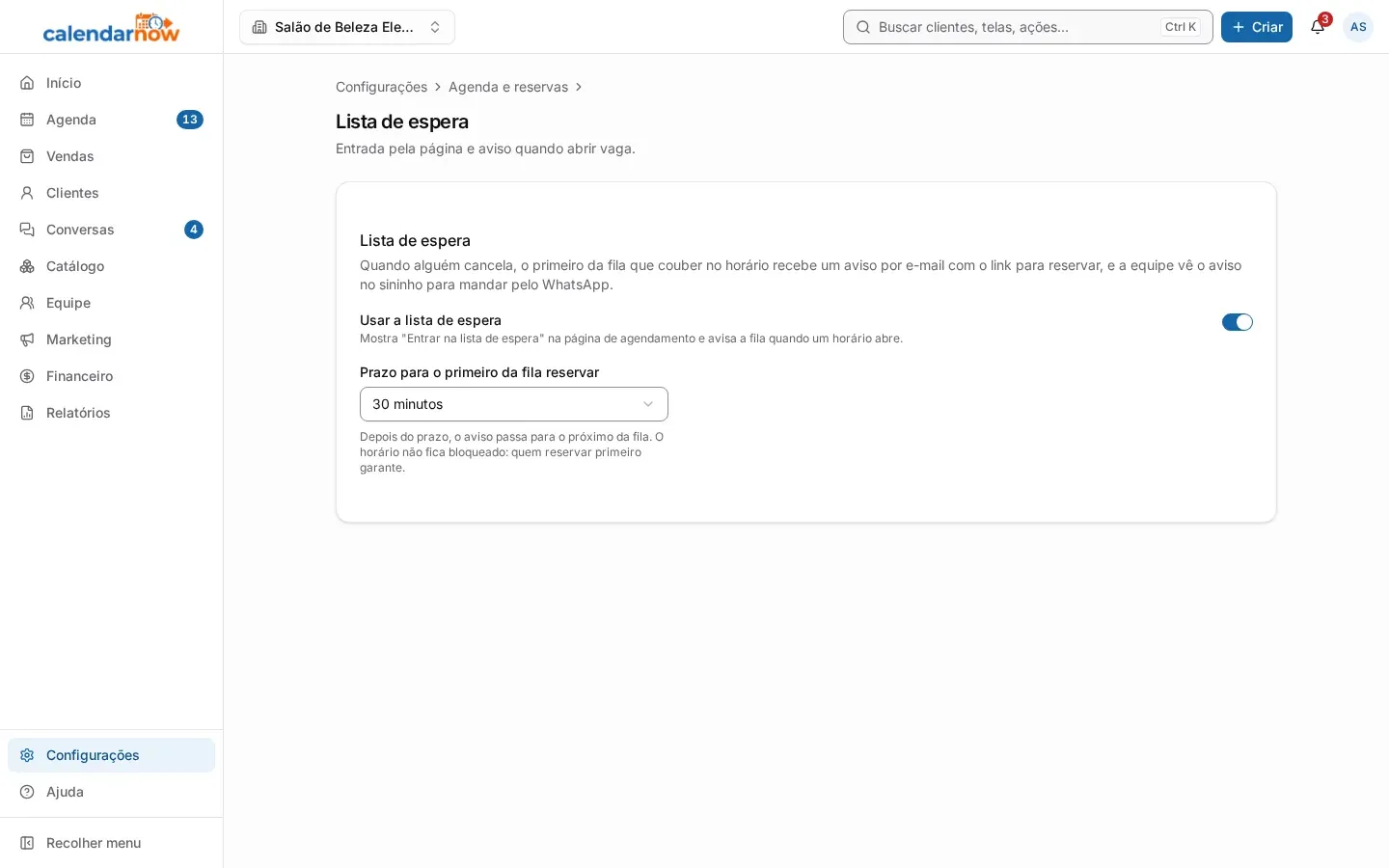
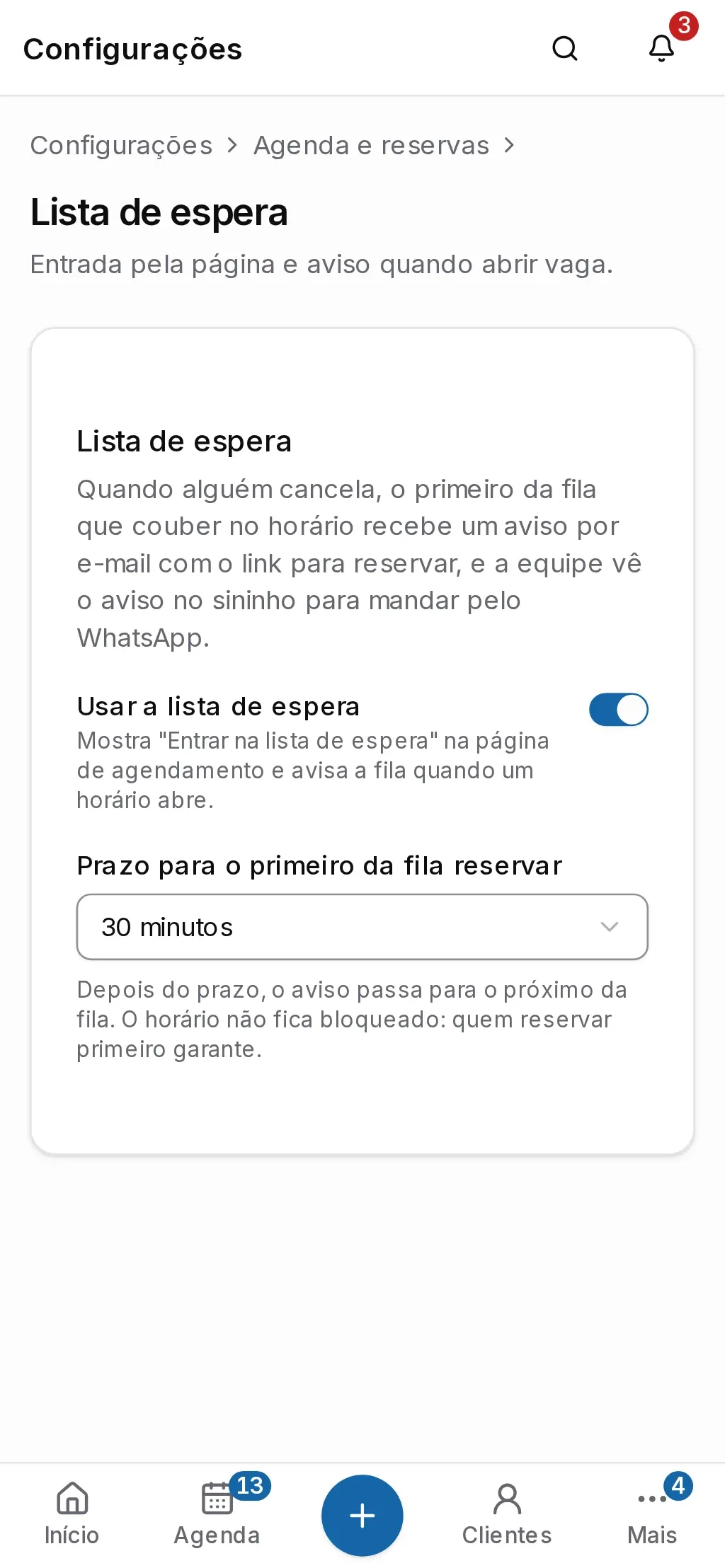
Só o dono e o administrador mudam essa configuração.
Pôr um cliente na fila
Seção intitulada “Pôr um cliente na fila”O cliente entra sozinho pela página de agendamento quando não acha horário. Para pôr alguém que ligou ou veio ao balcão:
- Abra Agenda → Lista de espera. No celular, procure Lista de espera na busca do topo.
- Toque em Adicionar à lista.
- Escolha o Cliente e o Serviço. Em Profissional, deixe Qualquer profissional ou escolha quem o cliente prefere.
- Em A partir de e Até, informe os dias em que ele pode vir (até 31 dias) e, em Período, a parte do dia.
- Se quiser, escreva uma Observação e toque em Salvar.
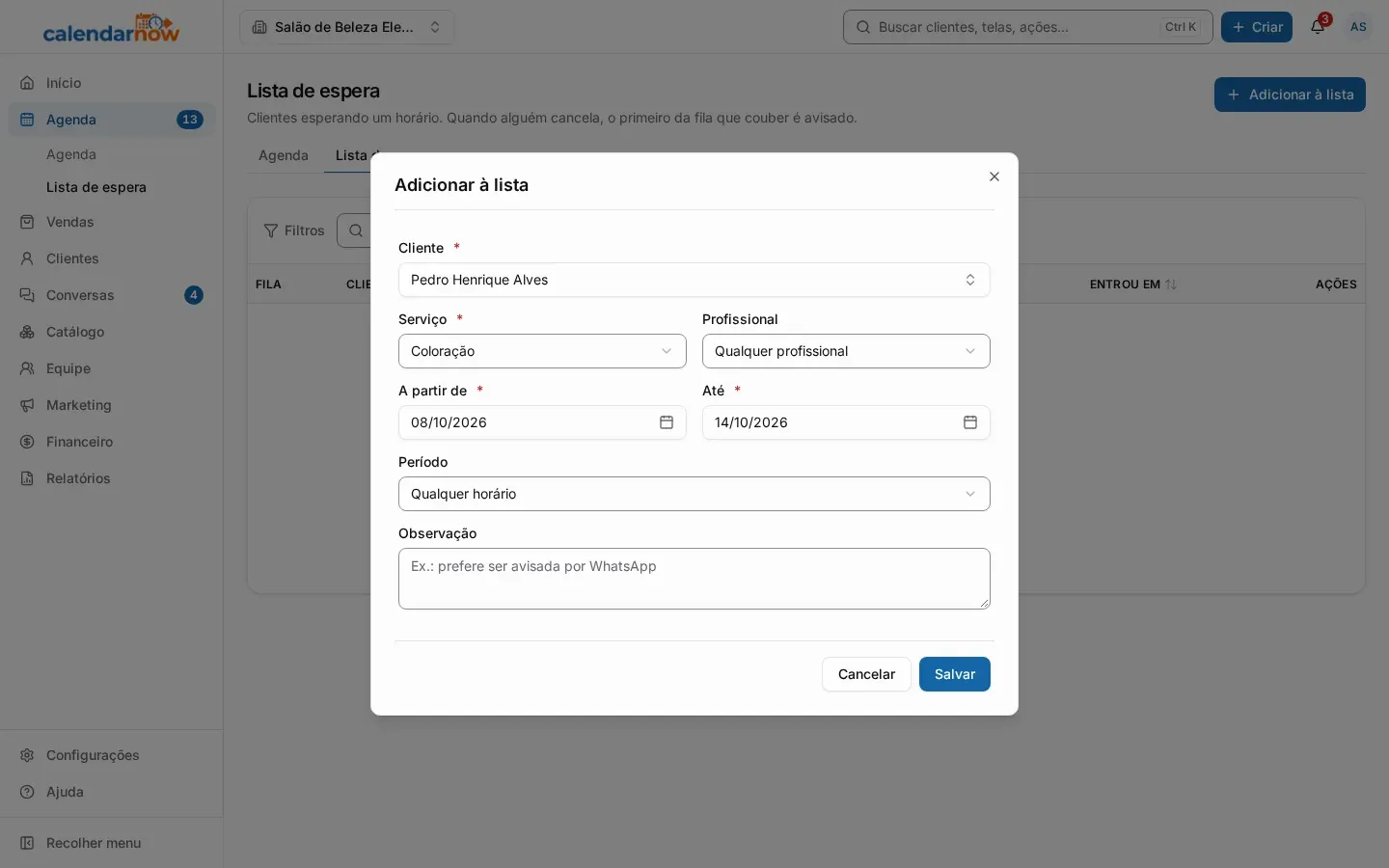
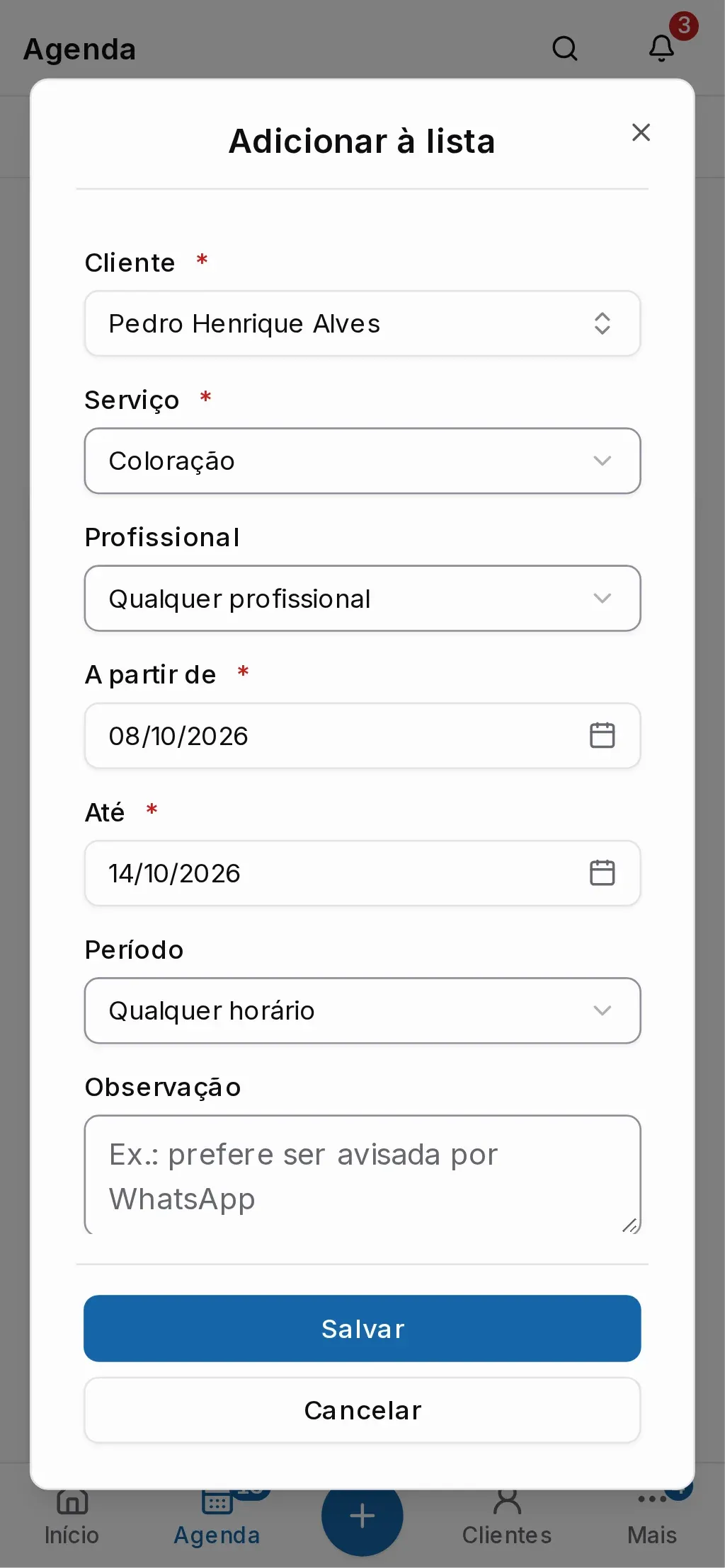
A lista mostra a posição na fila, o cliente com o contato, o serviço, os dias e a Situação. O filtro começa em Aguardando; troque para ver quem Agendou, Expirou ou foi Retirado.
Quando abre uma vaga
Seção intitulada “Quando abre uma vaga”- Um agendamento é cancelado, remarcado ou excluído. O primeiro da fila que cabe no horário recebe um e-mail com o link para reservar.
- A equipe da unidade recebe no sininho o aviso Vaga aberta para a lista de espera. Tocar nele abre a lista com o cliente destacado.
- Na lista, a situação do cliente vira Avisado, com o horário da vaga e o prazo para reservar.
- Para reforçar o aviso, ou quando o cliente não tem e-mail, abra o menu da linha e toque em Avisar pelo WhatsApp. O WhatsApp abre com a mensagem e o link.
O horário não fica reservado para ele: quem reservar primeiro garante. Quando o cliente da fila agenda o serviço num dos dias pedidos, por qualquer caminho, ele sai da fila como Agendou.
Encaixar pela agenda
Seção intitulada “Encaixar pela agenda”No computador, o botão Lista de espera da barra da agenda mostra quantos esperam e abre a fila ao lado da grade.
- Toque em Encaixar no cliente. O painel de agendamento abre com o cliente, o serviço e, se ele escolheu, o profissional.
- Escolha o horário (Encontrar horário mostra as vagas) e toque em Agendar.
Editar ou tirar da fila
Seção intitulada “Editar ou tirar da fila”No menu da linha, Editar muda o serviço, o profissional, os dias e o período. Tirar da fila tira o cliente da fila; se ele tinha um aviso aberto, a vaga passa para o próximo. Quando não há aviso aberto, o menu traz Conversar pelo WhatsApp.
Problemas comuns
Seção intitulada “Problemas comuns”Apareceu Esse cliente já está na lista de espera desse serviço para esses dias. O cliente já espera o mesmo serviço em dias que se cruzam com os escolhidos. Edite a espera que já existe.
Apareceu O período precisa começar hoje ou depois, ter até 31 dias e caber no prazo de reservas. Ajuste os dias: o período começa hoje ou depois, tem até 31 dias e não passa do prazo da reserva online.
O menu Lista de espera não aparece. O módulo está desligado. Peça ao dono para ligar em Configurações → Negócio → Módulos.
Cancelei um horário e ninguém da fila foi avisado. Ninguém cabe nele: o aviso só vai para quem pediu aquele serviço, num período com o dia da vaga, com o mesmo profissional (ou qualquer um) e na parte do dia escolhida. Confira também se Usar a lista de espera está ligado.
Avisar pelo WhatsApp está apagado. O cliente não tem um celular válido no cadastro.