
Cadastrar e encontrar clientes
Para quem é:Dono do negócioProfissional da equipe
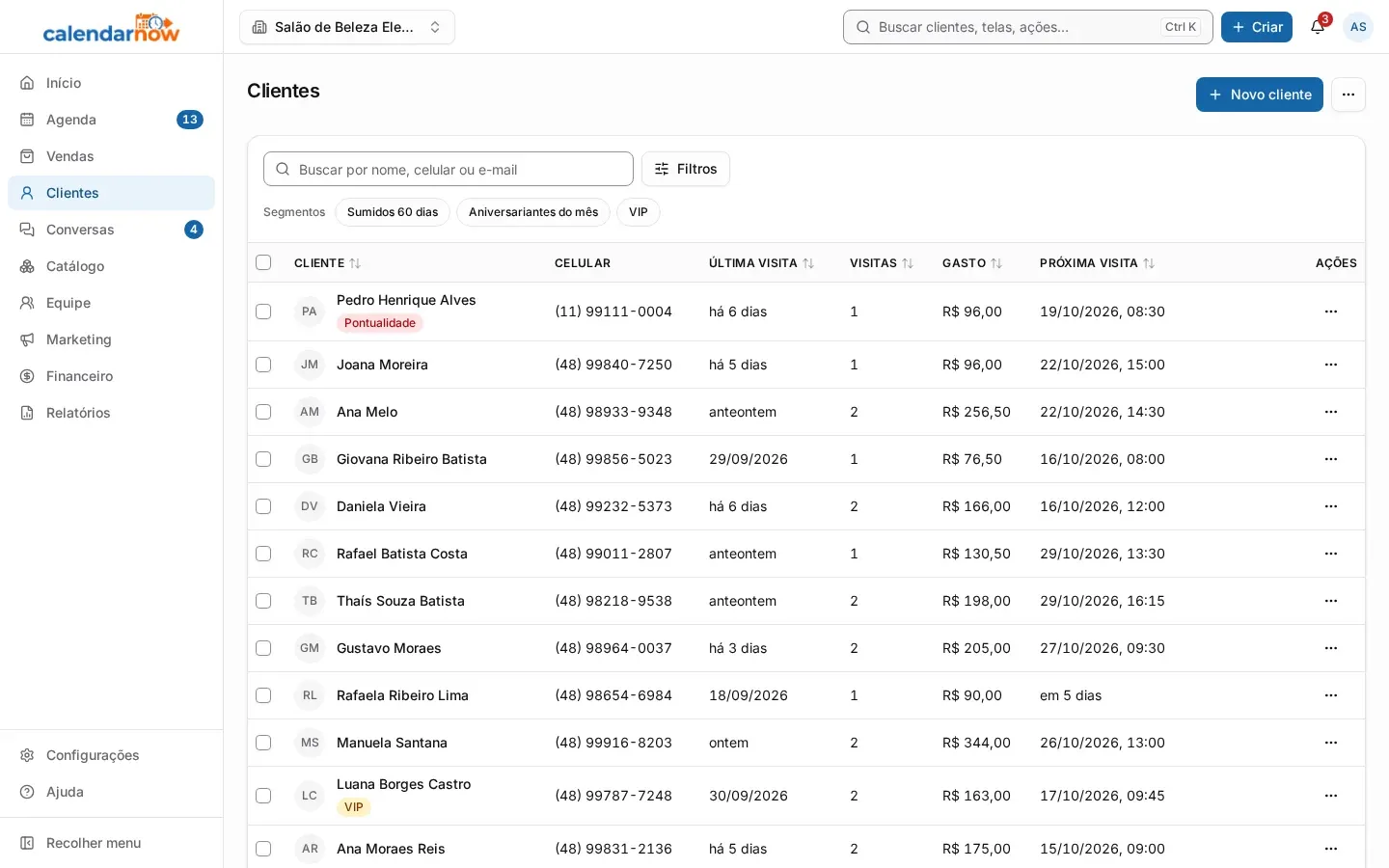
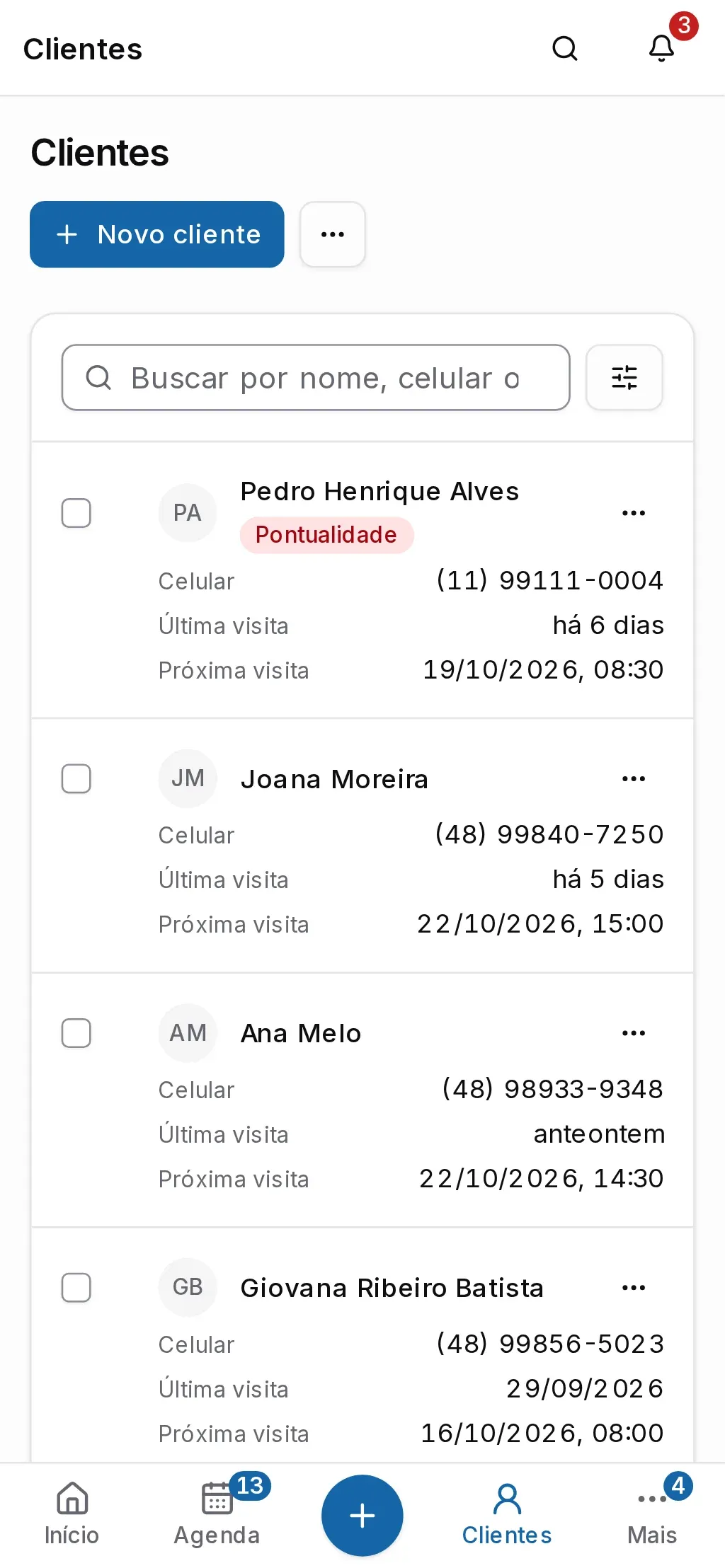
Em Clientes fica a lista de quem você atende, com o celular, a última visita e a próxima. Dela você cadastra um cliente novo, acha alguém pela busca ou pelos filtros e abre a ficha.
Antes de começar
Seção intitulada “Antes de começar”- O dono, o administrador, a recepção e o profissional cadastram e editam clientes. O membro só consulta.
- Quem entra como profissional vê só os próprios clientes: os que ele cadastrou e os que já têm algum atendimento com ele. Para ele, a coluna Gasto não aparece.
- Excluir clientes e exportar a lista ficam com o dono e o administrador. O dono pode mudar isso em Equipe → Perfis de acesso.
Passo a passo
Seção intitulada “Passo a passo”Cadastrar um cliente
Seção intitulada “Cadastrar um cliente”-
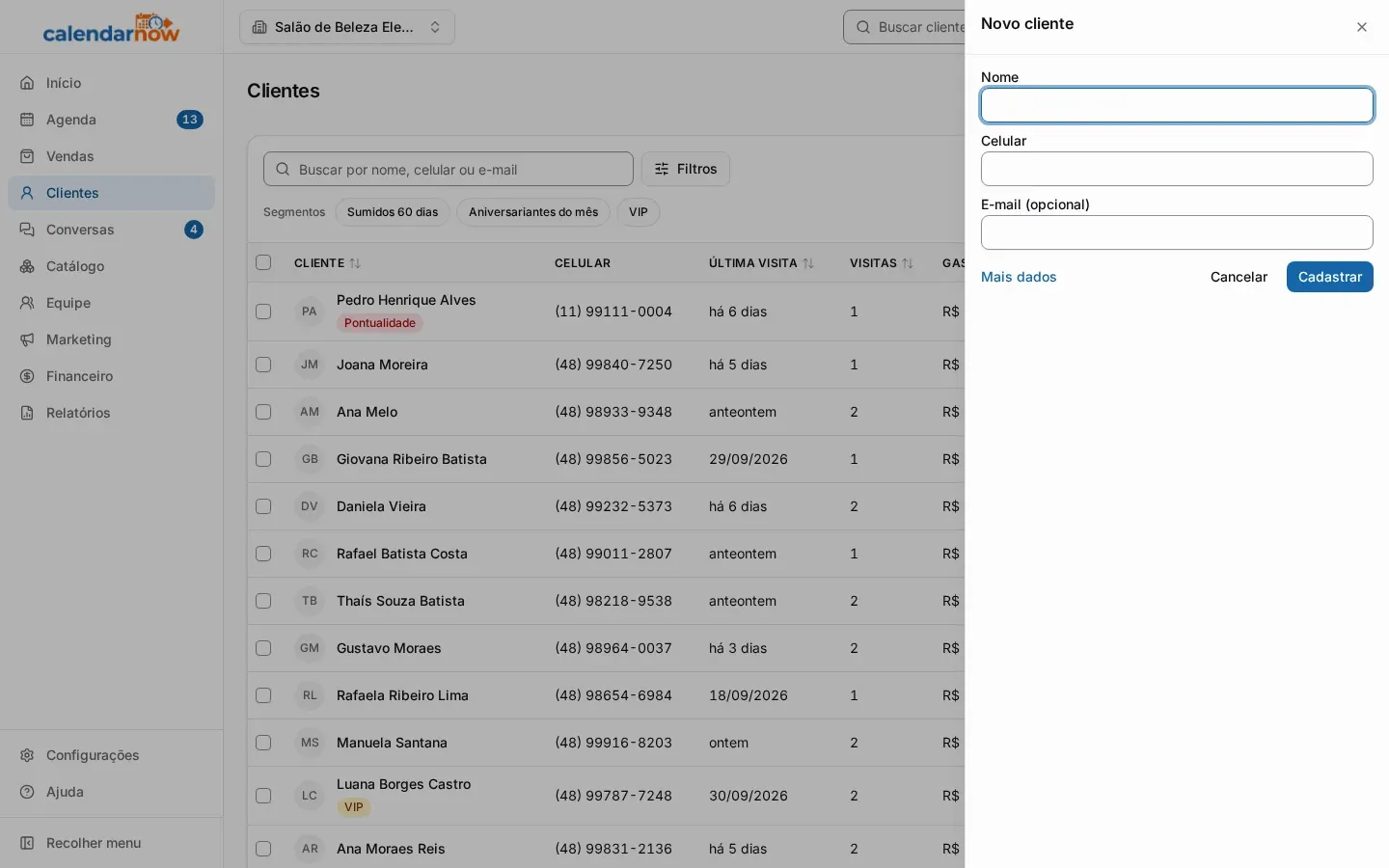
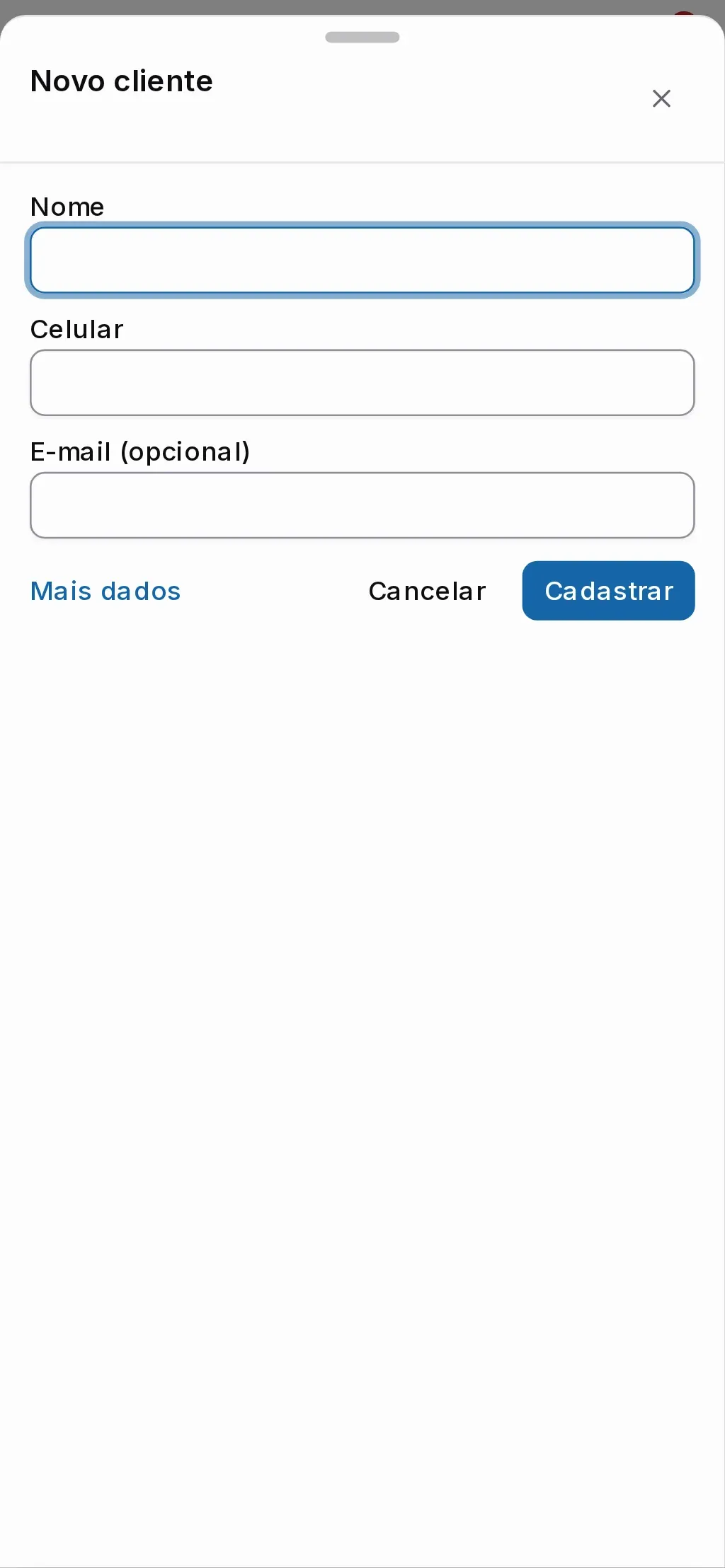
Em Clientes, toque em Novo cliente. De qualquer tela, você também chega lá por Criar → Cliente.
-
Preencha Nome e Celular (com DDD). O e-mail é opcional.
-
Toque em Cadastrar. O cliente entra na lista na hora.
Para guardar mais dados já no cadastro, toque em Mais dados antes de cadastrar. Abre o cadastro completo, com o que você já digitou, e os campos Aniversário, Origem e endereço. Ao digitar o CEP, o endereço se preenche sozinho. Termine em Salvar cliente.
Encontrar um cliente
Seção intitulada “Encontrar um cliente”-
No campo Buscar por nome, celular ou e-mail, digite parte do nome, do celular, do e-mail ou da cidade. A lista filtra enquanto você digita.
-
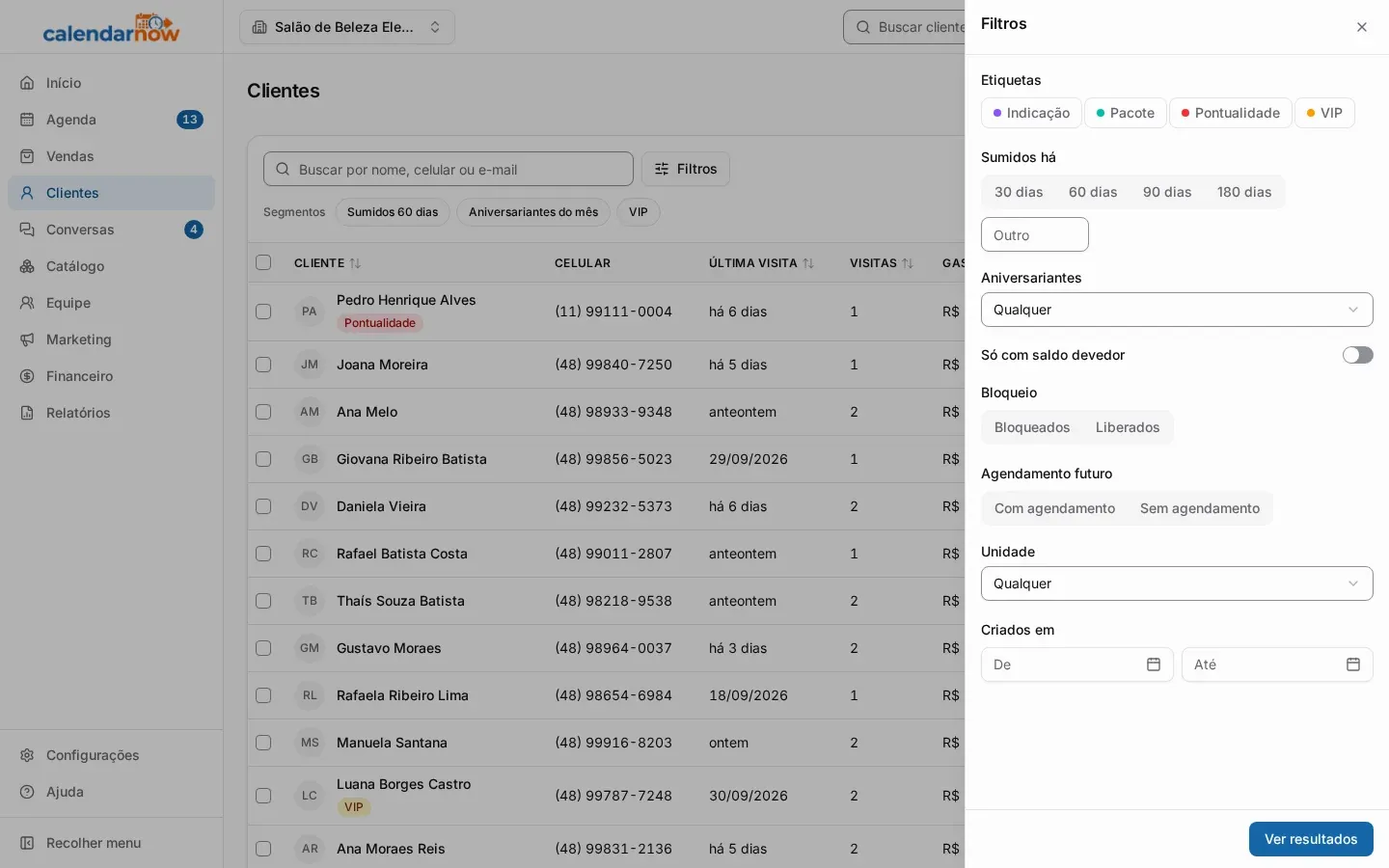
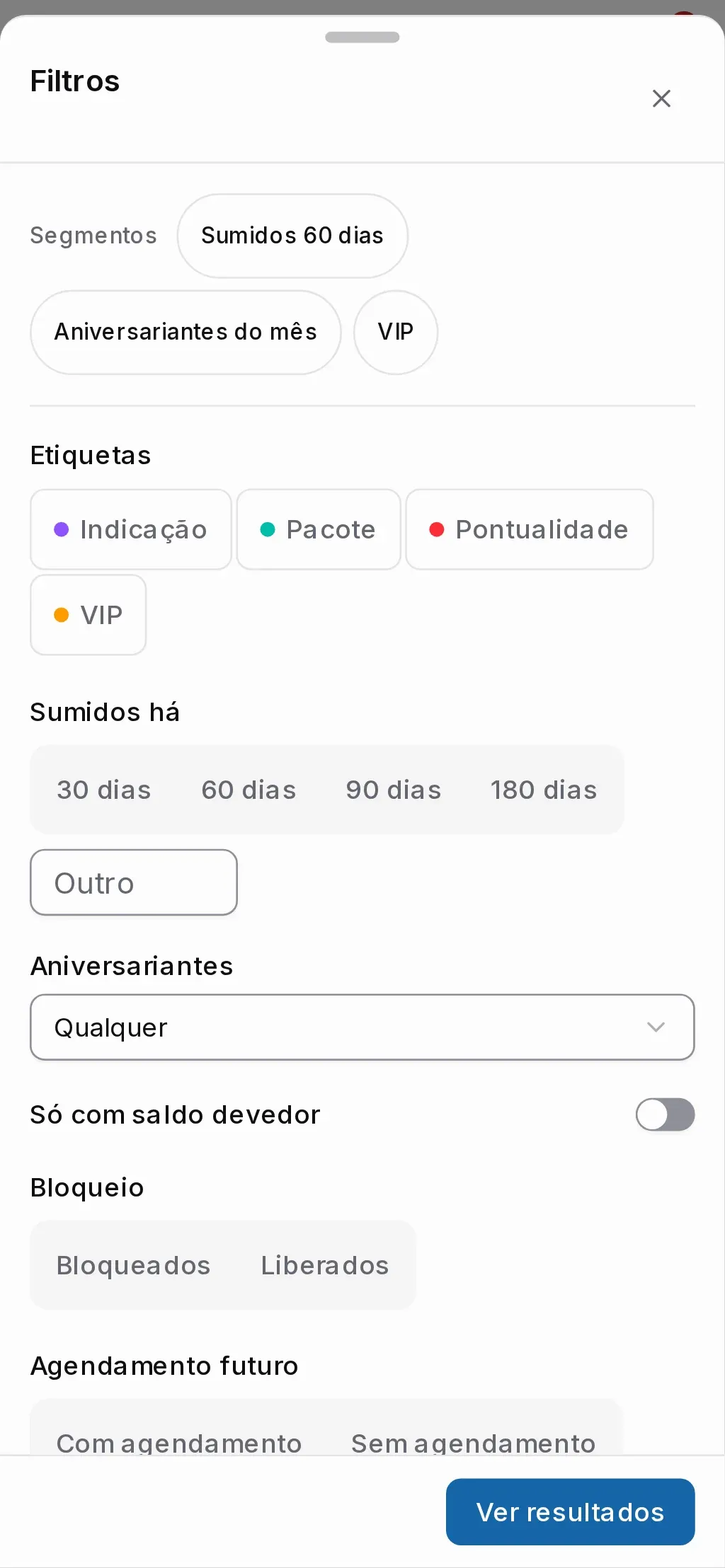
Para filtrar mais, toque em Filtros (no celular, o ícone ao lado da busca) e escolha:
- Etiquetas: quem tem uma das etiquetas marcadas;
- Sumidos há: quem não vem há 30, 60, 90 ou 180 dias (ou o número que você digitar em Outro) e não tem nada marcado;
- Aniversariantes: hoje, nos próximos 7 dias, neste mês ou num mês escolhido;
- Só com saldo devedor, Bloqueio, Agendamento futuro e Criados em;
- Unidade, quando o negócio tem mais de uma unidade.
-
Toque em Ver resultados. No computador, cada filtro ativo aparece acima da lista: toque no x para tirar um, ou em Limpar para tirar todos.
-
Toque no cliente para abrir a ficha.
No computador, clique no título de uma coluna para ordenar a lista. No celular, a ordem fica dentro de Filtros, em Ordenar.
Usar segmentos
Seção intitulada “Usar segmentos”Em Segmentos, um toque aplica um conjunto de filtros pronto: Sumidos 60 dias, Aniversariantes do mês e, quando existe a etiqueta VIP, VIP. Toque de novo no segmento para voltar à lista inteira. No celular, os segmentos ficam dentro de Filtros.
Para guardar os filtros que você montou, toque em Salvar como segmento, dê um nome e toque em Salvar segmento. Com o módulo Marketing ligado, o segmento escolhido ganha o botão Criar campanha.
Agir sobre vários clientes
Seção intitulada “Agir sobre vários clientes”- Marque a caixa de seleção das linhas e use Aplicar etiqueta ou Tirar etiqueta para pôr ou tirar uma etiqueta de todos de uma vez.
- Para baixar a lista que está na tela (com a busca e os filtros), abra Mais ações, no alto, e toque em Exportar lista (CSV).
Problemas comuns
Seção intitulada “Problemas comuns”Não acho o cliente que acabei de cadastrar. Confira se ficou algum filtro ou segmento ativo e toque em Limpar. A lista começa pelos cadastrados mais recentes.
Aparece Já existe um registro com estes dados.. Outro cliente já usa esse celular ou e-mail. Busque pelo número para achar o cadastro que já existe.
Aparece Informe o celular com DDD. O celular é obrigatório e precisa ter o DDD.
O profissional não vê um cliente. Quem entra como profissional vê só quem cadastrou e quem já tem atendimento com ele.
Como excluo um cliente? Na linha, abra Ações e toque em Excluir. Ele sai da lista na hora, e o aviso traz Desfazer por alguns segundos. Se aparecer Este cliente tem agendamentos futuros. Cancele-os antes de excluí-lo., cancele antes os agendamentos futuros dele.
A exportação parou no meio. Ela vai até 10 mil clientes por arquivo. Use filtros para baixar o resto em partes.