
Organizar categorias, centros de custo e órgãos
Para quem é:Dono do negócioMódulo opcional: Financeiro completoPara ligar: Configurações → Módulos do negócio
O CalendarNow já começa com um plano de contas, centros de custo e órgãos públicos prontos para um negócio de serviços. Você só mexe se quiser separar as receitas e despesas de outro jeito. Tudo o que for lançado usa estes cadastros, e a DRE em Relatórios segue a mesma estrutura.
Antes de começar
Seção intitulada “Antes de começar”- Alteram estes cadastros o dono e o administrador. O membro só consulta. O dono muda isso em Equipe → Perfis de acesso.
- Os três ficam em Configurações → Financeiro e fiscal.
Passo a passo
Seção intitulada “Passo a passo”Plano de contas (categorias)
Seção intitulada “Plano de contas (categorias)”-
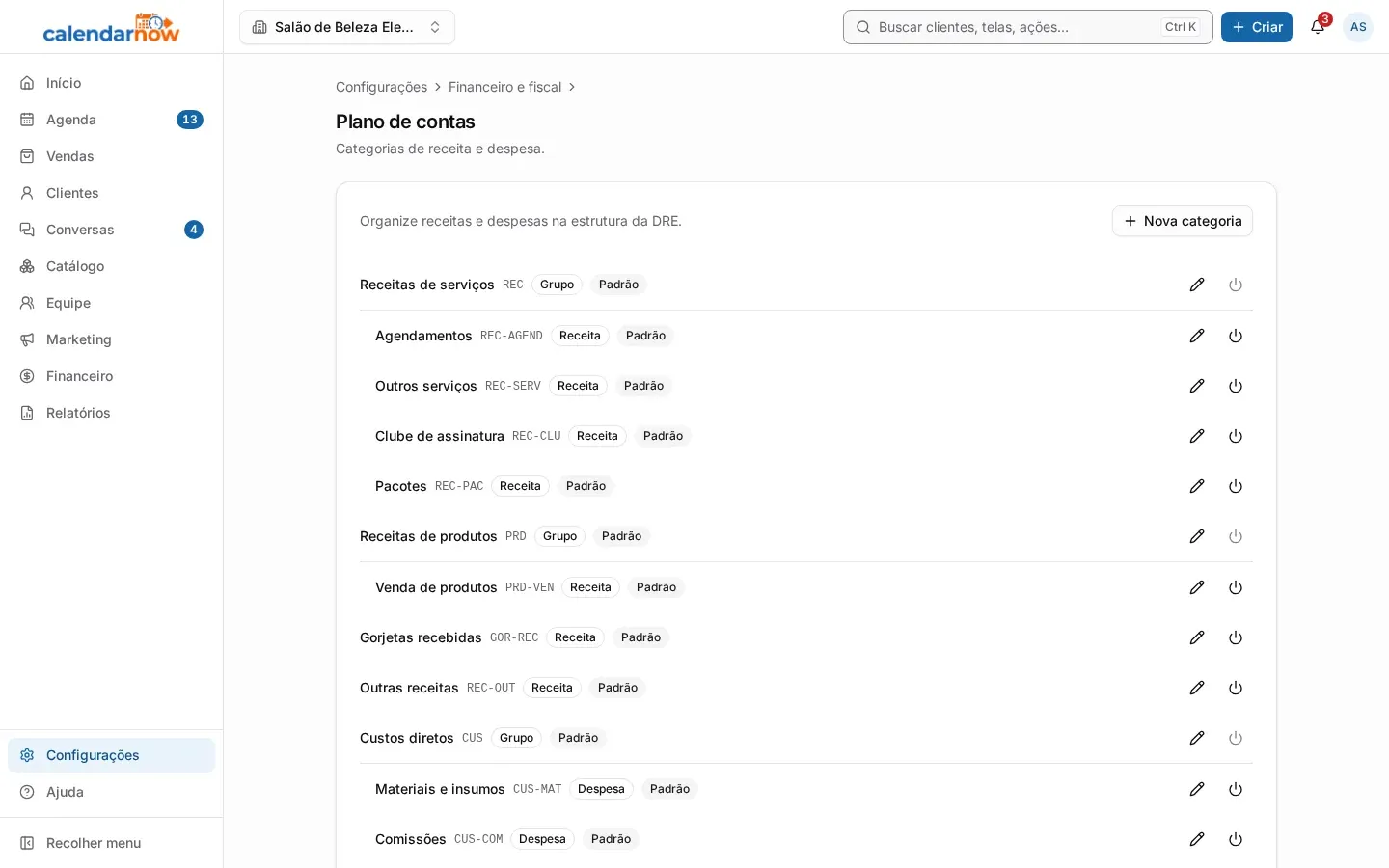
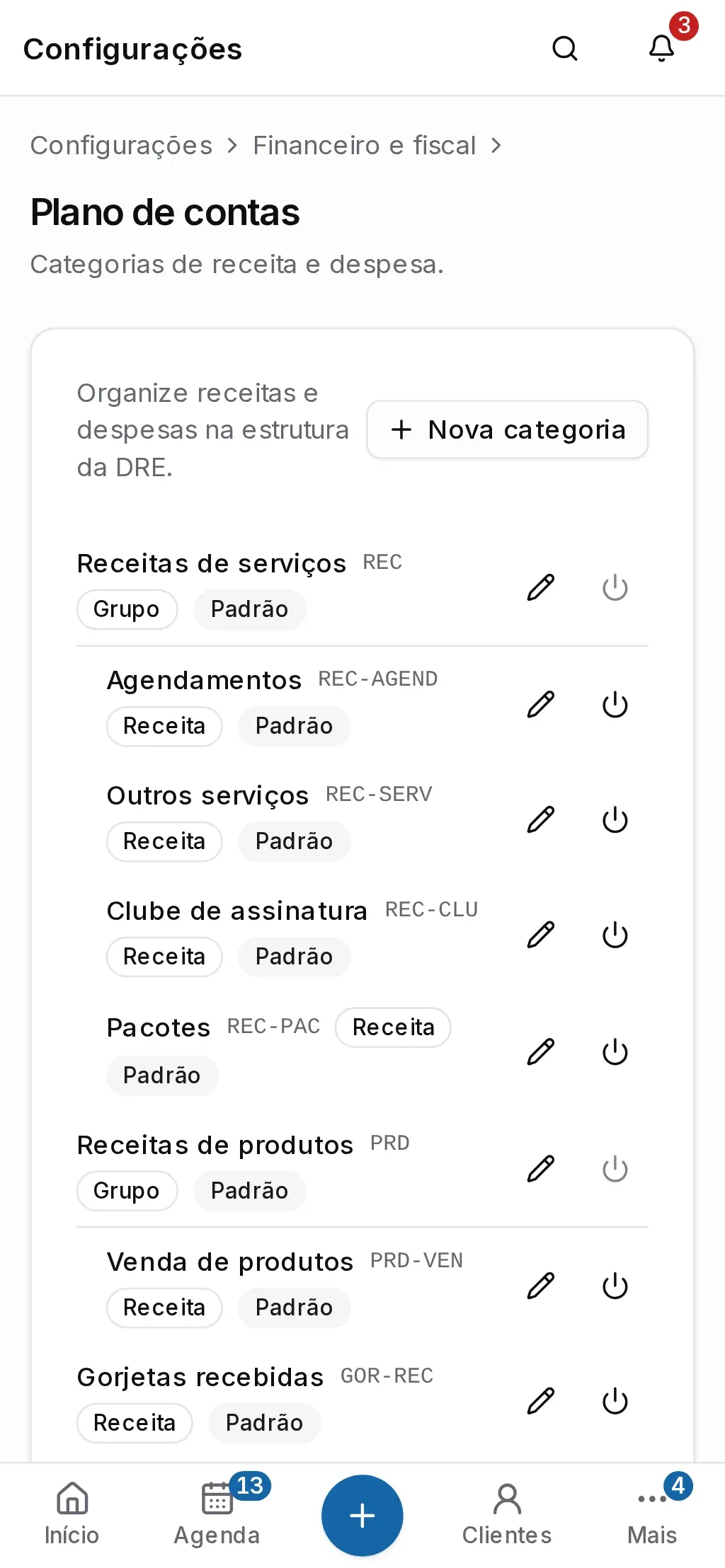
Abra Plano de contas. As categorias aparecem dentro dos grupos, com o código e a marca Padrão (veio pronta) ou Personalizada (criada por você).
-
Toque em Nova categoria. Informe o Nome. O Código é preenchido a partir do nome; mude se quiser.
-
Escolha o Tipo (Receita ou Despesa) e o Grupo pai onde ela entra, ou Sem grupo, e toque em Salvar.
-
Para mudar o nome, use o lápis da linha. Para tirar uma categoria de uso, use o botão de arquivar e confirme em Arquivar. O histórico fica guardado.
Uma categoria que tem outras dentro dela vira grupo: ela só soma as de dentro e não recebe lançamentos.
Centros de custo
Seção intitulada “Centros de custo”Abra Centros de custo. O centro de custo diz de qual área do negócio veio cada despesa, como administrativo ou atendimento. Toque em Novo centro e dê um nome. Para parar de usar um centro, use Desativar: ele fica Inativo e sai da lista do formulário de lançamento.
Órgãos públicos
Seção intitulada “Órgãos públicos”Abra Órgãos. São quem recebe impostos, guias e taxas. Os mais comuns já vêm cadastrados. Toque em Novo órgão, informe o Nome, a Esfera (Federal, Estadual ou Municipal) e, se tiver, o CNPJ (opcional). Os órgãos aparecem na busca de quem recebe, ao lançar uma conta a pagar.
Problemas comuns
Seção intitulada “Problemas comuns”Aparece Não foi possível arquivar esta categoria. Ela pode ter lançamentos ou regras vinculadas.. A categoria tem categorias dentro dela ou já foi usada em lançamentos. Uma categoria usada não pode ser arquivada; deixe de escolhê-la nos lançamentos novos.
Aparece Não foi possível salvar a categoria. Verifique se o código já está em uso.. O código já é de outra categoria, mesmo de uma arquivada, ou a categoria escolhida em Grupo pai já tem lançamentos. Uma categoria usada não vira grupo. Troque o código ou o grupo.
O botão de arquivar de um grupo está apagado. Grupo não é arquivado enquanto tiver categorias dentro dele.
A categoria que eu quero não aparece em Grupo pai. A lista mostra só as categorias do mesmo tipo: receita entra em grupo de receita, despesa em grupo de despesa.
Aparece Você pode consultar. Só quem gerencia o financeiro altera estas configurações.. O seu perfil só consulta o financeiro.