
Receber um atendimento
Para quem é:Dono do negócioProfissional da equipeMódulo opcional: VendasPara ligar: Configurações → Módulos do negócio
Quando o atendimento termina, você cobra o cliente sem sair da agenda. O painel mostra o que ele consumiu, o valor a pagar e as formas de pagamento. Ao receber, o CalendarNow fecha a comanda e conclui o atendimento.
Antes de começar
Seção intitulada “Antes de começar”- As formas de pagamento precisam estar ativas em Configurações → Vendas e pagamentos → Formas de pagamento.
- O dono, o administrador e a recepção recebem. Dar desconto fica com o dono e o administrador. Quem entra como profissional abre o painel e lança produtos, mas não conclui o pagamento. O membro só consulta. O dono pode mudar isso em Equipe → Perfis de acesso.
- Com o controle de caixa ligado, receber em dinheiro pede um caixa aberto. Veja Abrir e fechar o caixa.
Passo a passo
Seção intitulada “Passo a passo”-
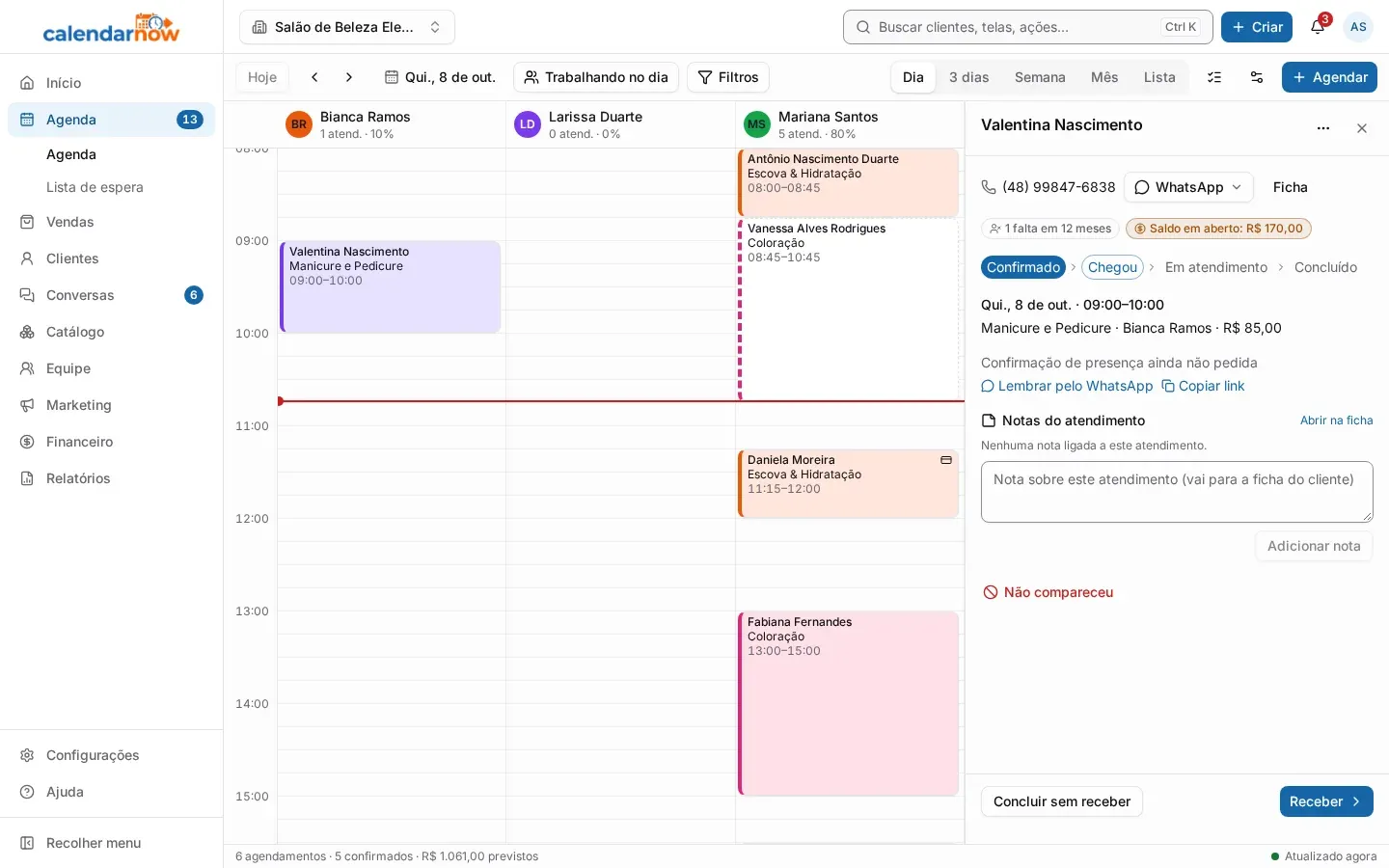
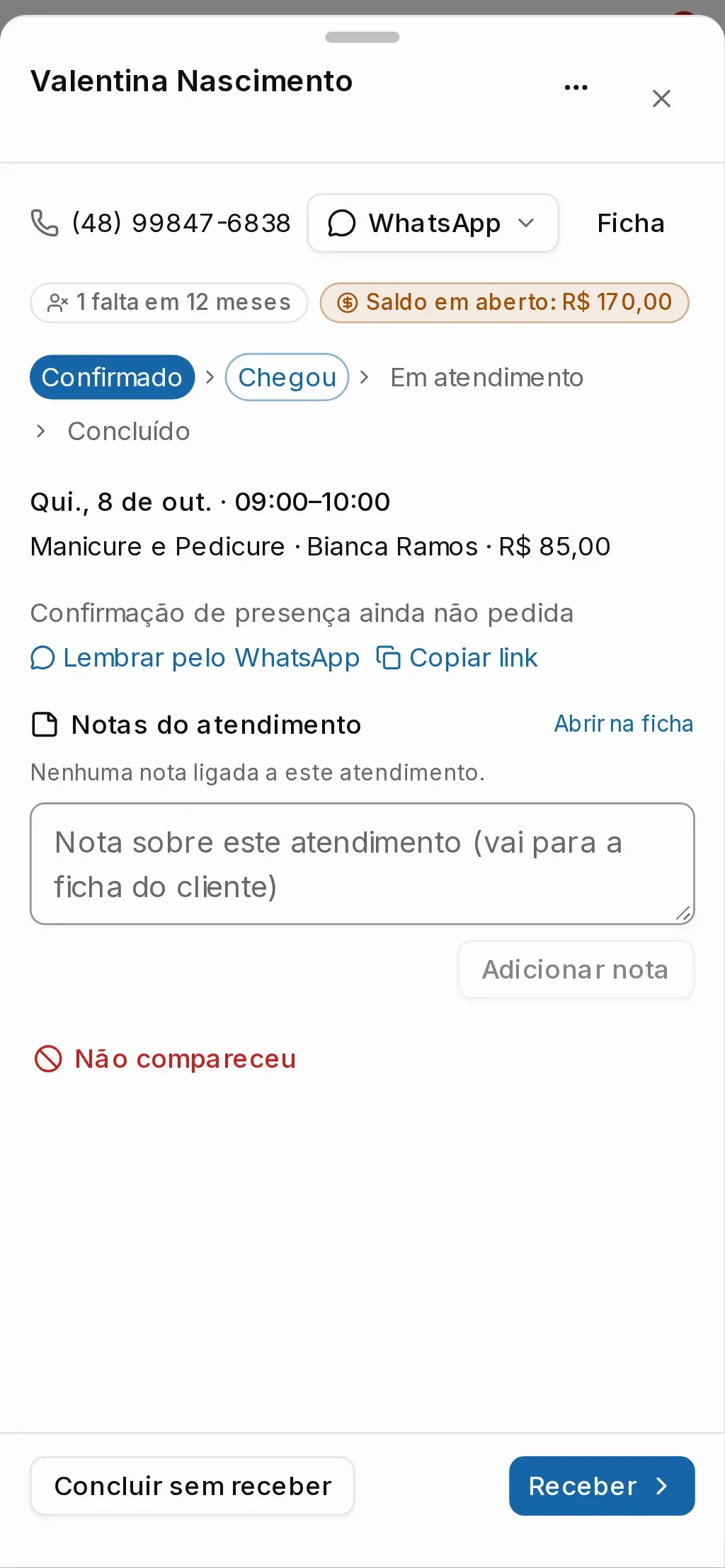
Na Agenda, toque no atendimento. Assim que o cliente chega ou o horário começa, o painel mostra o botão Receber.
-
Toque em Receber. O painel abre a comanda do cliente no dia, com os atendimentos, os produtos, a gorjeta e o Valor a pagar.
-
Se precisar, inclua um produto em Produtos (busque pelo nome ou leia o código de barras), uma Gorjeta para o profissional ou um Desconto.
-
Em Forma de pagamento, toque na forma que o cliente usou. A linha já vem com o valor que falta pagar.
-
Toque no botão Receber, que mostra o valor. O painel confirma o recebimento e mostra o troco, quando houver.
-
Envie o recibo com Enviar recibo no WhatsApp ou Enviar por e-mail, ou imprima com Imprimir ou Imprimir A4. Dali mesmo você pode tocar em Agendar retorno para marcar a próxima visita.
Se você usa o módulo Fiscal, o botão Emitir nota fiscal aparece depois de receber.
Dividir em mais de uma forma
Seção intitulada “Dividir em mais de uma forma”Toque numa segunda forma. A nova linha vem com o que ainda falta. Ajuste o Valor de cada linha até Falta pagar sumir. Para tirar uma linha, use a lixeira ao lado do nome da forma.
Troco em dinheiro
Seção intitulada “Troco em dinheiro”Na linha do dinheiro, informe em Recebido quanto o cliente entregou. O painel calcula o Troco. Com cliente identificado, marque Guardar troco como crédito para o troco ficar como crédito dele na próxima visita.
Cartão de crédito parcelado
Seção intitulada “Cartão de crédito parcelado”Na linha do cartão de crédito, escolha as Parcelas. A taxa de cada opção vem do cadastro da forma de pagamento.
Pagar depois
Seção intitulada “Pagar depois”Se o cliente vai pagar só uma parte, receba o que ele pagou e informe o Motivo. O restante fica como saldo devedor do cliente. Isso só vale para cliente identificado e com a chave Permitir pagar depois ligada nas regras da comanda.
Receber pela lista de comandas
Seção intitulada “Receber pela lista de comandas”Em Vendas → Comandas, na aba Abertas, toque na comanda. O mesmo painel abre por cima da lista.
Problemas comuns
Seção intitulada “Problemas comuns”O botão Receber não aparece. Antes de o cliente chegar e de o horário começar, o painel oferece Chegou. Atendimento cancelado ou com falta não é recebido. Confira também se o seu perfil pode criar comandas.
O dinheiro aparece com Abrir caixa. O controle de caixa está ligado e nenhum caixa está aberto. Toque nele para abrir o caixa ali mesmo, com o valor inicial da gaveta, sem perder a venda.
O painel diz que não há forma de pagamento ativa. Ative pelo menos uma em Configurações → Vendas e pagamentos → Formas de pagamento.
O botão de receber fica apagado. Leia o aviso em vermelho embaixo das formas de pagamento: ele diz o que falta. Os casos mais comuns são a gorjeta maior que os pagamentos, o motivo de pagar depois em branco e, no dinheiro, um valor recebido menor que o da linha.
Quero cobrar o atendimento depois. Toque em Concluir sem receber. O atendimento fica concluído e o painel continua oferecendo Receber para quando o cliente pagar.