
Acompanhar o saldo do estoque
Para quem é:Dono do negócioMódulo opcional: Produtos e estoquePara ligar: Configurações → Módulos do negócio
O saldo de cada produto muda sozinho com as vendas na comanda, o consumo dos serviços e as compras registradas. Na mão, você só lança o que o sistema não tem como saber: o produto que venceu, quebrou ou foi usado no salão, e as correções.
Antes de começar
Seção intitulada “Antes de começar”- O módulo Produtos e estoque precisa estar ligado, e o produto precisa ter Controlar estoque ligado no cadastro.
- Uso interno e Perda podem ser lançados pelo dono, pelo administrador e pela recepção. Ajuste, Estoque inicial e o mínimo ficam com o dono e o administrador. O membro só consulta. O dono pode mudar isso em Equipe → Perfis de acesso.
Passo a passo
Seção intitulada “Passo a passo”Ver o saldo
Seção intitulada “Ver o saldo”- Abra Catálogo → Produtos e estoque e toque na aba Saldo. A lista começa na unidade em que você está; troque no filtro Unidade.
- Para cada produto, a lista mostra:
- Saldo: o que tem na unidade;
- Reservado: o que está em comandas ainda abertas;
- Disponível: o saldo menos o reservado;
- Mínimo: abaixo dele, o produto ganha a marca Abaixo do mínimo.
- Para ver só o que precisa de reposição, use o filtro Situação → Abaixo do mínimo.
Mudar o mínimo de uma unidade
Seção intitulada “Mudar o mínimo de uma unidade”No botão de ações da linha, toque em Editar mínimo, informe a quantidade e salve. Deixe vazio para voltar ao mínimo padrão do cadastro do produto: na lista, ele aparece com a marca padrão.
Lançar uso interno, perda ou ajuste
Seção intitulada “Lançar uso interno, perda ou ajuste”-
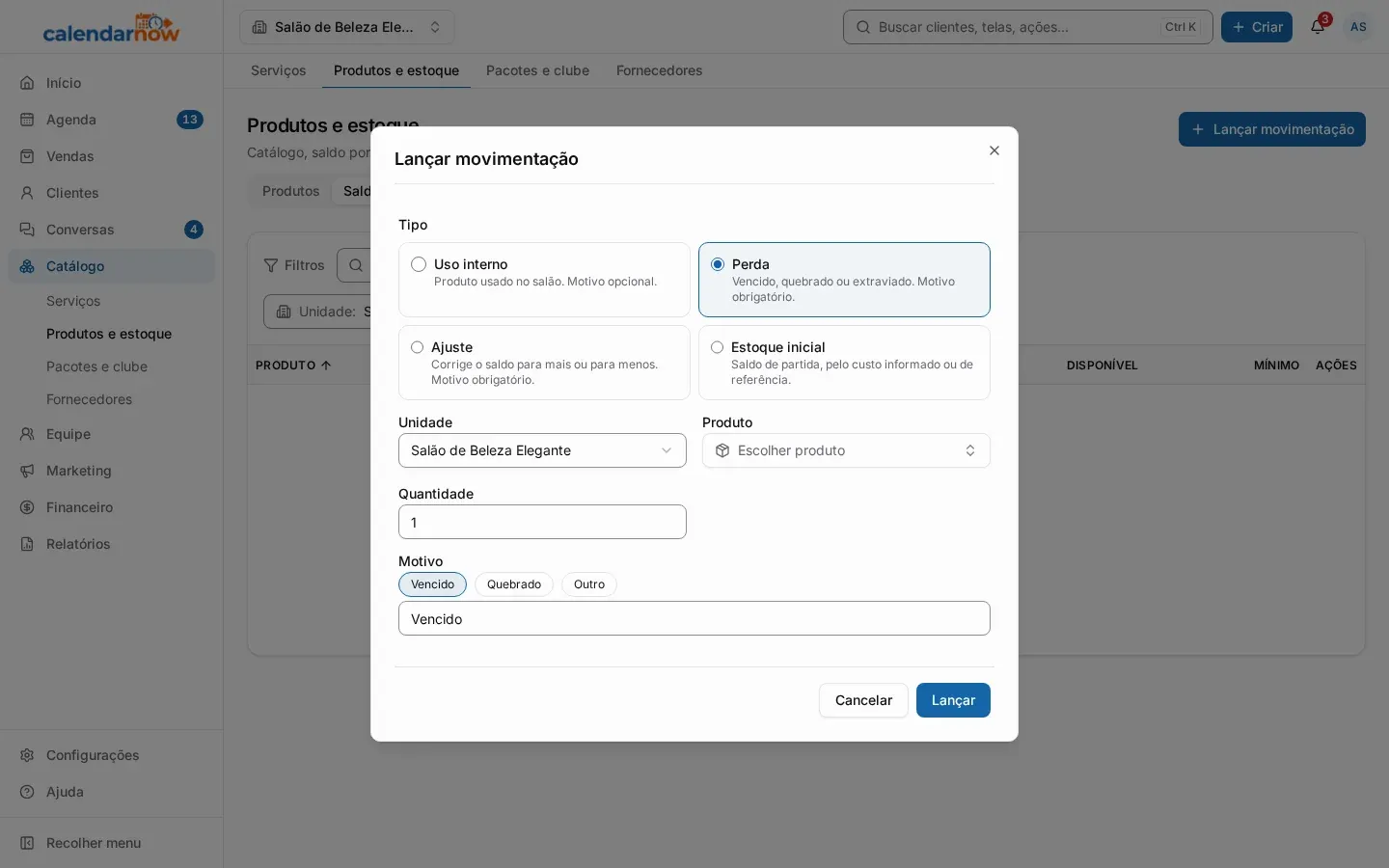
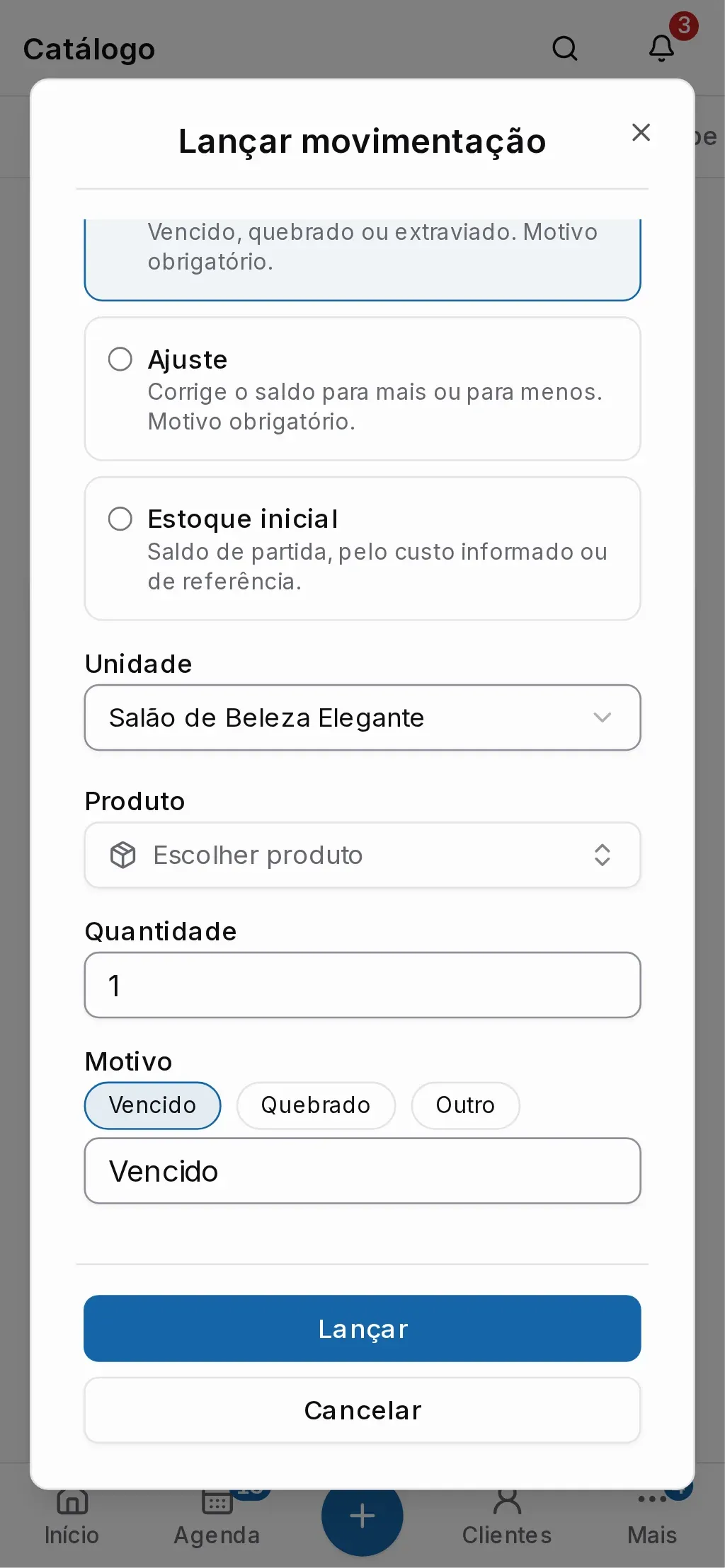
Na aba Saldo, toque em Lançar movimentação. Para já vir com o produto escolhido, use o botão de ações da linha do produto.
-
Escolha o Tipo:
- Uso interno: produto usado no salão; motivo opcional;
- Perda: vencido, quebrado ou extraviado; motivo obrigatório;
- Ajuste: corrige o saldo Para mais (entrada) ou Para menos (saída); motivo obrigatório;
- Estoque inicial: o saldo de partida de um produto novo.
-
Escolha o Produto e informe a Quantidade na unidade de medida do produto. Aceita fração, como 0,5.
-
Preencha o Motivo. Na perda, os botões Vencido e Quebrado preenchem o motivo.
-
Toque em Lançar. O lançamento nunca é recusado por falta de saldo: se passar do que tem, o saldo fica negativo e o produto ganha a marca Saldo negativo.
Conferir o que entrou e saiu
Seção intitulada “Conferir o que entrou e saiu”A aba Movimentações lista cada entrada e saída, com quem fez, o motivo e o saldo depois. A coluna Origem diz de onde veio: comanda, agendamento, entrada de compra, transferência, inventário ou lançamento manual. Toque na origem para abrir a compra, a transferência ou o inventário. Na aba Saldo, o botão de ações → Ver movimentações mostra só as do produto.
Vender sem estoque
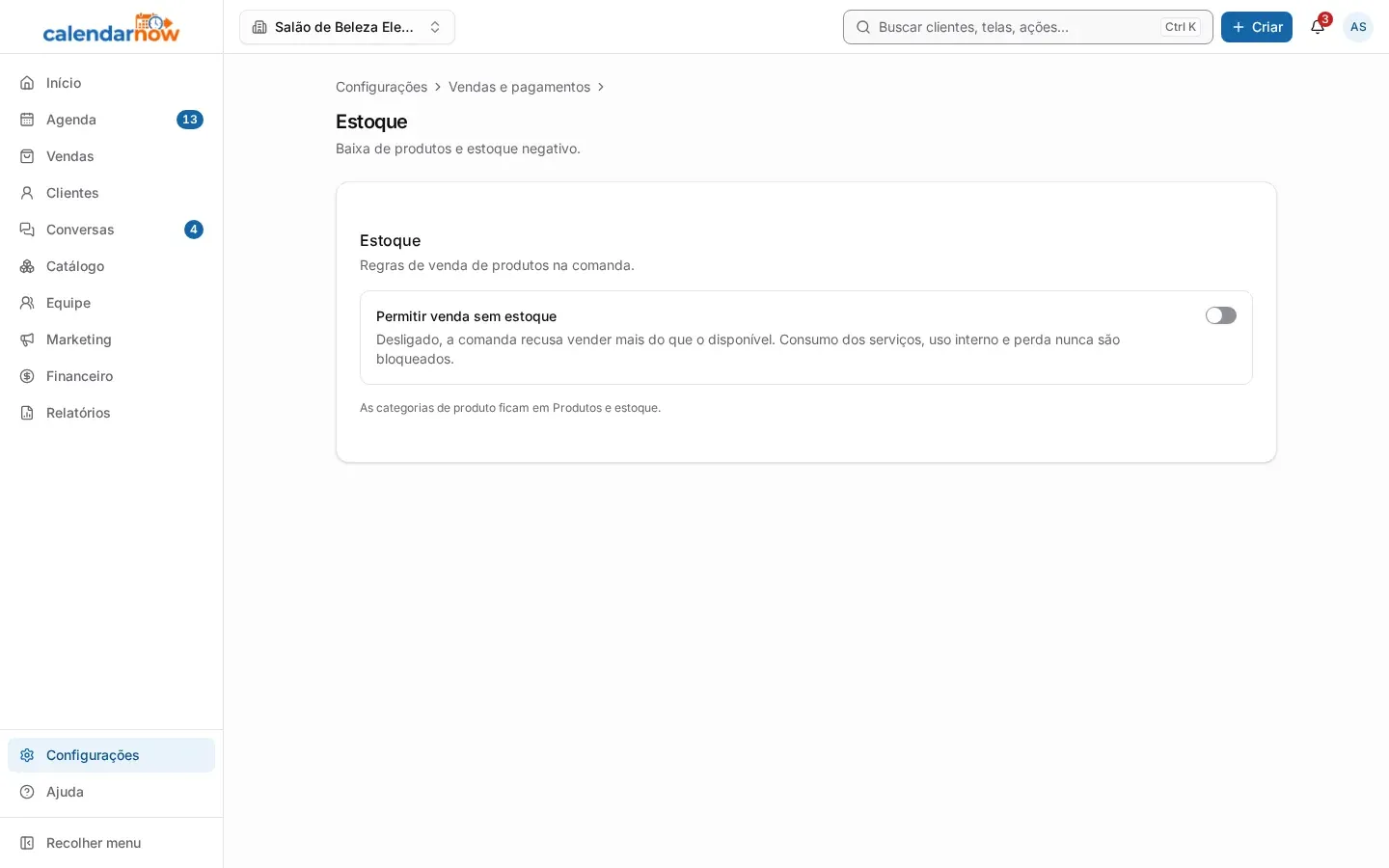
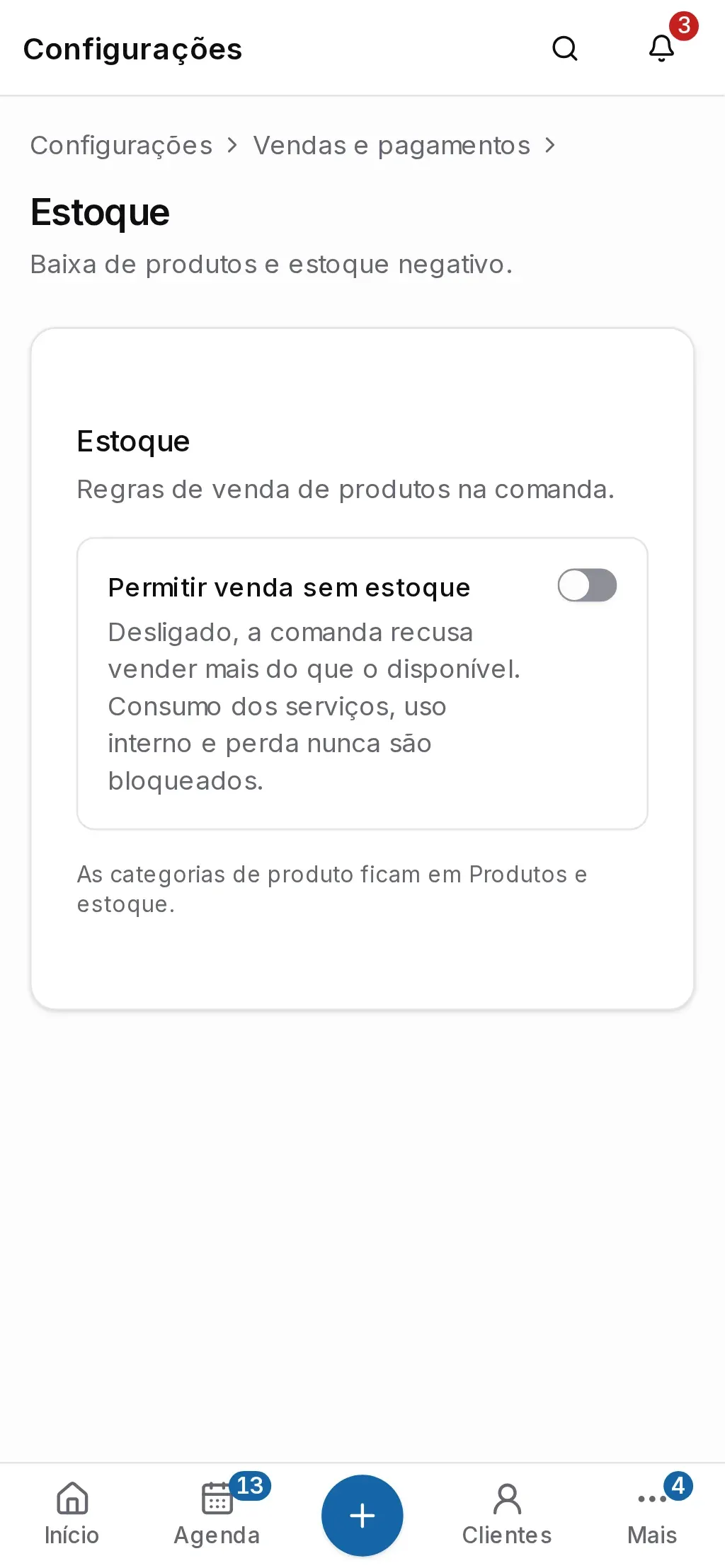
Seção intitulada “Vender sem estoque”Em Configurações → Vendas e pagamentos → Estoque, a opção Permitir venda sem estoque decide o que a comanda faz quando falta produto. Desligada, a comanda recusa vender mais do que o disponível. O consumo dos serviços, o uso interno e a perda nunca são bloqueados.
Problemas comuns
Seção intitulada “Problemas comuns”O produto não aparece no saldo nem na escolha do produto. Ele está com Controlar estoque desligado ou foi arquivado. Confira o cadastro na aba Produtos.
Aparece Informe o motivo. Perda e ajuste precisam de motivo.
Não vejo os tipos Ajuste e Estoque inicial. O seu perfil só lança uso interno e perda.
O saldo ficou negativo. Faltou registrar uma compra ou um saldo de partida. Registre a compra que faltou ou faça um ajuste para mais.