
Editar um serviço
Para quem é:Dono do negócio
Cada serviço tem a própria página, com as mesmas partes do cadastro e mais algumas que só aparecem depois de salvar: unidades, foto, comissão padrão e a parte Avançado.
Antes de começar
Seção intitulada “Antes de começar”- O dono e o administrador mudam e excluem serviços. A recepção e o membro abrem a página, mas os campos ficam travados e não há botão de salvar.
- A comissão padrão do serviço só aparece com o módulo Comissões ligado. O consumo de produtos só aparece com o módulo Produtos e estoque ligado.
Passo a passo
Seção intitulada “Passo a passo”-
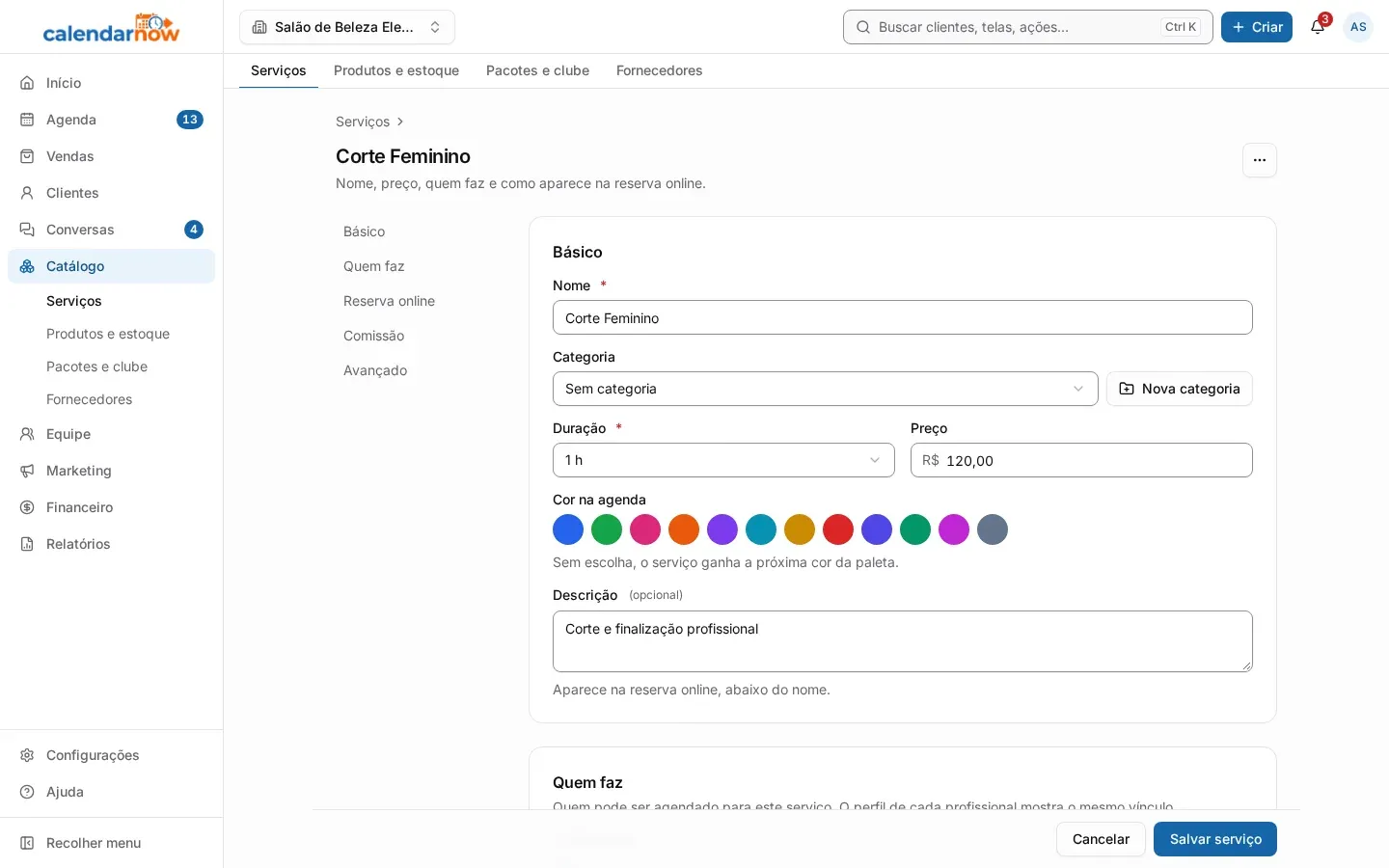
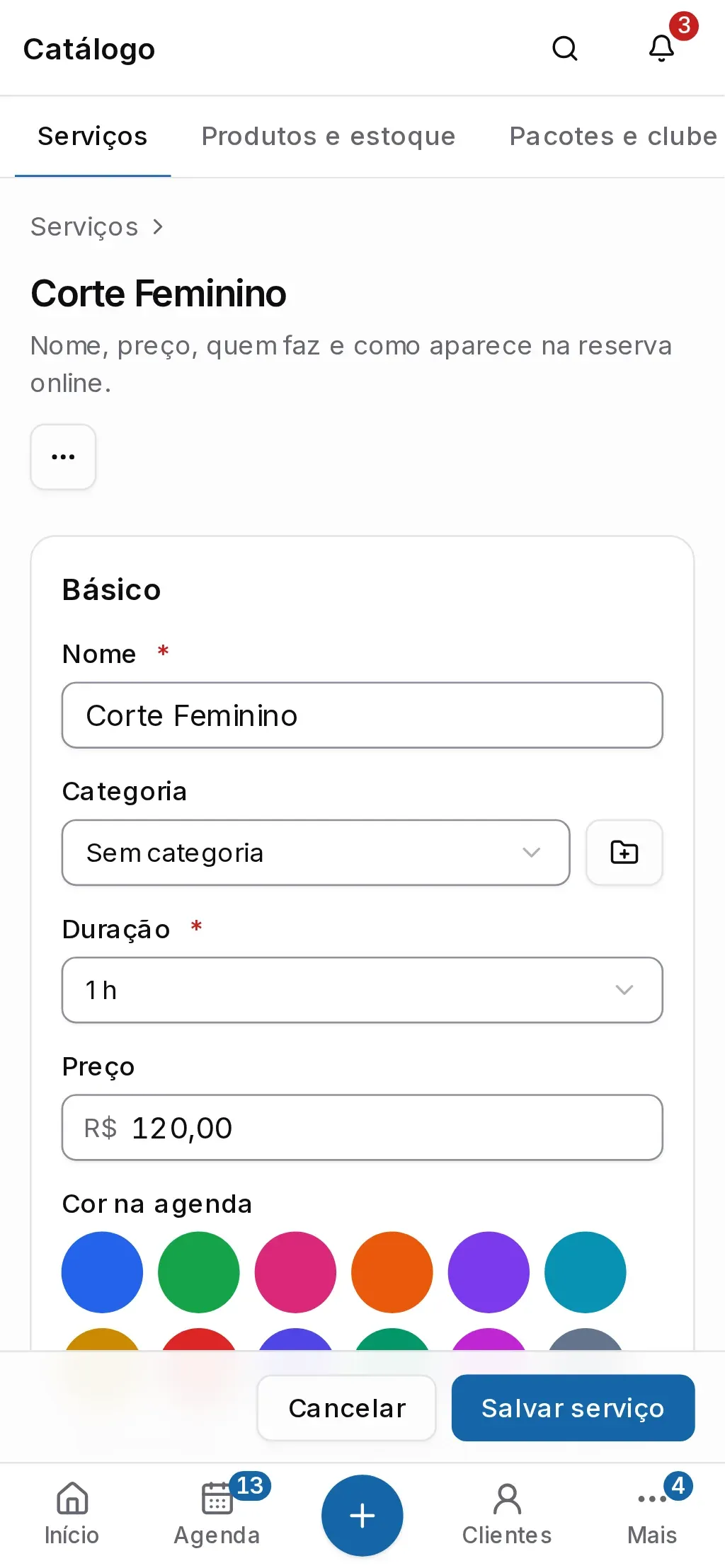
Em Catálogo → Serviços, toque no nome do serviço. Outra forma: o botão de ações na linha do serviço → Editar.
-
Mude o que precisar em Básico, Quem faz e Reserva online. Os campos são os mesmos do cadastro; veja Cadastrar um serviço.
-
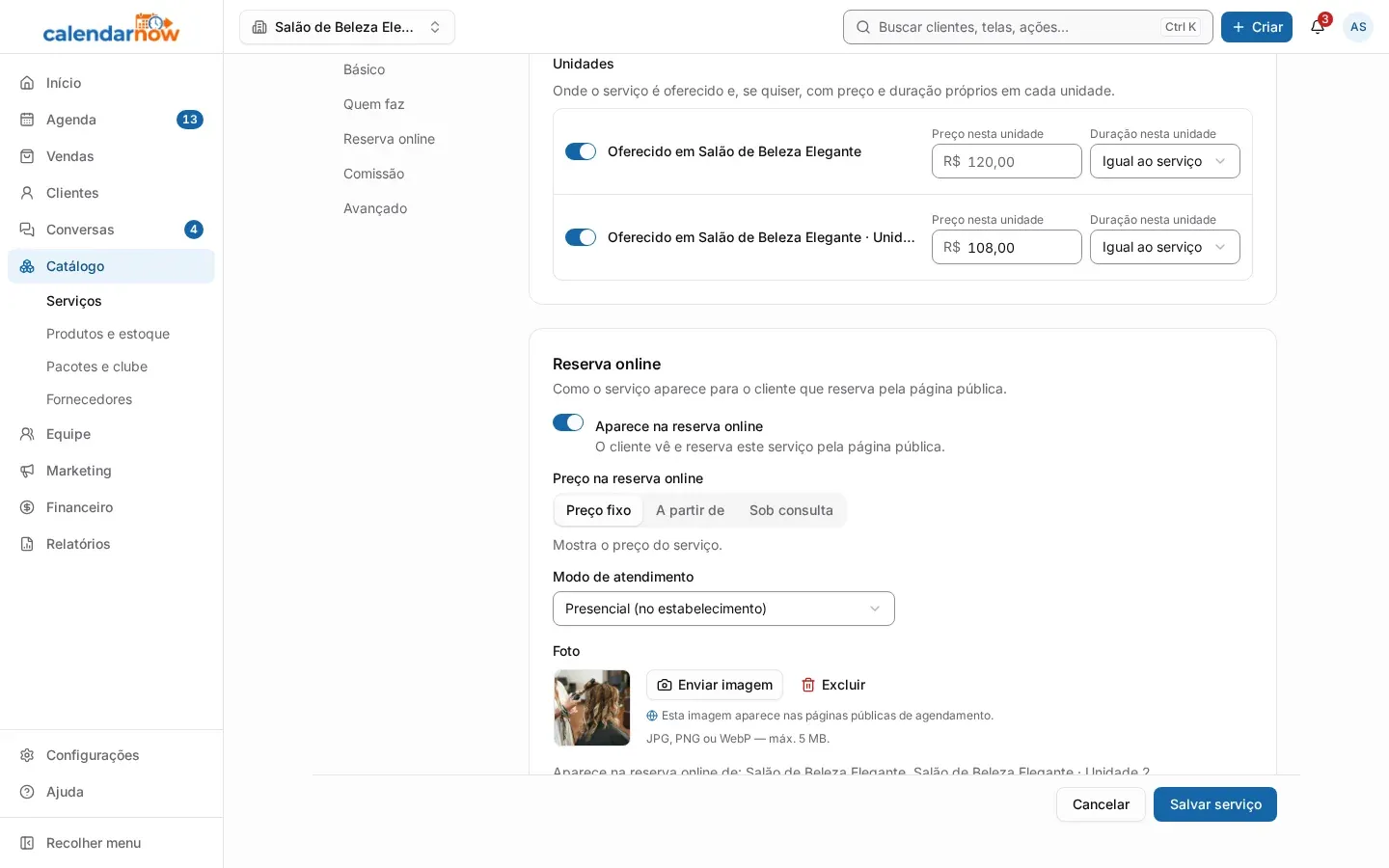
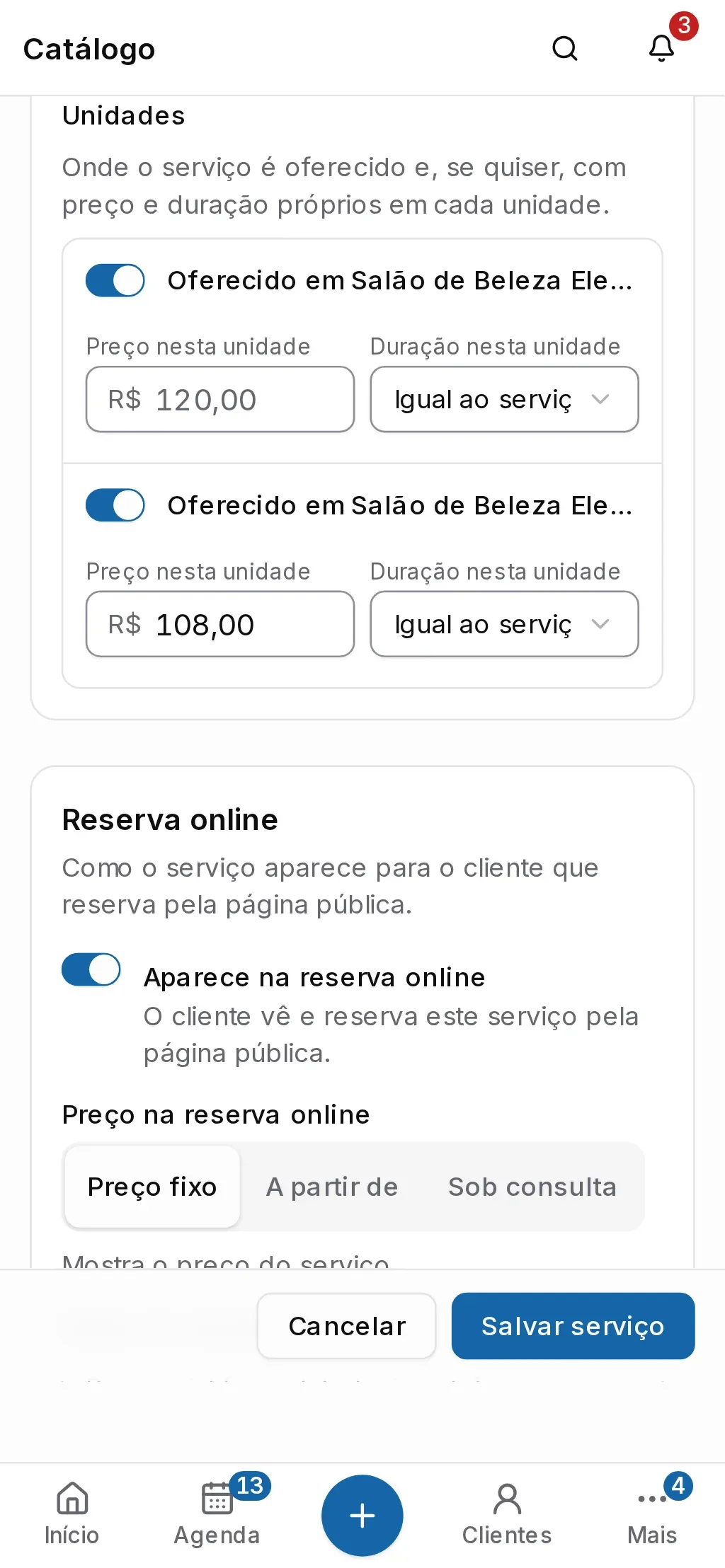
Em Quem faz → Unidades, ligue cada unidade que oferece o serviço. Se o preço ou a duração mudam numa unidade, preencha Preço nesta unidade e Duração nesta unidade. Em branco, vale o do serviço. Numa unidade desligada, o serviço não pode ser agendado.
-
Em Reserva online → Foto, toque em Enviar imagem para pôr a foto que aparece nas páginas de agendamento (JPG, PNG ou WebP, até 5 MB). A foto é gravada na hora, sem esperar o salvar.
-
Em Comissão, a linha Comissão padrão do serviço mostra a comissão que vale para o serviço. Toque em Definir para dar ao serviço uma comissão própria, ou em Voltar ao padrão da empresa para voltar à da empresa. Essa regra vale para quem não tem padrão próprio nem valor específico para o serviço.
-
Toque em Salvar serviço.
Produtos gastos no atendimento
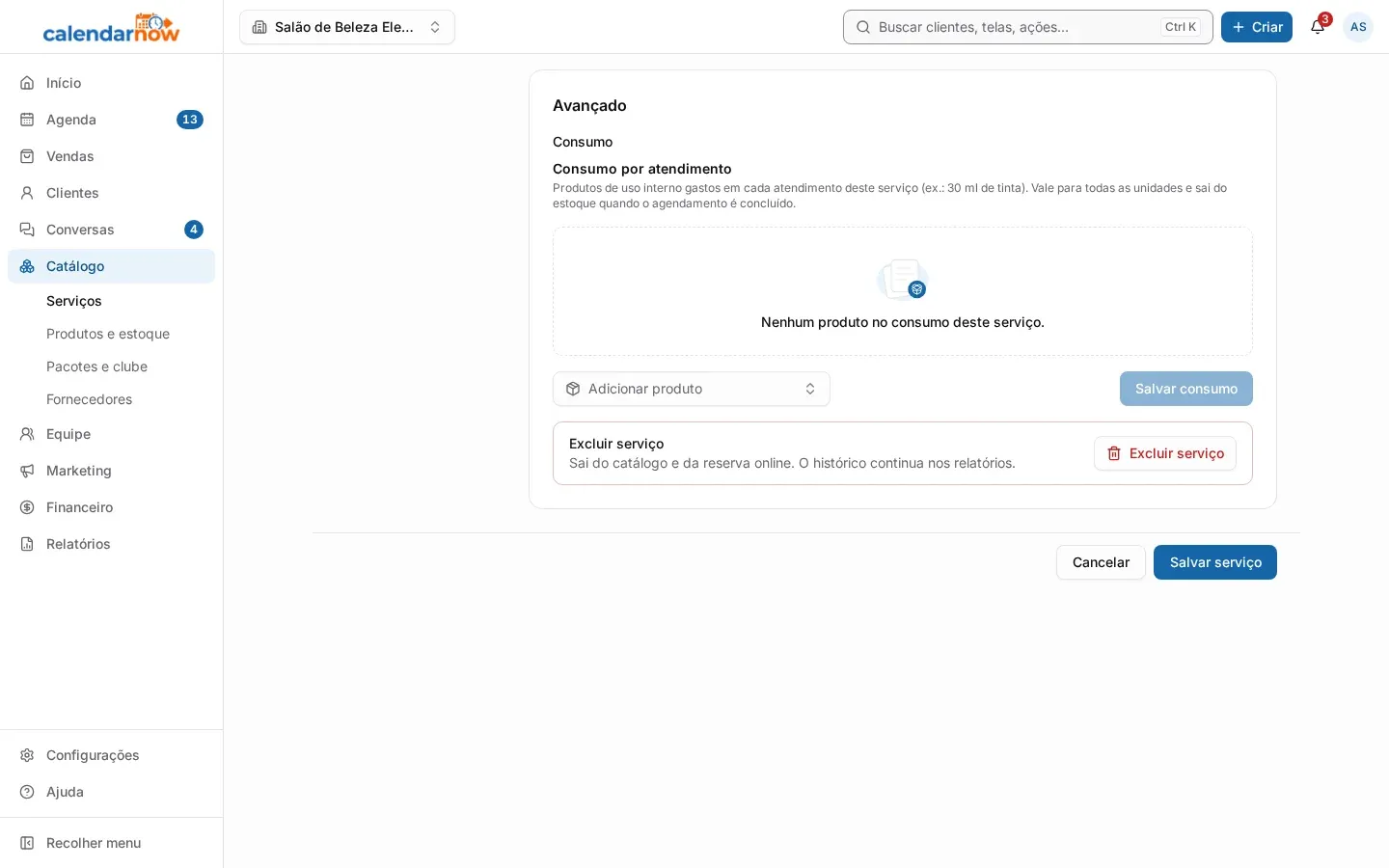
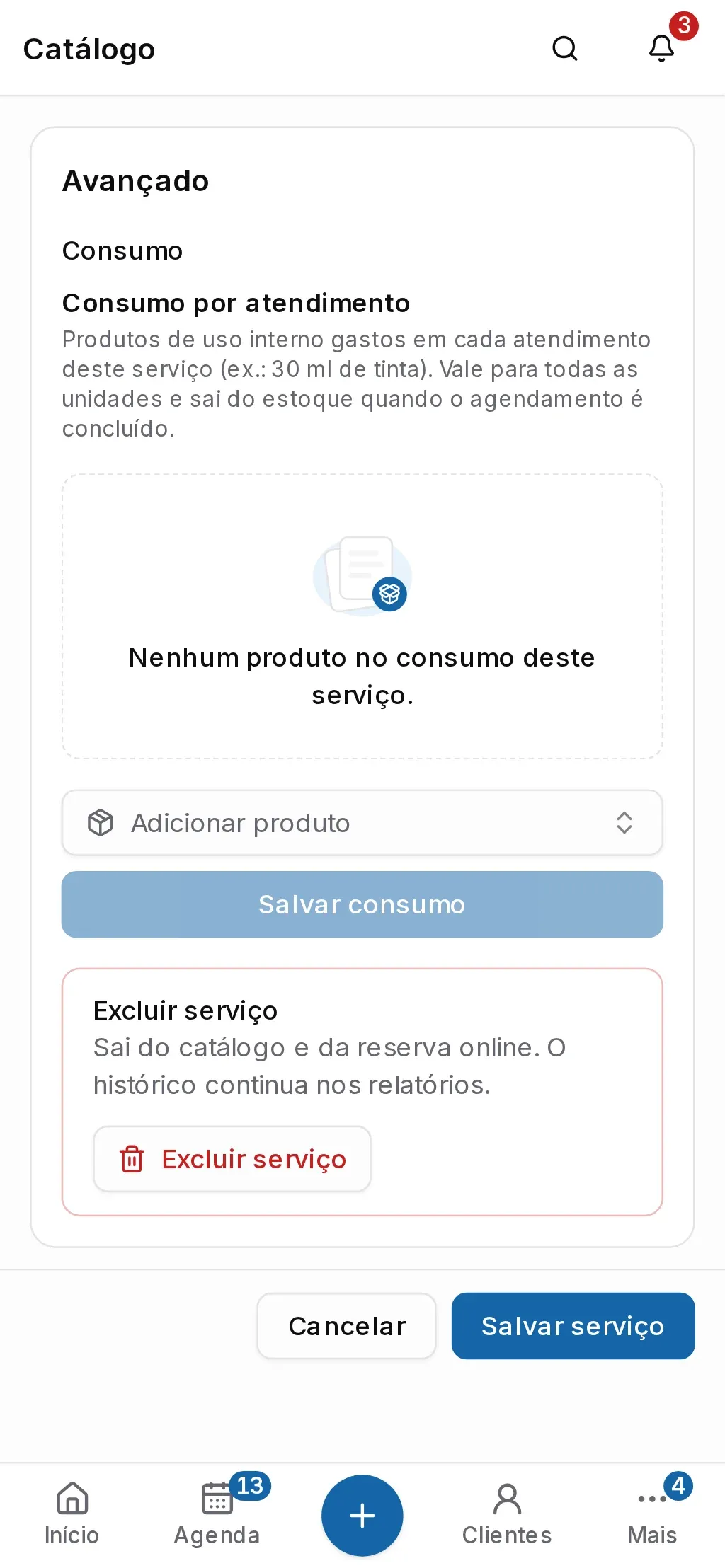
Seção intitulada “Produtos gastos no atendimento”Em Avançado → Consumo por atendimento, use Adicionar produto para escolher os produtos de uso interno que o atendimento gasta e a quantidade de cada um (por exemplo, 30 ml de tinta). Toque em Salvar consumo. Esses produtos saem do estoque quando o agendamento é concluído, em todas as unidades.
Excluir o serviço
Seção intitulada “Excluir o serviço”No fim da página, em Avançado, toque em Excluir serviço e confirme. O serviço sai do catálogo e da reserva online; o histórico continua nos relatórios.
Problemas comuns
Seção intitulada “Problemas comuns”Não consigo excluir: o serviço tem agendamentos futuros. O painel recusa a exclusão enquanto houver atendimento marcado com o serviço. Cancele ou troque o serviço desses agendamentos antes. Para só tirar o serviço da página pública, desligue Aparece na reserva online.
A página mostra Serviço não encontrado. Ele pode ter sido excluído.. O serviço foi excluído ou o endereço está errado. Volte para Serviços.
Adicionar produto não mostra o produto. Só entram produtos marcados como Uso interno no cadastro do produto.
Os campos estão travados. O seu perfil só consulta serviços. Peça ao dono ou ao administrador.