
Emitir e acompanhar notas fiscais
Para quem é:Dono do negócioMódulo opcional: FiscalPara ligar: Configurações → Módulos do negócio
Em Notas fiscais, cada atendimento concluído que ainda não tem nota fica numa fila. Você emite a nota de um por vez ou de vários juntos e acompanha cada uma até ela ser autorizada pela prefeitura.
Antes de começar
Seção intitulada “Antes de começar”- A configuração fiscal precisa estar completa. Veja Configurar a emissão de notas fiscais.
- O dono e o administrador emitem e enviam notas. Cancelar e substituir uma nota ficam com o dono. O membro, a recepção e o profissional não veem as notas. O dono muda isso em Equipe → Perfis de acesso.
Passo a passo
Seção intitulada “Passo a passo”-
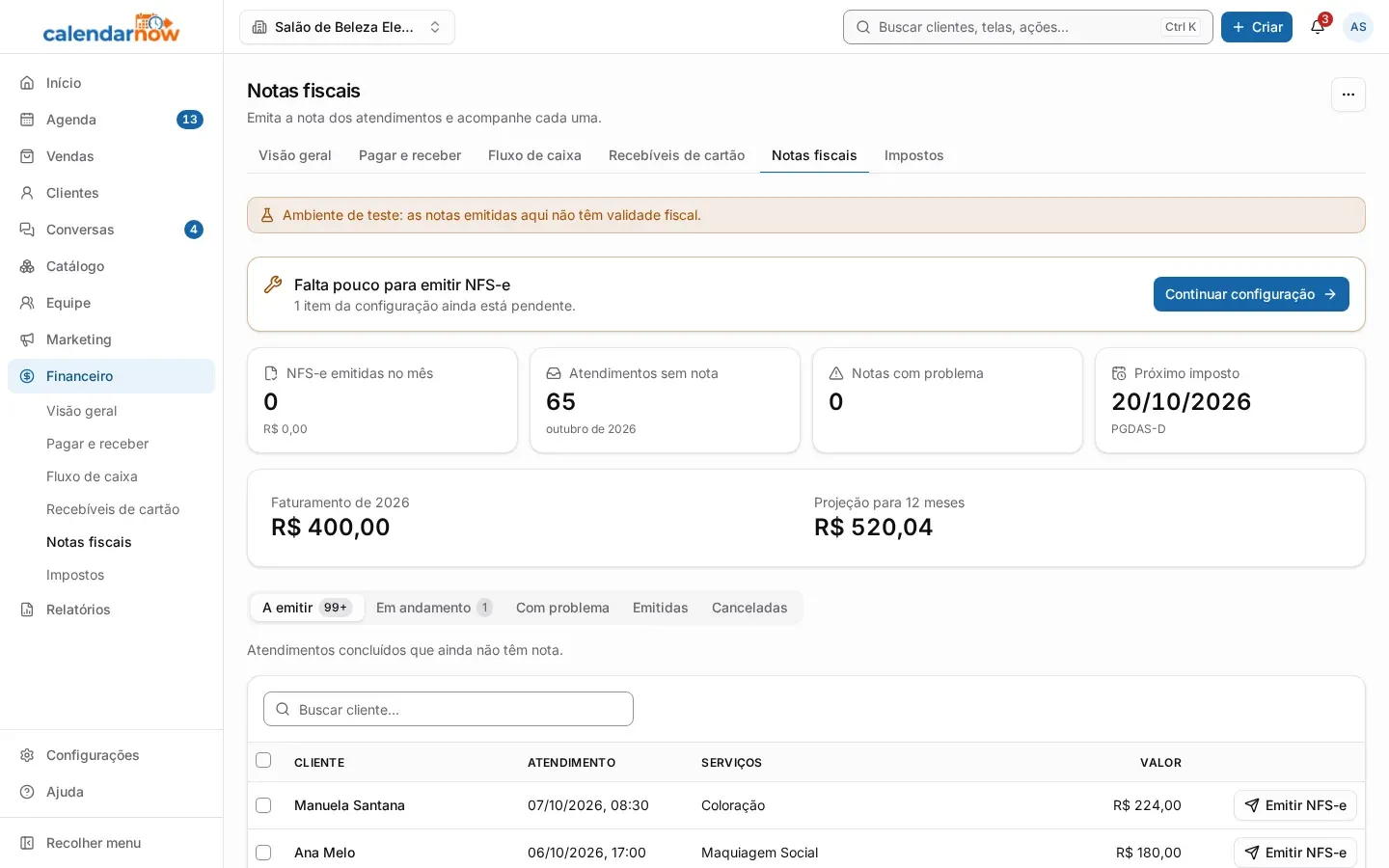
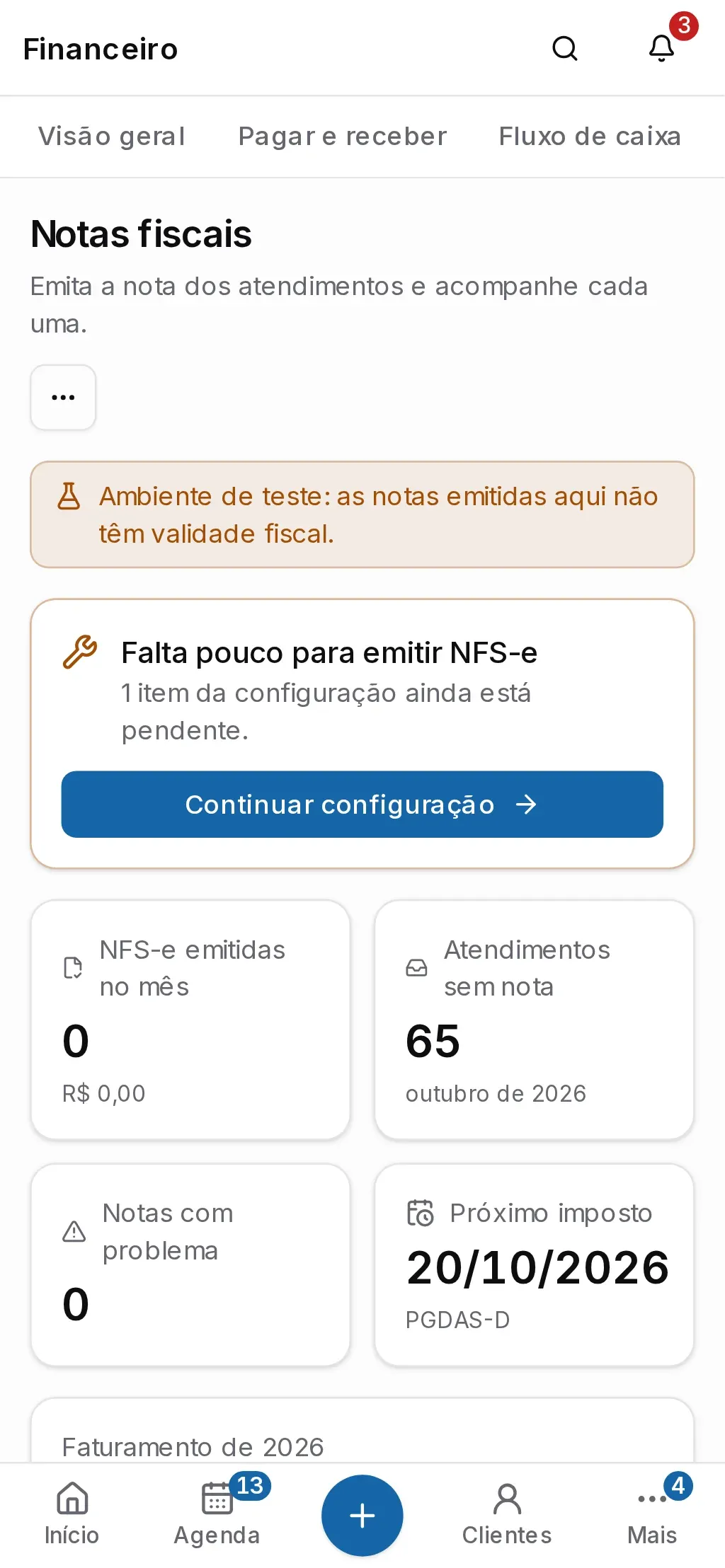
Abra Financeiro → Notas fiscais. No alto ficam os números do mês: as notas emitidas, os Atendimentos sem nota, as Notas com problema e o Próximo imposto. Toque num número para ver a lista dele. Se ainda faltar algo na configuração fiscal, um cartão no alto avisa: toque em Continuar configuração para terminar.
-
Na aba A emitir, ache o atendimento. A busca encontra pelo nome do cliente.
-
Toque no botão de emitir da linha. Confira o cliente, o atendimento, os serviços e o valor e confirme.
-
A nota vai para a aba Em andamento como Na fila e depois Enviando. A situação atualiza sozinha. Quando a prefeitura autoriza, a nota passa para Emitidas como Emitida.
Emitir várias notas de uma vez
Seção intitulada “Emitir várias notas de uma vez”Marque os atendimentos na aba A emitir (ou marque a página inteira no alto da lista) e toque no botão de emitir que aparece sobre a lista. O CalendarNow confere cada atendimento antes de enviar: os que não podem entrar ficam de fora, com o motivo. Dá para emitir até 50 por vez.
Abrir, baixar e enviar uma nota
Seção intitulada “Abrir, baixar e enviar uma nota”Toque no nome do cliente, nas abas Emitidas ou Canceladas, para abrir a nota. Ela mostra o número, a data de emissão, os serviços e o Histórico.
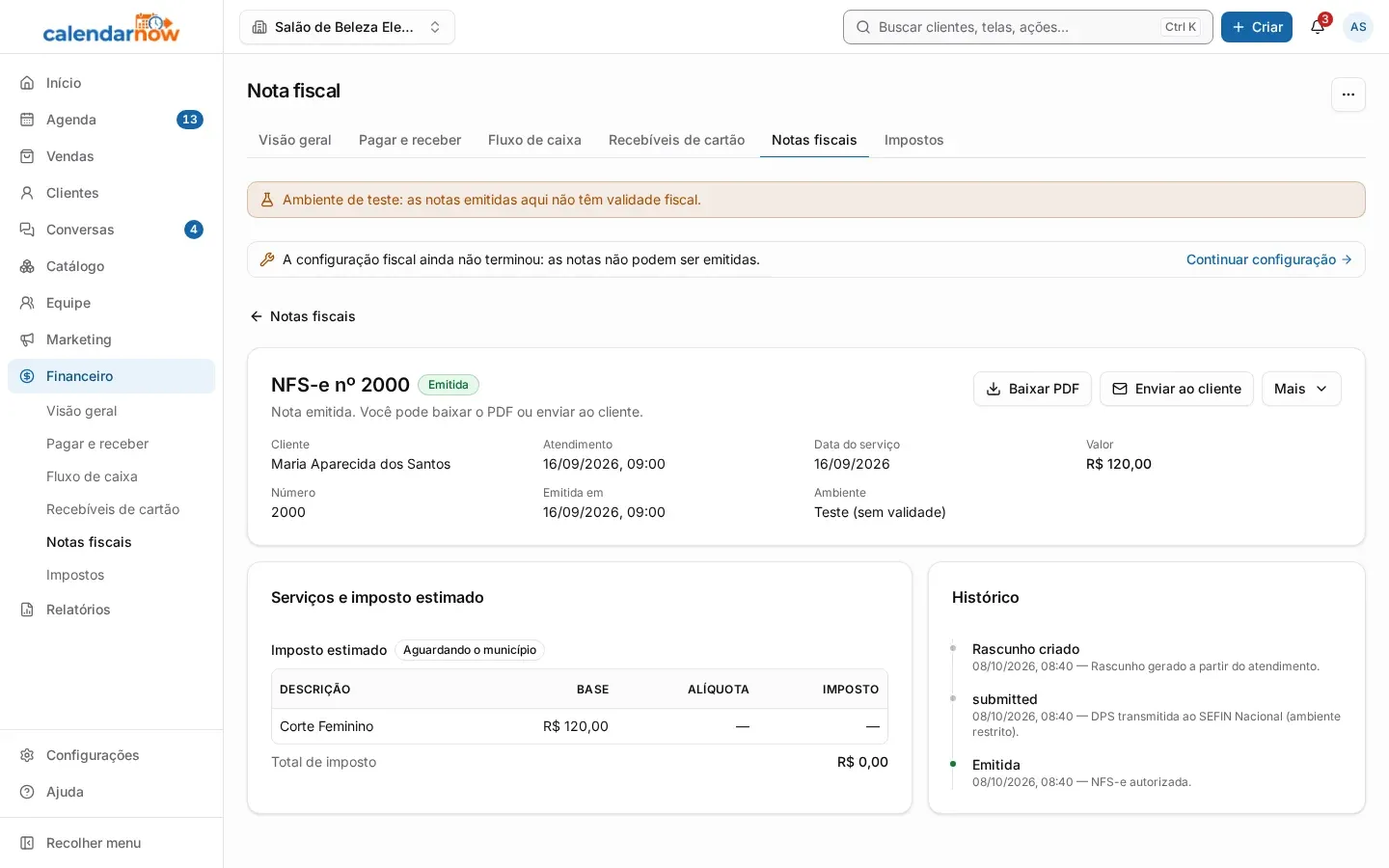
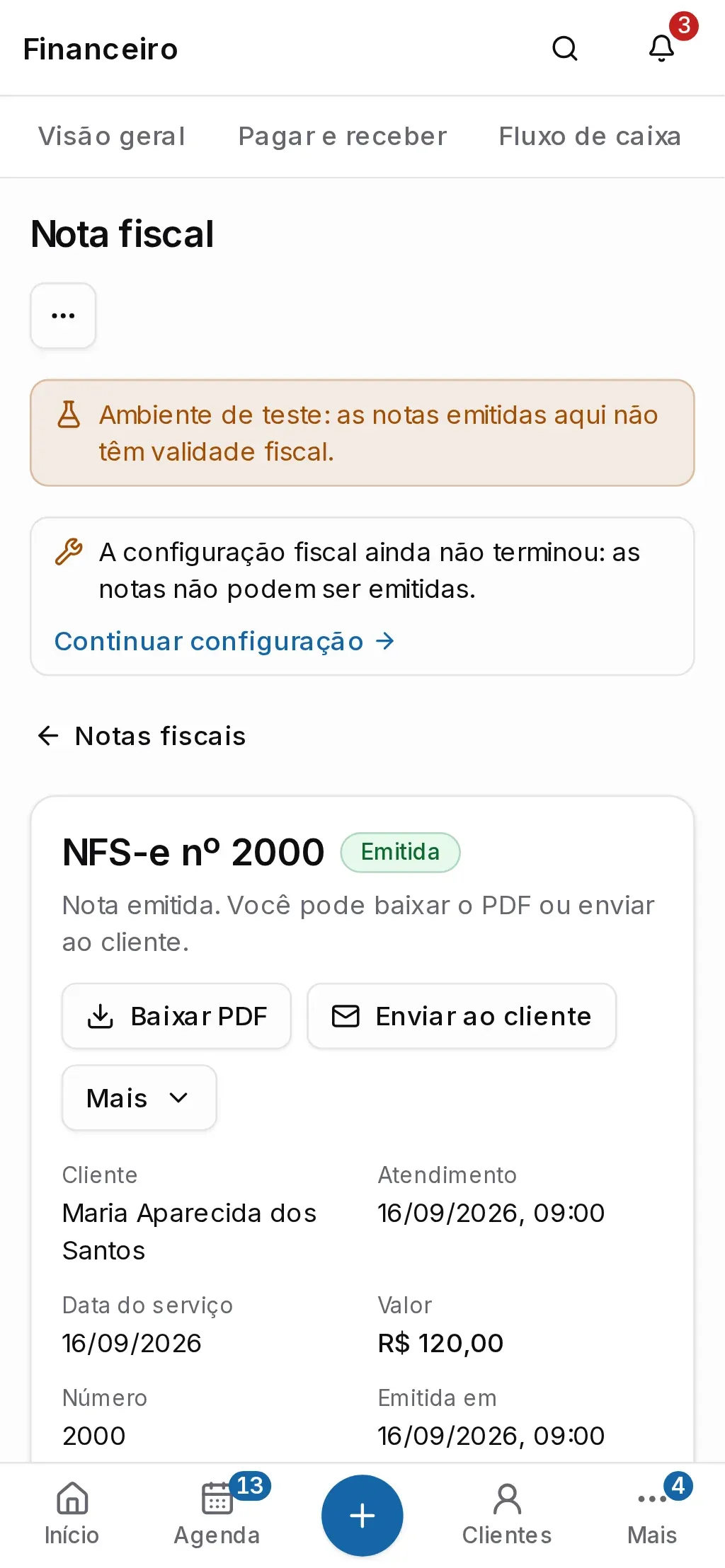
- Baixar PDF baixa a nota para imprimir ou mandar.
- Enviar ao cliente manda a nota por e-mail. Deixe o E-mail vazio para usar o e-mail do cadastro do cliente.
Cancelar ou substituir uma nota
Seção intitulada “Cancelar ou substituir uma nota”Na nota, toque em Mais:
- Substituir nota emite uma nota nova no lugar desta, com os dados corrigidos. A original fica como Substituída.
- Cancelar nota anula a nota, por exemplo quando o serviço não foi prestado. O cancelamento não pode ser desfeito.
Nos dois casos, escolha o Motivo e explique em pelo menos 15 caracteres. A prefeitura recebe esse texto. A nota fica Cancelando ou Substituindo até a resposta.
Problemas comuns
Seção intitulada “Problemas comuns”Apareceu Falta informação para emitir. Veja o que corrigir.. A nota abre com a lista Para emitir, falta:, por exemplo o CPF ou CNPJ do cliente ou o código do serviço. Toque em Corrigir em cada item, preencha e emita de novo.
A nota foi para Com problema. Abra a nota e leia o motivo. Se for Recusada, corrija o que a prefeitura apontou e emita de novo. Se for Falha no envio, toque em Tentar de novo.
A nota está em Confirmando há muito tempo. A prefeitura não respondeu a tempo. Toque em Consultar situação para conferir se ela foi emitida.
Aparece A configuração fiscal ainda não terminou: as notas não podem ser emitidas.. Falta alguma etapa da configuração. Toque em Continuar configuração.
Aparece o aviso Ambiente de teste: as notas emitidas aqui não têm validade fiscal.. A emissão está em ambiente de teste: as notas não valem como nota fiscal.
O atendimento não aparece em A emitir. Só entram atendimentos concluídos e que ainda não têm nota. Confira na agenda se o atendimento foi concluído.
Comecei uma nota e não quero mais. Abra o rascunho na aba Em andamento e use Mais → Descartar rascunho. O atendimento volta para A emitir.